
Вышло крупное обновление Яндекс.Браузера: новые функции и несколько вариантов дизайна
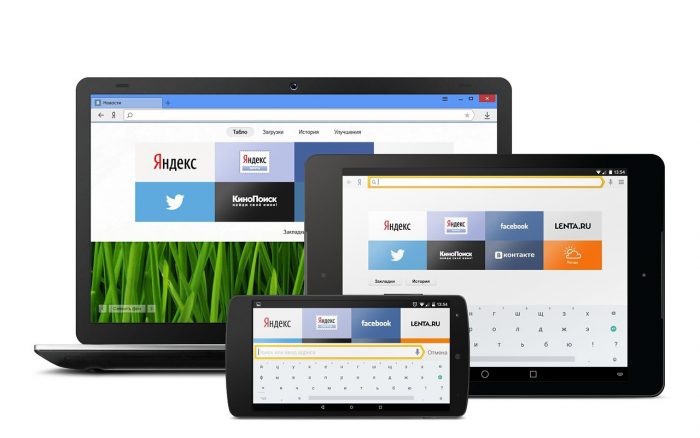
Вышло большое обновление Яндекс.Браузера. В программе масса новшеств – как по функциональной части, так и по визуальной.
Многозадачность
Используя Яндекс.Браузер, почти любой сайт можно запустить в отдельном окне как самостоятельную программу.
У приложений есть собственные иконки в панели задач и ярлыки на рабочем столе. С ними можно работать, даже если браузер закрыт, настроить автозапуск при старте операционной системы и т. д.
Теперь у веб-приложений в Яндекс.Браузере на Windows появилось два новых варианта отображения:
Вы можете открыть приложение одновременно с любой другой вкладкой в режиме разделения окна на две части. Например, запустить таким образом мессенджер: искать информацию в интернете и тут же отвечать коллегам.
Или включить вебинар на YouTube, а рядом — текстовую трансляцию матча любимой команды. Это будет удобно тем, кто работает с одним монитором, но хочет видеть два источника, не переключаясь между вкладками и окнами.
Веб-приложение легко открыть во всплывающем окне, чтобы быстро ответить кому-нибудь в почте или мессенджере. При клике в другой области экрана всплывающее окно закроется.
Также окно приложения по-прежнему можно отображать поверх всех остальных.
Чтобы воспользоваться новой функциональностью, сначала нужно установить сайт как приложение. Сделать это можно тремя способами:
выбрав сайт в меню, которое откроется по клику на плюс в боковой панели браузера;
кнопкой «Установить приложение» в правой части адресной строки;
если сайт не поддерживает режим приложения, и его нельзя установить первыми двумя способами, можно использовать кнопку «Добавить сайт как приложение» — она появится в нижней части меню, открывающегося по клику на плюс.
Новый облик
Помимо приложений, обновилась также страница новой вкладки. Ключевая особенность нового дизайна — настраиваемость. Теперь можно не только изменить фон, размер Табло, цвет и форму вкладок, состав визуальных закладок и т. д., но и в один клик выбрать из четырёх вариантов облика стартовой страницы. Каждый из них подходит для решения определённых задач:
Классический — для тех, кому удобно работать с привычным интерфейсом. Всё выглядит как в старые добрые времена (до появления новостного блока на стартовой странице браузера), за исключением информации о погоде, пробках и новых письмах — она стала компактнее и располагается над Табло с сайтами, которые вы посещаете чаще всего. Новости можно найти в ленте Дзена.
Информационный — в этом варианте основными элементами страницы новой вкладки являются новости и лента рекомендаций.
Рабочий — подойдёт тем, кто не хочет отвлекаться от срочных задач в разгар рабочего дня. Табло и виджеты выглядят так же, как в классическом варианте, но в ленте рекомендаций отображаются только заголовки.
Минималистичный — ничего лишнего. Бóльшую часть пространства новой вкладки занимает фон. Выбирайте самый красивый и наслаждайтесь. Табло уходит за границу экрана вверх, и его всегда можно проскроллить.
Изменить облик Яндекс.Браузера можно в настройках, эта функция доступна пользователям Windows, Mac и Linux, начиная с версии 21.9.1.
Удобные скриншоты
Недавно мы добавили в версию для Windows удобный инструмент создания скриншотов. Кнопка скриншота находится на боковой панели, по клику открывается меню из трёх сценариев: скриншот выделенной области, всего экрана или веб-страницы целиком.
Если задать в настройках горячие клавиши для каждого сценария, работа с инструментом станет ещё быстрее и удобнее.
Кстати, скриншоты можно делать не только в браузере, но и в любых других программах, открытых на компьютере. Всем нам это время от времени нужно: отправить часть карты с местоположением другу, сохранить чей-то выдающийся комментарий или ошибку на сайте, чтобы сообщить в поддержку.
В Яндекс.Браузере это делается за пару кликов, а ещё можно сразу же отредактировать скриншот и поделиться им.
Автоперевод картинок и видео
Ещё одна функция, которая недавно появилась в браузере для компьютера и Android, а также в приложении Яндекс для Android и iOS.
Часто важная информация содержится на графиках и в таблицах, свёрстанных в формате изображений, или в надписях на самих иллюстрациях. Это особенно характерно для сайтов на корейском, японском, китайском и других восточных языках — некоторые ресурсы состоят из картинок почти полностью.
С недавних пор на таких картинках появляется кнопка «Перевести текст на картинке», при нажатии на которую браузер выделяет текст, определяет язык, переводит фразы, а затем накладывает их на исходное изображение.
Другая полезная функция — закадровый двухголосый перевод видео, который доступен для англоязычных роликов на YouTube, Vimeo и других популярных платформах. Чтобы восприятие перевода было комфортным, мы приглушаем оригинальную звуковую дорожку (она слышна, но не мешает) и накладываем сверху новую.
Под капотом автоперевода видео — распознавание и синтез речи, биометрия и другие технологии. В ближайшее время Яндекс планирует расширить список языковых пар.
2,137 Всего просмотров, 1 Просмотров за сегодня
Новая вкладка
Настроить дизайн
Теперь вы можете сами настроить внешний вид новой вкладки, выбрав подходящий вариант оформления:
Чтобы выбрать режим:
Также вы можете изменить фон браузера, отключить рекламу под Табло.
На новой вкладке вы можете изменить вид Табло и ленты Дзена:
Информеры и уведомления
Информеры позволяют быстро перейти к Погоде, Пробкам, Почте и Плюсу.
Сервисы Яндекса отправляют уведомления об изменениях погоды, чрезвычайных ситуациях и других событиях.
Чтобы изменить список информеров и уведомлений:
Новая вкладка
Когда вы нажимаете значок  , в браузере открывается новая вкладка (первый экран). Здесь собрана вся актуальная информация. Внешний вид и содержание новой вкладки можно настраивать.
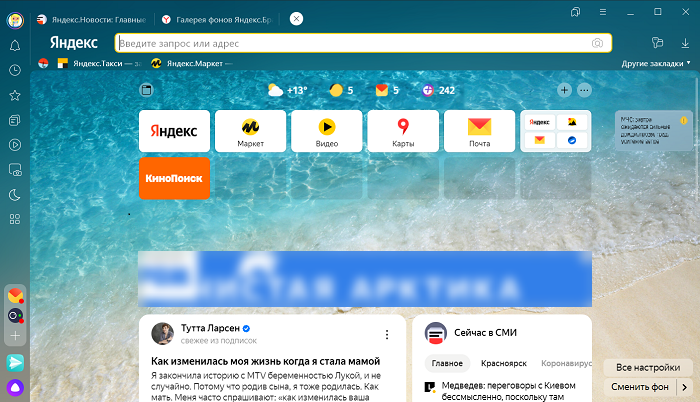
Настроить дизайн
Теперь вы можете сами настроить внешний вид новой вкладки, выбрав подходящий вариант оформления:
Чтобы выбрать режим:
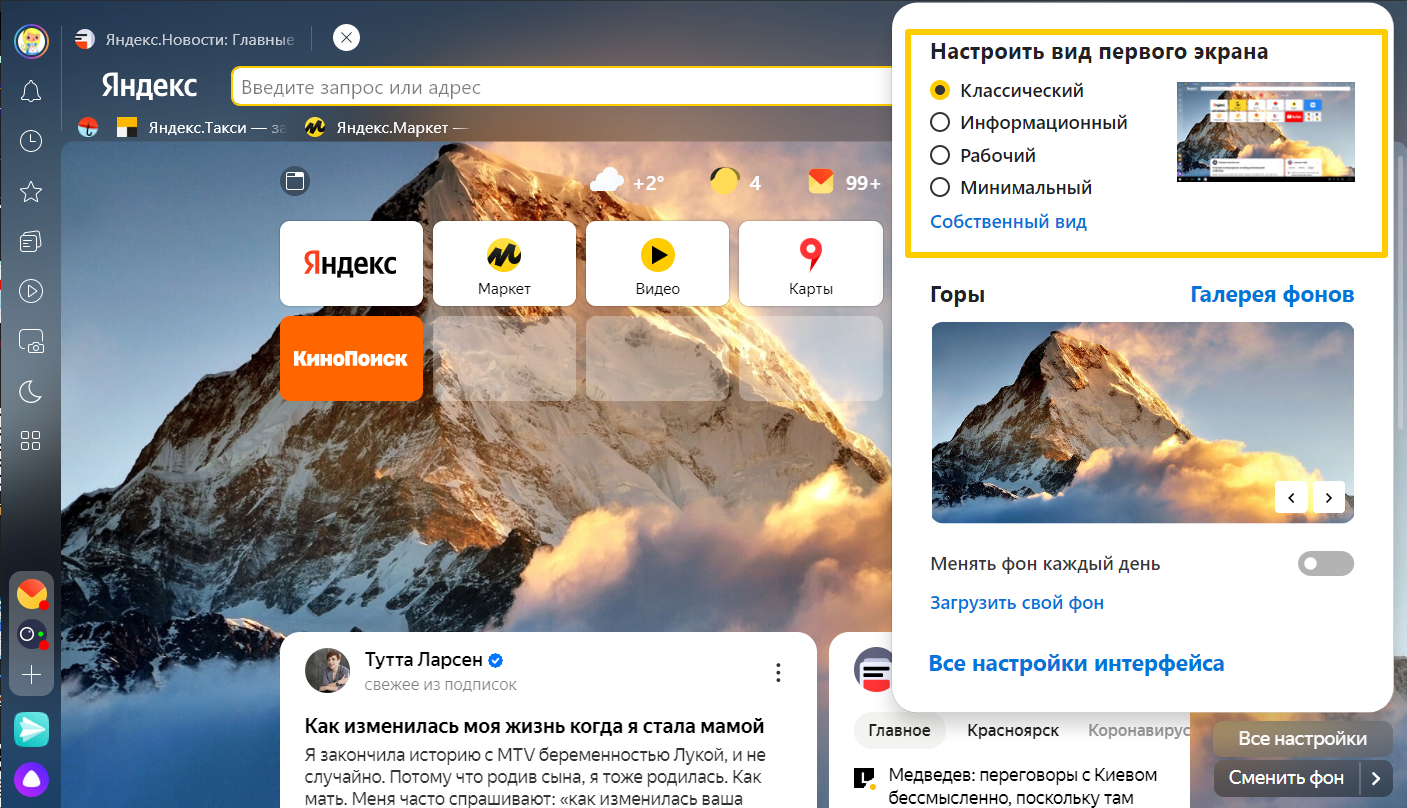
Также вы можете изменить фон браузера, отключить рекламу под Табло.
На новой вкладке вы можете изменить вид Табло и ленты Дзена:
Информеры и уведомления
Информеры позволяют быстро перейти к Погоде, Пробкам, Почте и Плюсу.
Сервисы Яндекса отправляют уведомления об изменениях погоды, чрезвычайных ситуациях и других событиях.
Чтобы изменить список информеров и уведомлений:
Горячие клавиши
Решил собрать предыдущие и дополнить недостающие посты:
Итак, для браузеров:
Закладки:
Ctrl+Shift+Tab — тоже переключает вкладки, но в обратном порядке
(Аналогично двум последним сочетаниям, работают Ctrl+PgUp и Ctrl+PgDown соответственно, однако, они не работают в Internet Explorer, а постарался собрать горячие клавиши, которые работают во всех браузерах)
Работа мышкой: (ЛКМ — левая кнопка мыши)
Щелчок средней кнопкой мыши по вкладке закроет её
Ctrl+ ЛКМ или Клик средней кнопкой по ссылке, откроет её во вкладке на заднем плане (т.е. в фоне)
Shift+ЛКМ по ссылке, откроет её в новом окне
Ctrl+Shift+ЛКМ по ссылке, откроет её в новой активной вкладке
Alt+стрелка влево, Backspace – назад
Alt+стрелка вправо, Shift+Backspace – вперед
F5 – обновить страницу
Ctrl+F5 – обновить страницу, не учитывая кэш и кукизы
Escape – остановить загрузку страницы
Alt+Home – открыть домашнюю страницу
Ctrl и +, Ctrl+скролл вверх– уменьшить масштаб
Ctrl+0 – 100% масштаб
F11 – Полноэкранный режим
Скроллинг (прокрутка):
Space, Page Down – промотать на один кадр вниз
Shift+Space, Page Up – промотать на один кадр вверх
Home – на самый верх страницы
End – самый низ страницы
Middle Click – прокрутка мышью
Ctrl+L, Alt+D, F6 – переводит фокус в адресную строку
Alt+Enter – открывает введеный адрес в новой вкладке.
Ctrl+H – открыть историю просмотренных страниц
Ctrl+J – открыть список загрузок
Ctrl+D – добавить текущую страницу в закладки
Ctrl+Shift+Del – открыть окно очистки истории просмотров.
Ctrl+F, F3 – открыть поиск по странице
Ctrl+G, F3 – перейти к следующему найденному элементу на странице
Ctrl+Shift+G, Shift+F3 – перейти к предыдущему найденному элементу на странице
Ctrl+P – распечатать текущую страницу
Ctrl+S – сохранить текущую страницу
Ctrl+O – открыть файл
Ctrl+U – открыть исходный код текущей страницы (Не работает в IE)
F12 – Открыть инструменты разработчика (Для FireFox потребуется плагин FireBug)
Windows + Tab – позволяет «перебрать» открытые окна
Windows + Shift + Tab – тоже самое, но в обратном порядке
Alt + Tab – тоже, что и Windows+Tab, но не так красиво)
Windows + Пробел – сделает открытые окна прозрачными, т.е. покажет рабочий стол без сворачивания окон. Эту комбинацию удобно использовать, если на рабочем столе установлены виджеты.
Windows + Home – свернет все окна, кроме текущего активного окна
Windows + +- — запускает программу «Экранная лупа» и увеличиваетуменьшает отображение
Windows + Стрелка вверх – развернет текущее окно на весь экран
Windows + Стрелка вниз – свернет текущее окно
Windows + Стрелка вправовлево – пристыкует окно справа или слева, при этом окно займет полэкрана
Windows + 1…0 – Запуск программ, закрепленных на панели задач
Windows + E – откроет «Мой компьютер» в режиме проводника
Windows + R – открывает окно «Выполнить…»
Windows + G – показывает боковую панель
Windows + D – сворачивает все окна. Если нажать ещё раз – восстановит все окна.
ctrl + shift + n — создание новой папки. Наверное, одно из самых важных сочетаний клавиш, т.к. избавляет от лишних кликов.
windows + x — вызов центра мобильности. Тоже немаловажное сочетание для пользователей ноутбуков, т.к. обычным способом «добираться» до этих настроек довольно долго.
ctrl + shift + Esc — вызов диспетчера процессов — это сочетание позволит избежать промежуточного окна, как в случае с ctrl+alt+del
ctrl + колесо вверхвниз — эту комбинацию необходимо выполнять на рабочем столе, чтобы изменить размеры иконок.
ctrl + p — паузавоспроизведение в стандартном проигрывателе windows media player. Решил добавить эту комбинацию к списку, т.к. постоянно наблюдаю, как знакомые при просмотре фильма выходят из полноэкранного режима просмотра, чтобы нажать паузу.
в хроме переключает между последними открытыми вкладками
Мигранты и полиция


Великая цивилизация



Предал свою идеологию


Казах есть высшая форма развития каждого из нас.

Ответ на пост «Кадыров призвал всех извинится за «предвзятое» отношение к уроженцам Кавказа»
А Кадыров не думает, что замалчивание и сокрытие виновных может подтолкнуть население страны к самосудам? Или он забыл историю, почему кавказские народы жили не на плодородных равнинах а в горах? Может если долго и монотонно долбить по башке представителей титульной нации могут начаться чистки по этническому признаку?

Не будь скотиной
Рыба-кит красивое


Вчерашний протест в Варшаве, вызванный смертью беременной женщины в больнице от сепсиса
Из-за прошлогодних законов о запрете абортов погибла молодая женщина с умершим ребёнком внутри. Согласно новым протоколам из-за религиозного лобби, врачи ничего не делали, а просто ждали, пока она сама родит умершего ребёнка. Женщине было 30 лет. На 22 неделе отошли воды, ранее у плода были обнаружены внутриутробные пороки развития.

Изабелла, которая была парикмахером в небольшом городке Пщина (Pszczyna). Слоган «Ani Jednej Więcej» означает «Ни одной больше».


Надпись: Не буду живым гробом.

На груди крестик, а в душе нолик
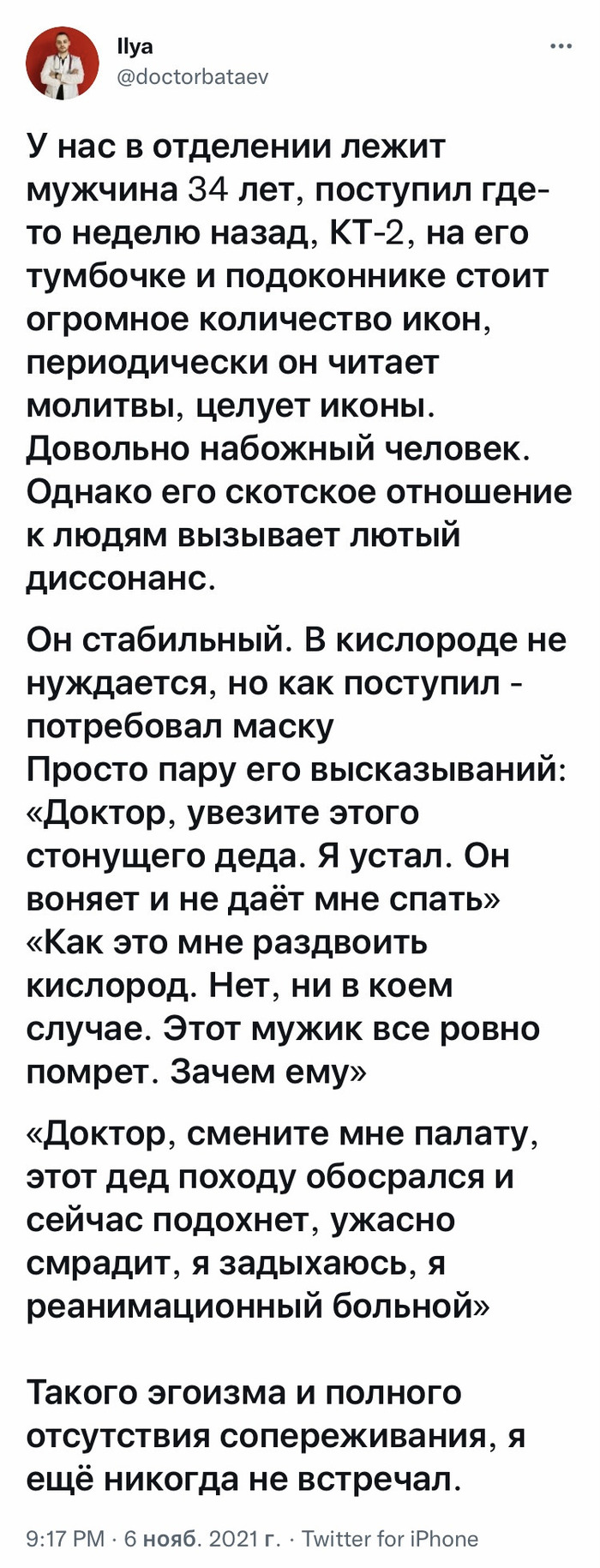


«Панорама» vs реальность
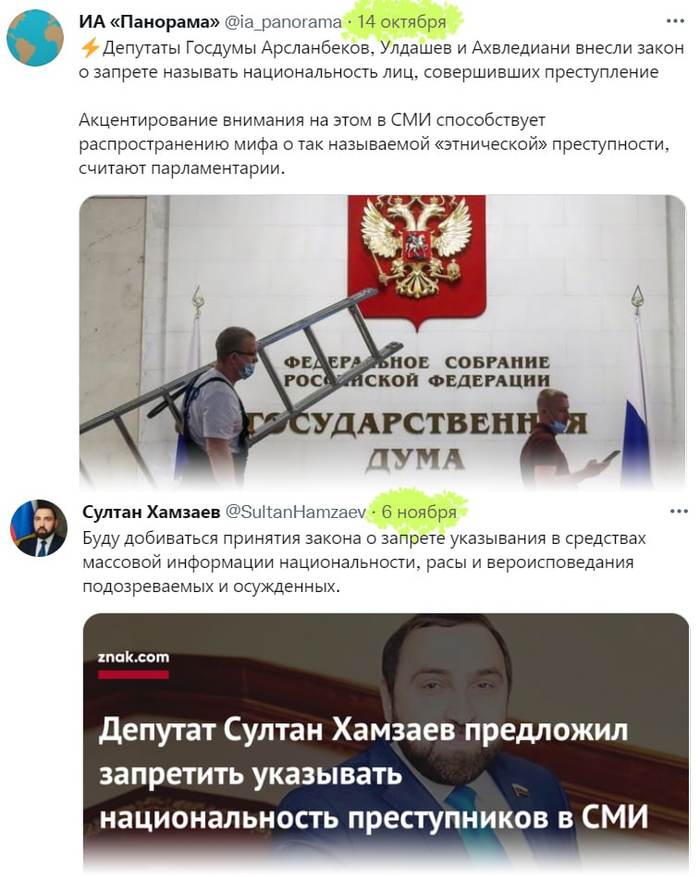
Страшно прибыльно.

Ответ на пост «Депутат Госдумы предложил запретить указывать национальность»
Спасибо, Раиса Михайловна, что мои одноклассники, вне зависимости от национальности, и по сей день интеллигентные и культурные люди, стараниями учителей, в том числе.


История фейковой сдачи на берет спецназа Кадырова
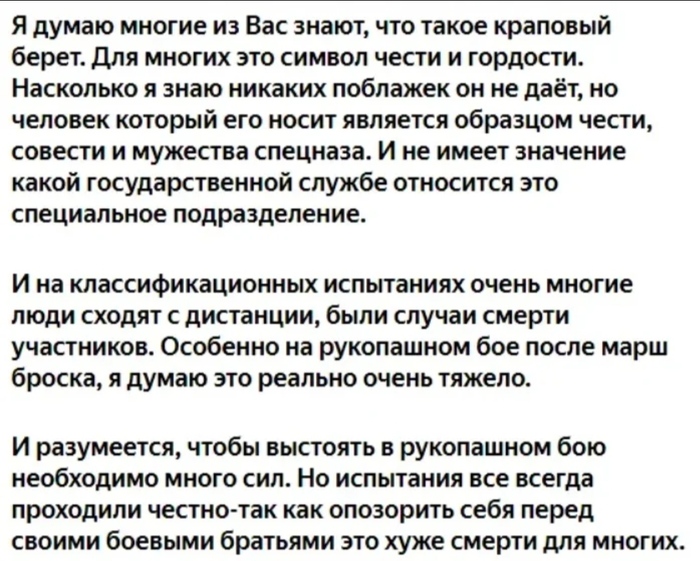

По итогу всех участников нарушавших правила сдачи сняли с испытаний. В том числе, как говорят родственника Кадырова, сняли с соревнований.
Но утром некоторым из них выдали краповые береты. После чего спецназовцы обещали снять краповые береты в знак протеста. И разбираться с ситуацией приехали генералы и большие начальники из Чечни.
Эти деньги подарки из фонда Кадырова. Тоесть из денег выделяемых из бюджета Российской Федерации, хотя официально это не так, но по факту именно так.
Вот такие у нас коммерческие, ой простите краповые береты.
Это моё мнение как человека, я не хотел кого-либо обидеть. Но молчать я тоже не могу.
UPD. К посту есть вопросы #comment_216789104
Как настроить приложение Яндекс браузер
Привет! Сегодня я покажу вам как настроить приложение Яндекс браузер, на телефоне андроид или айфон. Вы можете очень просто и быстро открыть настройки и изменить их. Смотрите далее инструкцию и пишите комментарии, если вам что-то не понятно.
Откройте на своём смартфоне приложение Яндекс браузер.

В поле поиска, справа, нажмите на кнопку Меню.

В открывшемся окне, нажмите на вкладку Настройки.

Далее, в настройках вы можете включить или настроить:


Если у вас остались вопросы по данной записи, вам что-то не понятно, напишите свой комментарий внизу страницы. Вам обязательно ответят и помогут разобраться с вашим вопросом. Успехов Вам!
Частые вопросы о настройках браузера
Где найти настройки?
Чтобы быстро перейти к нужной настройке, введите ее название в поле поиска в верхнем левом углу страницы.
Стартовая страница браузера
Вместо стартовой (домашней) страницы Яндекс.Браузер при запуске отображает либо Табло с наиболее посещаемыми страницами, либо вкладки, открытые в прошлый раз. По умолчанию открываются вкладки.
Как изменить вид контекстного меню?
Если в контекстном меню для вас слишком много команд:
Что происходит при сбросе настроек браузера?
В результате сброса настроек браузера будут восстановлены исходные настройки:
Чтобы сбросить настройки браузера:
Как закрепить браузер на панели задач?
Из меню Пуск или с рабочего стола
Как закрепить браузер на начальном экране в меню Пуск?
Как открыть браузеру доступ к данным приложений в macOS
В операционной системе macOS 10.14 Mojave доступ к данным приложений ограничивается автоматически. Чтобы Яндекс.Браузер мог получить доступ к данным других приложений (например, других браузеров):
Зачем нужен фоновый режим?
В фоновом режиме часть функций браузера продолжает работать после закрытия и запускается автоматически вместе с включением компьютера. Значок браузера виден в области уведомлений Windows, даже если он закрыт.
Преимущества работы браузера в фоновом режиме:
Чтобы отключить работу браузера в фоновом режиме:
Как убрать кнопку Яндекс
Кнопка находится в Умной строке слева. Чтобы убрать ее:
Частые вопросы о настройках браузера
Где найти настройки?
Чтобы быстро перейти к нужной настройке, введите ее название в поле поиска в верхнем левом углу страницы.
Стартовая страница браузера
Вместо стартовой (домашней) страницы Яндекс.Браузер при запуске отображает либо Табло с наиболее посещаемыми страницами, либо вкладки, открытые в прошлый раз. По умолчанию открываются вкладки.
Как изменить вид контекстного меню?
Если в контекстном меню для вас слишком много команд:
Что происходит при сбросе настроек браузера?
В результате сброса настроек браузера будут восстановлены исходные настройки:



