
Как управлять камерой Sony a6300 со смартфона

Камера Sony a6300, как и a6000, оснащена модулем Wi-Fi и возможностью устанавливать приложения. Две эти возможности камеры соединились в очень удобную функциональность по удалённому управлению фотокамерой.
Управляя камерой со смартфона, вы можете:
В этой статье мы расскажем, как подключить смартфон к вашей a6300 и управлять камерой со смартфона.
Весь процесс будет описан на примере камеры a6300 и смартфона iPhone 6. Работа с Android и другими камерами весьма похожа.
Установка PlayMemories Mobile на смартфон
Установите приложение PlayMemories Mobile на смартфон через iTunes или Google Play. Если приложение уже установлено, убедитесь, что оно обновлено до последней версии.
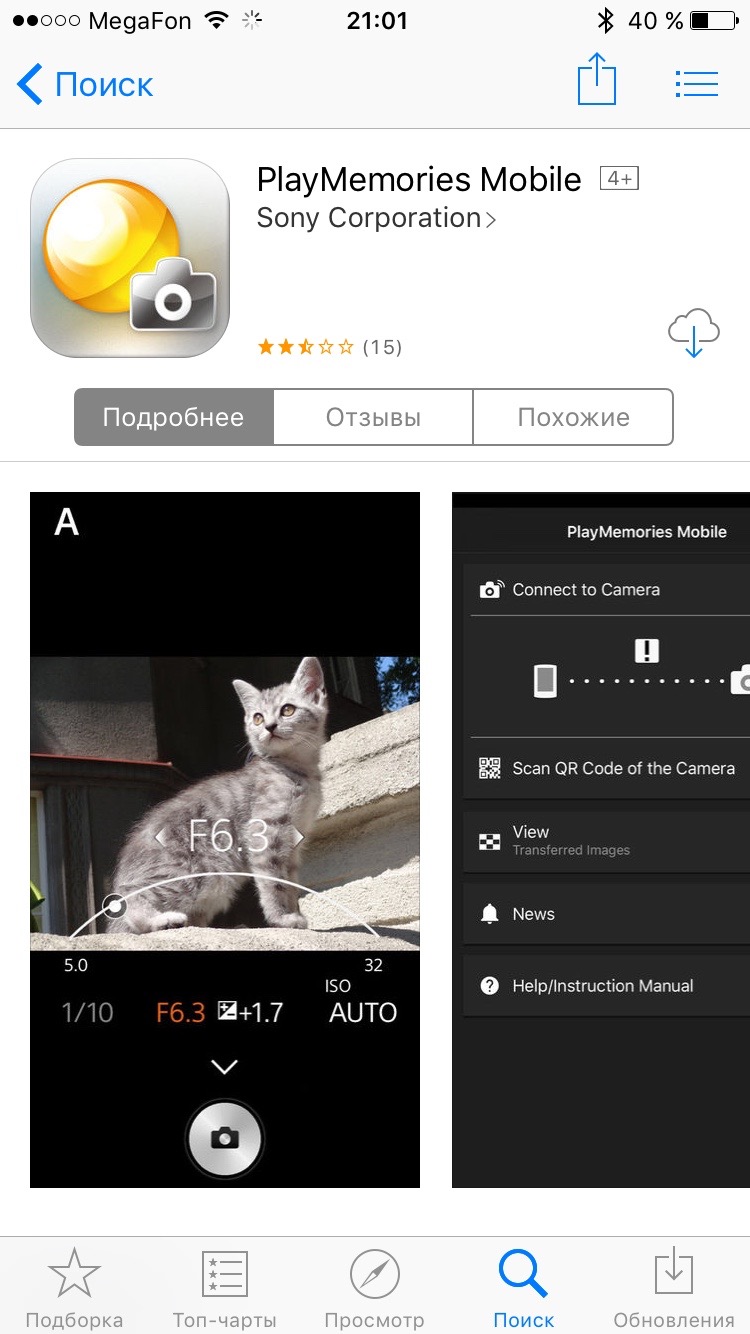
В приложении также есть раздел «Новости», который показывает только те новости, которые связаны с вашим оборудованием, зарегистрированным на портале PlayMemories Camera Apps (о нём в следующем шаге). Таким образом, вы всегда оперативно узнаете о выходе новой прошивки и других обновлениях, касающихся вашей камеры.
Создайте аккаунт на портале PlayMemories Camera Apps. Заполняя анкету, вводите имя и фамилию правильно.

При покупке приложений и оплате картой сервис сравнивает данные анкеты и данные по карте. Если они не совпадают (вы не прописали имя/фамилию в анкете), транзакция блокируется, а через несколько попыток на 7 дней блокируется оплата по данной карте.
Установите приложение «Интеллект. дист. управл.» на вашу камеру. Кстати, помимо a6300 и a6000, приложение поддерживает ещё массу камер Sony.
Есть два способа установить приложения на камеру: через специальную программу для ПК (подключив камеру по USB) либо с помощью самой камеры, подключив её к интернету и зайдя в раздел приложений.
Вариант с ПК проще, но может не поддерживать ОС вашего компьютера. Поэтому мы покажем всё на примере установки через саму камеру.
Устанавливаем приложение «Интеллект. дист. управл.» на камеру
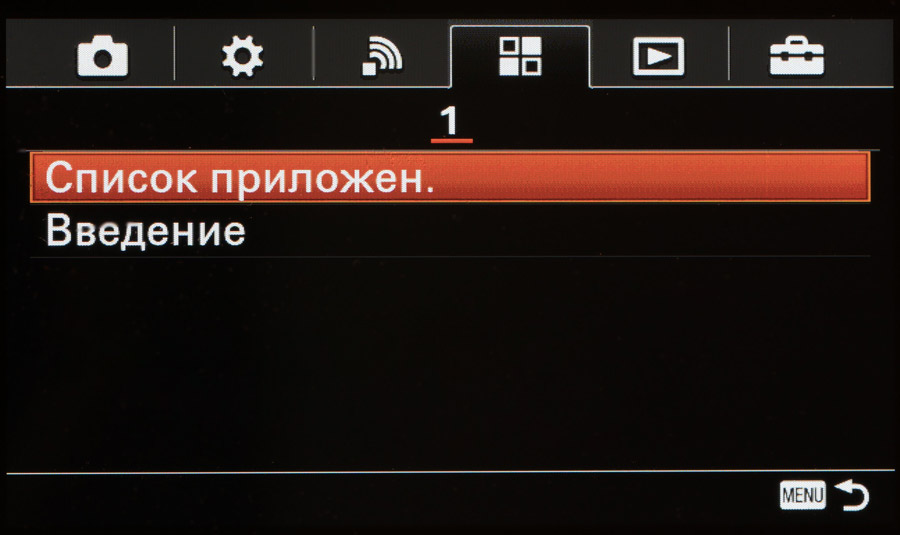
Подключите камеру к интернету через Wi-Fi. После этого зайдите в Меню – Приложения – Список приложений.
И запустите магазин PlayMemories Camera Apps.
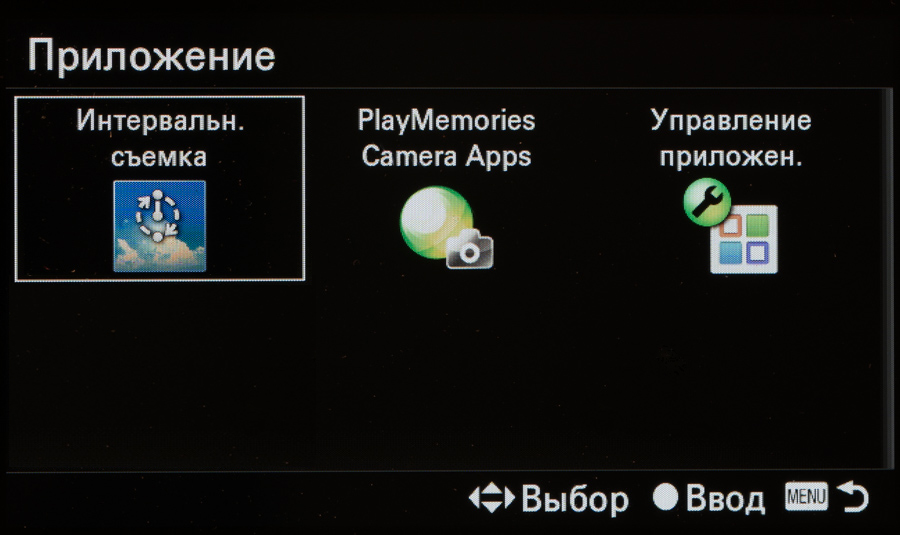
В магазине выберите «Интеллект. дист. управление». Вам предложат обновление, для его установки необходим аккаунт, который мы ранее создали на сайте. И дождитесь, пока приложение скачается и установится.
Теперь переходим к установке соединения.
Подключение iOS через Wi-Fi
Откройте приложение на камере и запустите PlayMemories Mobile на смартфоне.
При первом запуске вам предлагается выбрать типы съёмки, которые вас интересуют. Выберите любимые жанры. Выбор можно позже изменить.
Камера предлагает использовать смартфон для сканирования QR Code через приложение.
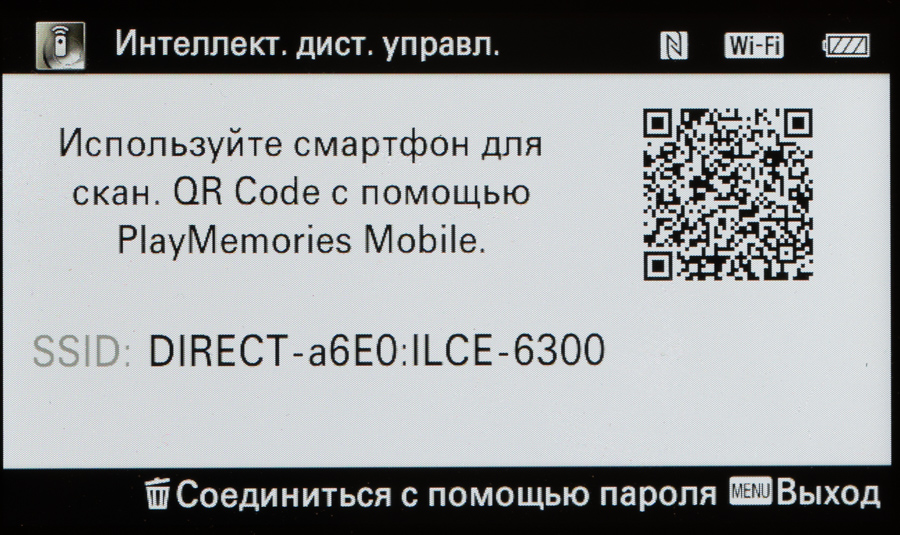
Чтобы настроить телефон, вам нужно просканировать QR-код на экране камеры.

Все настройки установятся на смартфон автоматически. От вас требуется только согласие.
Если вам кажется, что «матрица» взламывает ваш телефон, не пугайтесь. Так и должно быть.
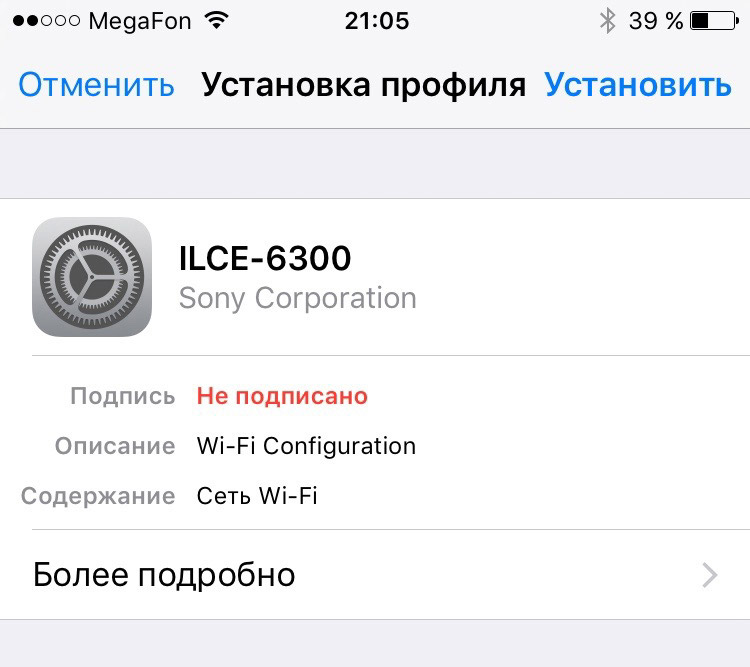
После этого вы вернётесь в приложение.
После всех настроек ваша камера становится точкой доступа Wi-Fi, к которой смартфон должен подключиться, чтобы получать данные.
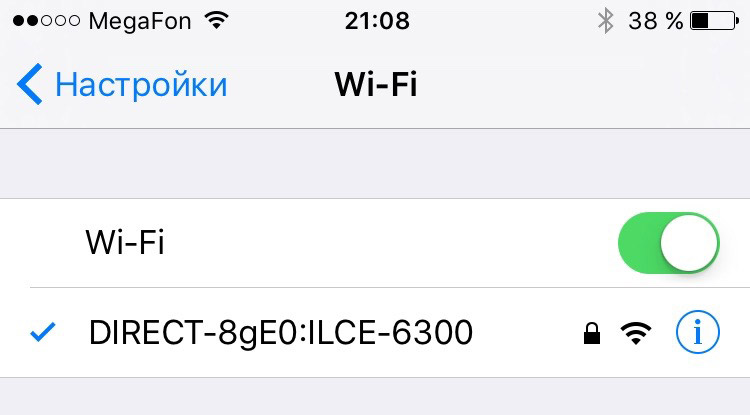
Выбрав точку доступа, указанную на экране камеры, вы подключаетесь к ней и можете управлять камерой с телефона.
На телефоне дублируются основные параметры съёмки.
Полное управление камерой Sony со смартфона
Все операторы, которые снимают видео на Sony A7 прекрасно знают PlayMemories Mobile. Для тех, кто еще не знаком или думает, что ее уже нет в App Store для Украины читайте дальше.
Да все! Это гениальное приложение при сопряжении камеры Sony со смартфоном передает картинку на экран телефона в реальном времени (хотя и со значительными притормаживаниями). Это просто круто. Теперь, установив камеру на штатив, ты можешь за считанные секунды выставить свет и разместить объект максимально выгодно, ориентируясь по экрану своего смартфона.
При съемки крупной бытовой техники с этой чудо программой мы стали экономит порядка часа времени на смене. Тут тебе и блики с отражениями на стекле видны сразу, и световой рисунок с расположением в кадре. Ну а если нужно поправить ISO, выдержку, диафрагму… даже начать и остановить запись — все со смартфона. В некоторых случаях нет возможности видеть экран камеры в принципе, а тем более иметь доступ к управлению (например при съемке table-top), PlayMemories Mobile становится незаменимым приложением. От этих функций я был в восторге. Есть у нее и возможность сразу загрузить отснятый материал прямо на телефон, но эта функция мне не понадобилась пока что не разу. Отдельная благодарочка Владимиру Вербовому, который в свое время познакомил меня с этой програмулиной.
Был период, когда найти ее в AppStore не получалось, а обращаясь по внешней ссылке с официального сайта поддержки PlayMemories магазин заявлял, что для нашей страны это приложение больше не доступно. Мягко говоря ситуация расстроила.
Все оказалось банально просто. PlayMemories Mobile было переименовано в Imaging Edge Mobile. Функционал и дизайн остался прежним, что не может не радовать. А на официальном сайте поддержки Imaging Edge Mobile появилась фраза:
Чтобы использовать Imaging Edge Mobile, обновите PlayMemories Mobile. Если вы пользуетесь приложением PlayMemories Mobile, обновите его до последней версии.
Много гадости нашел в комментариях App Store. Мое мнение: ребята, вы не правы! Если пользоваться инструкцией — программа:
Интеллект. дист. управл.
Справочное руководство, издание № 1.2
[Интеллект. дист. управл.] представляет собой приложение для камеры, позволяющее дистанционно управлять камерой совместно с приложением для дистанционного управления на смартфоне или планшете.
Фирма Sony предлагает  (PlayMemories Mobile), приложение по дистанционному управлению для смартфонов или планшетов.
В данном руководстве подразумевается использование “PlayMemories Mobile”. При использовании других приложений для дистанционного управления процедуры подключения и эксплуатации могут отличаться.
Вы можете управлять камерой дистанционно с помощью смартфона или планшета, снимать фотоснимки и одновременно передавать их на смартфон или планшет.
Установите приложение “PlayMemories Mobile” на смартфон или планшет.
Для загрузки “PlayMemories Home” используйте следующий веб-сайт.
http://www.sony.net/pmm/ 
Если приложение “PlayMemories Mobile” уже установлено на смартфон или планшет, обновите “PlayMemories Mobile” до последней версии перед запуском приложения [Интеллект. дист. управл.] в первый раз.
Выберите MENU → [Приложение] → [Интеллект. дист. управл.].
Если камера готова к подключению, на ней появится информационный экран. Выберите и введите отображаемую информацию на смартфоне или планшете, и подключите смартфон или планшет к камере. [Для Android] [Для iPhone/iPad]
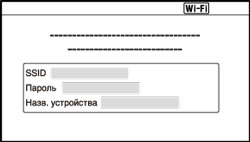
 Подключитесь к камере простым способом через Wi-Fi путем сканирования QR-кода.
 Подключитесь к камере простым способом через Wi-Fi путем сканирования QR-кода.
Проверьте композицию снимка на экране смартфона или планшета, и коснитесь кнопки затвора (A), отображаемой на смартфоне или планшете, для выполнения съемки.
Прикоснитесь к (B) для установки дисплея просмотра и настроек сохранения снимка.
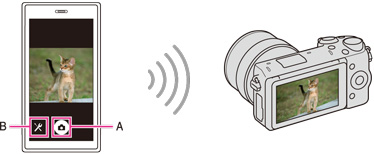
Настройки съемки можно изменять с помощью смартфона или планшета
Полученный снимок передается на смартфон или планшет.
Снимки, переданные на смартфон или планшет, сохраняются на смартфоне или планшете.
Для завершения [Интеллект. дист. управл.] выберите MENU → [Выход из прилож.] на информационном экране съемки камеры.
Если камера и смартфон подключены через Wi-Fi и вы хотите завершить [Интеллект. дист. управл.], выберите [Выход из приложения] → [Выход].
Примечания
Подключение Android-смартфона или планшета к камере
Запустите приложение “PlayMemories Mobile” на Android.
Выберите камеру (DIRECT-xxxx: xxx-xxx), обнаруженную посредством Wi-Fi.
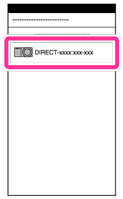
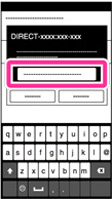
Введите пароль, отображаемый на камере, в смартфон или планшет.
Смартфон или планшет подключается к камере.
Подключение к смартфону в одно касание
Вы можете подключить оснащенный NFC* Android-смартфон к NFC-совместимой камере в одно касание с помощью приложения [Интеллект. дист. управл.]. Сложных настроек не требуется. Подробнее см. инструкцию по эксплуатации камеры.
* NFC (Ближняя бесконтактная связь) представляет собой международный стандарт технологии беспроводной связи в коротком диапазоне.
Подключение к камере iPhone/iPad
Выберите камеру (DIRECT-xxxx: xxx-xxx), обнаруженную посредством Wi-Fi, на экране настройки Wi-Fi на iPhone/iPad.
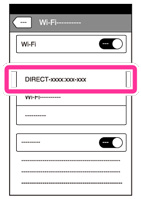
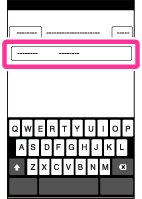
Введите пароль, отображаемый на камере, в iPhone/iPad.
iPhone/iPad подключается к камере.
Запустите приложение “PlayMemories Mobile” на iPhone/iPad.



