
iPhone в качестве ТВ-пульта, или как управлять телевизором с айфона
Введение.
Технический прогресс молниеносно добирается до всех сфер жизни и быта, и сегодня «умные» системы в офисе и дома нас уже не удивляют. С помощью наших девайсов и специальных программ и оборудования мы можем удаленно включать и выключать свет, запускать работу стиральной машины или мультиварки, управлять телевизором.
Последний пункт в сегодняшней статье мы обсудим подробнее: как именно наш iPhone может работать в качестве телевизионного пульта, какими моделями телевизоров он может управлять, что дополнительно для этого нужно и как происходит процесс.
Давайте поговорим обо всем по порядку!
Модели телевизоров, которыми можно управлять с iPhone
Итак, если Вы хотите дополнить функции своего айфона и использовать его ещё и в качестве ТВ-пульта, нужно удостовериться, что Ваш телевизор сможет поддержать эту опцию и имеет необходимые характеристики.
Почти у всех нас сегодня дома или в офисе телевизоры современные, плоские, с высоким качеством картинки и цветопередачи, — не ламповые, как в детстве или у бабушки.
Но не все из них являются так называемыми Smart TV — телевизорами с собственным wi-fi модулем, при помощи которого осуществляется взаимодействие со смартфонами и планшетами. Это и есть главное условие, необходимое для передачи Вашему айфону функций пульта.
Второе необходимое условие — на телевизоре должна присутствовать функция Wake-On-LAN, позволяющая включать его со смартфона.
Относительно данной функции нет однозначных мнений — положительных или отрицательных. Кому-то она кажется довольно бесполезной и сомнительной, поскольку не все в наше время часто смотрят ТВ. Другие подчеркивают, что опция может быть полезной в случае потери пульта или когда в нем сели батарейки. Таким образом, требования к подключению включают себя следующие моменты:
Важно: перед установкой специального приложения и настройки управления необходимо убедиться, что телевизор подключён к сети интернет — по беспроводному соединению или же по кабелю. Это необходимо для последующей синхронизации ТВ с айфоном. Если условие успешно выполнено, можем переходить непосредственно к приложениям.
Какие существуют приложения для управления ТВ
Выбор приложения, которое нам потребуется скачать на айфон из AppStore, будет главным образом зависеть от модели Вашего ТВ. Представляем небольшой список совместимых с айфонами телевизоров от популярных производителей, и ссылки на бесплатные приложения:
Процесс работы айфона в качестве пульта: инструкция
Способ 1. Если мы не скачивали специальное приложение для Вашей модели на iPhone, а просто хотим синхронизировать ТВ с айфоном и отображать полностью экран девайса на тв-экране:
На телевизоре в разделе «Приложения» необходимо скачать AirPlay.
На главном экране айфона тянем вверх нижнюю шторку, вылезает нижнее меню — там нажимаем функцию «Повтор экрана». После этого, все, что есть у нас на экране iPhone, отображается на телевизоре. Можно выбирать любое видео с сайта или YouTube и смотреть на ТВ.
Способ 2. Если мы скачали в AppStore одно из указанных в прошлой главе приложений, то процесс предельно прост — следуйте инструкциям приложения.
Способ 3. Если мы хотим транслировать видео с YouTube на айфоне через специальное приложения Ютьюба на ТВ:

Помимо перечисленных способов, Вы можете подключить айфон к тв посредством кабеля HDMI или usb-шнура. Для этого необходимо вставить один разъём через lightening на айфон, второй — в порт на задней или боковой панели телевизора (в зависимости от модели). После этого нужно зайти в ТВ-настройки и выбрать HDMI-кабель или шнур usb в качестве основного источника сигнала.
Выводы
Надеемся, что после прочтения статьи у Вас не осталось сомнений по поводу вопросов подключения своего айфона к телевизору. Современные smart TV предлагают широкий спектр функций и удобные приложения, благодаря которым, осуществить «превращение» iPhone в тв-пульт реально даже неопытному пользователю. Также можно синхронизировать Ваш девайс с ТВ и видеть экран своего телефона на телевизоре, воспроизводя все необходимое — видео или фото.
Остаётся лишь проверить наличие подключения и скачать приложения на ТВ и айфон, а процесс настройки происходит в два счета.
Как управлять любым телевизором через iPhone
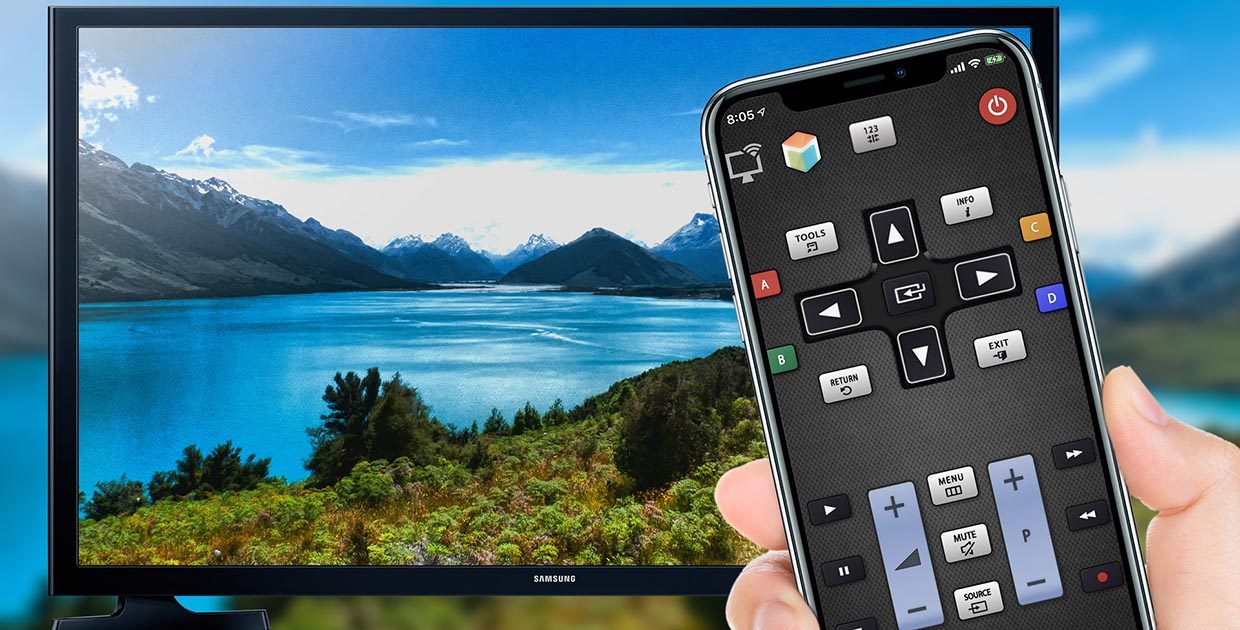
Управлять воспроизведением контента на большом экране давно можно прямо со смартфона. Нужно лишь выбрать правильное приложение и потратить пару минут на настройку.
В итоге забудете про старенький ИК-пульт навсегда.
Управляем ТВ через ИК-передатчик

Некоторые модели смартфонов от Xiaomi и других китайских производителей имеют встроенные ИК-передатчики для управления техникой в доме. Превратить в аналогичный пульт ДУ можно любой iPhone или iPad.
Для этого потребуется специальный модуль, который подключается через 3.5 мм разъем или Lightning и данное приложение.
Купить ИК-пульт 3.5 мм (для моделей до iPhone 6s включительно) – 241 руб.
Купить ИК-пульт Lightning – 816 руб.
Выбираем универсальный пульт для ТВ и другой техники
Еще один способ управлять телевизорами и медиаприставками – это внешний ИК-передатчик, который способен заменить все пульты управления в комнате.
Такая штука быстро настраивается и передает сигналы со смартфона. Для управления понадобится соответствующая программа.
Купить Broadlink RM mini 3 – от 936 руб.
Подключаемся к распространенным моделям Smart-TV
Можно подключаться к телевизору по Wi-Fi или Bluetooth для управления без хабов и передатчиков. Для этого подойдут как фирменные программы, так и универсальные.
Вот пара приоложений для Smart-TV от Samsung и LG.
Стрим через Chromecast
Всем обладателям умных телевизоров под управлением операционной системы Android и аналогичных ТВ-приставок пригодится данное приложение. Оно позволяет в пару нажатий передать трансляцию видео с экрана смартфона на телевизор.
Девайс перехватывает ссылку и продолжает воспроизведение, а смартфон превращается в пульт управления.
Управляем всей медиатекой KODI
Данное приложение позволяет подключиться к компьютеру, телевизору или приставке, на которой запущен медиакомбайн KODI.
Со смартфона можно управлять воспроизведением, выбирать следующий фильм или сериал и изменять параметры системы.
Подключаемся к серверу Plex
Полный аналог предыдущего приложения, который приспособлен для работы с другим комбайном под названием Plex.
Все возможности системы будут доступны со смартфона, пульт или внешняя клавиатура больше не потребуются.
Работаем с Apple TV без пульта
Обладатели телевизионной приставки от Apple могут не заморачиваться со сторонними сервисами и приложениями. Лучше всего управлять гаджетом при помощи фирменной утилиты.
Самой полезной фишкой окажется виртуальная клавиатура для ввода поисковых запросов и других данных, которые проблематично заполнять с комплектного пульта.
Вот такой набор приложений поможет управлять практически любой видеосистемой прямо со смартфона.
ТОП-5 проверенных приложений на Айфон — пультов от телевизора
Дистанционно взаимодействовать с телевизором без пульта, используя технику от Apple и сторонние инструменты из App Store можно уже давно, но с некоторыми ограничениями – так, к примеру, из-за отсутствия ИК-порт в iPhone, iPad или iPod Touch работать с ТВ придется иными способами – через Wi-Fi или сторонние современные технологии. А потому – к выбору подходящих инструментов для переключения каналов придется подойти ответственно, зачастую – перепробовав сразу несколько вариантов:
PhilRemote
Оригинальный пульт дистанционного управления, изначально ориентированный на телевизоры от Philips, но с недавних пор «сотрудничающий» и с другими брендами. Из плюсов – качественная организация интерфейса, в котором невозможно запутаться и легко отыскать подходящие кнопки.
Единственное, к чему придется долго привыкать – к рекламе, которая вечно отображается в неподходящий момент. А вот с настройками возиться долго не придется – пульт автоматически подбирает параметры и помогает избавить от настоящей головной боли, связанной с подготовкой рабочего коннекта.
Пульт TV
Инструмент с нейтральным интерфейсом, способный взаимодействовать с колоссальным количеством брендов и моделей телевизоров: Panasonic, Samsung, LG, Sony – даже редко встречающиеся Continental Edison и те на месте и с легкостью принимают сигнал с iPhone, iPad или iPod Touch.
Рекламы много, но подобный недостаток приложения разработчики нивелируют частыми обновлениями, помощью при настройке, и возможностью выбора визуального оформления виртуального пульта. Да, переместить кнопки никто не разрешит, но зато новые цвета точно привнесут желанное разнообразие и помогут добиться идеального стиля!
AnyMote Smart Universal Remote
Новинка от студии Color Tiger, призванная изменить мир дистанционного управления Телевизором. Внутри – тысячи настроек и опций, поддержка ТВ и кондиционеров, плееров и Blu-Ray-проигрывателей, а еще систем видеонаблюдения и даже развлекательных приставок.
И, хотя разработчики в первую очередь сосредоточились на многообразии поддерживаемой техники, о качестве обслуживания тоже никто не забыл. Частые обновления, доведенная до технического совершенства оптимизация и минимальное количество рекламы – вот на какие детали стоит обратить внимание в первую очередь!
The TV Remote
С точки зрения дизайна, приложение от Mattia Confalonieri далек от совершенства: интерфейс дистанционного пульта напоминает находку из 90-х. Но, если же не обращать внимания на стилистику и оценивать исключительно функционал, то тут уже придраться не к чему. Поиск телевизоров молниеносный, реклама сведена к минимуму, а бренды, пожалуй, поддерживаются все и даже те, которые давно не представлены на рынке.
Настройка в TV Remote происходит в несколько этапов – разработчики предлагают провести тестирование и, в зависимости от проведенной «диагностики» подстроить интерфейс под нужный функционал. Лишних кнопок, ведущих к Smart TV, на тех телевизорах, где используются иные технологии, не появится!
SamRemote
Новичок жанра, сосредоточенный на взаимодействии исключительно с телевизорами серии Samsung TV. По части интерфейса и работоспособности – полный порядок: устройства находятся быстро, отклик минимальный, а вылетов и ошибок не бывает.
А вот реклама, которая мешает у конкурентов, и тут никуда не исчезла. И иногда прерываться приходится чаще, чем хотелось бы. И главное – проблему нельзя решить даже платно: такая функция просто не предусмотрена.
Универсальный ТВ пульт 4+
Поддерживает сотни телевизоров
Codematics Services
Для iPad
Снимки экрана

Описание
Универсальный пульт дистанционного управления для телевизоров Vizio, Roku, Sony, LG, Samsung, Android, Fire, Sharp, Phillips, Sanyo, Tcl, Emerson, Toshiba, Hisense, Insignia, RCA, TCL и многих других.
CodeMatics Inc. рада анонсировать очень мощное и эффективное универсальное приложение для дистанционного управления телевизором для смарт-телевизоров и устройств.
Для использования этого приложения для дистанционного управления подключите мобильное устройство и Smart TV к одной сети Wi-Fi, и вы готовы к работе.
************************************************* ***********
Список поддерживаемых брендов Smart TV
Samsung Smart TV (2014+)
LG Smart TV (веб-ОС)
Sony Bravia Smart TV (ОС Android)
Пожарное телевидение и устройства
AndroidTV и устройства (все Android-телевизоры, включая Sony, TCL, Scepter и т. Д.)
Roku Smart TV (Roku OS)
Телевизоры Vizio SmartCast
и многое другое.
************************************************* ***********
Также поддерживаются телевизоры следующих брендов, на которых установлена ОС Roku.
Hisense Smart Roku TV
Sharp Smart Roku TV
RCA Smart Roku TV
Insignia Smart Roku TV
TCL Smart Roku TV
Roku TV Stick
Roku Express и Roku Express Plus.
Пульт дистанционного управления TV поддерживает все устройства и телевизоры, работающие на Roku OS, что делает его лучшим пультом дистанционного управления для roku tv.
************************************************* *************
Приложение TV Remote поддерживает все устройства и телевизоры, работающие на ОС Android, что делает его лучшим пультом для Android TV.
************************************************* ***********
Remote for TV поддерживает все устройства и телевизоры, работающие на Fire OS, что делает его лучшим пультом для Fire TV.
************************************************* ***********
Если марки вашего телевизора нет в списке или удаленное приложение Universal TV не работает с вашим телевизором, напишите нам по электронной почте с указанием марки вашего телевизора. Мы заставим приложение работать на вас.
>> Контроль мощности.
>> Отключение звука / регулировка громкости.
>> Ввод
>> Главная
>> Приложения, установленные на вашем телевизоре.
>> Списки каналов / Вверх / Вниз.
>> Воспроизведение / стоп / назад / вперед.
>> Навигация вверх / вниз / влево / вправо.
Итак, избавьтесь от надоедливых регулярных проблем с темпераментом, вызванных:
• Потеря пульта,
• Батареи изношены,
• Ударить своего младшего брата за сломанный пульт,
• Кусание и / или кипячение батарей в воде в надежде, что это приведет к их магической подзарядке и т. Д.
Никакой настройки не требуется. Просто подключите мобильное устройство и Smart TV к одной сети Wi-Fi и начните пользоваться им.
Примечание. Для подключения к Fire и Android TV / устройствам убедитесь, что вы включили «Параметры разработчика и отладка ADB» на вашем телевизоре / устройстве.
Связаться с нами очень легко
CodeMatics очень радушная служба поддержки клиентов готова помочь вам во всем, что вам нужно. Наша команда постоянно работает над тем, чтобы максимально использовать телевизионные бренды и функциональные возможности. Приложение для интеллектуального дистанционного управления обновляется соответствующим образом.
Отказ от ответственности: Codematics не является аффилированным лицом Samsung, Roku, Sony, LG, Vizio или любой другой компании, и это приложение не является официальным продуктом любой из них. Приложение разработано Codematics с учетом улучшенного взаимодействия с пользователем.
Как управлять телевизором на Android с айфона без пульта
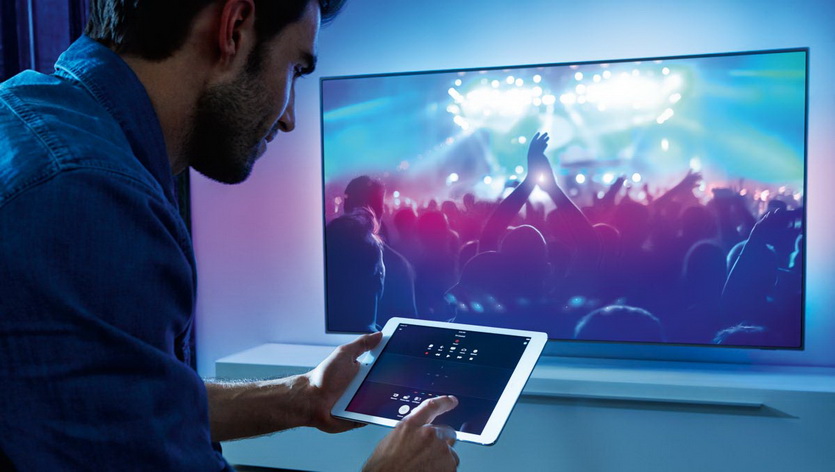
Большинство наших читателей используют экосистему Apple целиком, начиная со смартфона и заканчивая приставкой для телевизора — ещё недавно iPhone просто не работал с умными телевизорами под управлением операционной системы Google.
Теперь телевизоры и медиабоксы на Android TV отлично вписываются в экосистему iOS: с помощью iPhone и нескольких приложений можно передавать контент между устройствами, смотреть на большом экране фотографии или видео.
И даже использовать любимый смартфон вместо пульта. Главное, чтобы в телевизоре был Android TV.
Что такое Android TV и в чем отличие от Android?
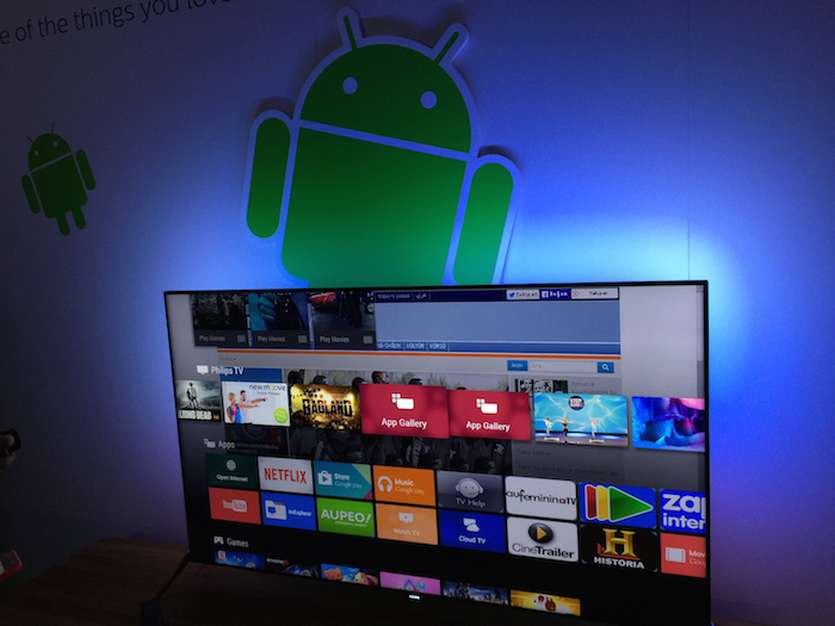
Android TV — версия операционной системы Android для телевизоров и мультимедийных приставок. Управление в ней адаптировано для пульта дистанционного управления и проще, чем в смартфонах.
Благодаря множеству приложений, платформа Google можно научить использовать любые сторонние устройства для самых разных целей: смартфон может стать геймпадом, компьютер — сетевым хранилищем фильмов, ноутбук — каталогом фотографий.
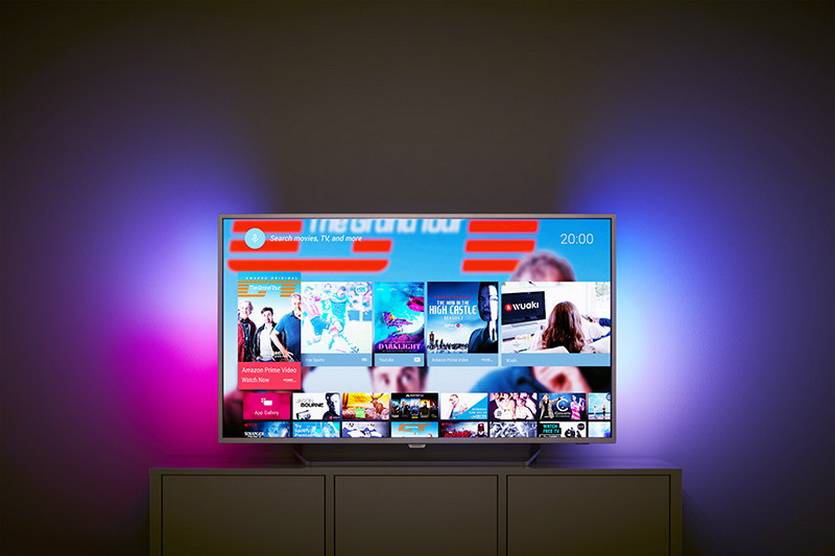
Телевизор Philips 49PUS6412 на базе Android TV
Возможности Android TV ограничены только фантазией владельца. Не верится, правда?
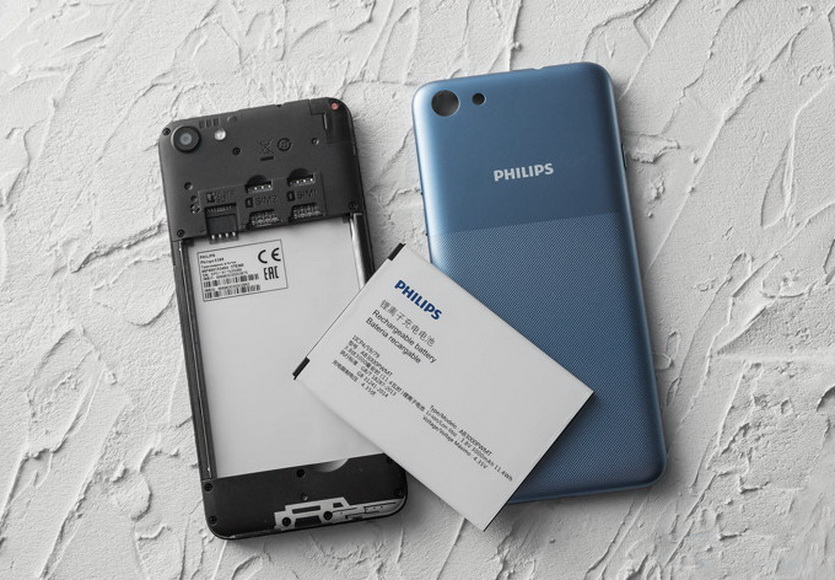
Мы протестировали Android TV на новом телевизоре Philips 49PUS6412, подключая к нему iPhone и Android-смартфон Philips S395.
Факт: дешевый Android + Android TV работает так же круто, как техника Apple.
Как отправить ролик из YouTube на телевизор с Android TV?
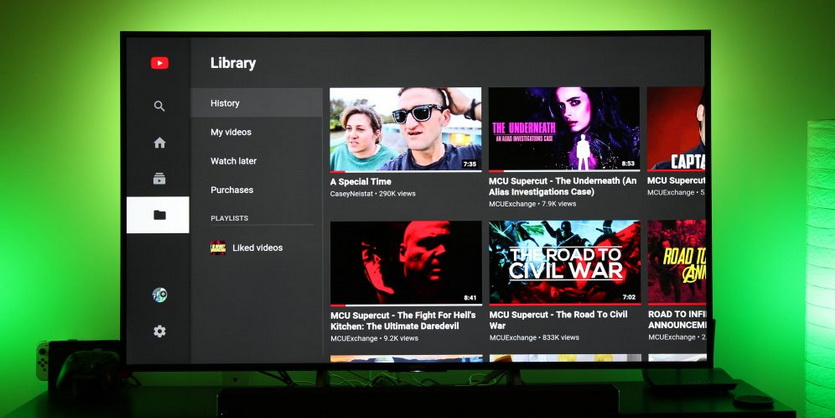
На самом деле, для Android TV не нужно ничего, кроме смартфона и приложения YouTube. Не важно, iPhone это, Android — трансляция будет всегда.
Видео из YouTube можно передавать на Android TV напрямую: во время воспроизведения в приложении YouTube достаточно нажать на появившуюся иконку «Трансляция» и выбрать соответствующий телевизор.
Запуск происходит без подтверждений, напрямую. Для воспроизведения используется протокол Google Cast, который так же встроен в браузер Chrome, Netflix и множество других приложений.
Работает в iOS и Android. Обязательное условие — источники должны быть в одной сети Wi-Fi.
Как работает AirPlay и AirDrop в Android TV?
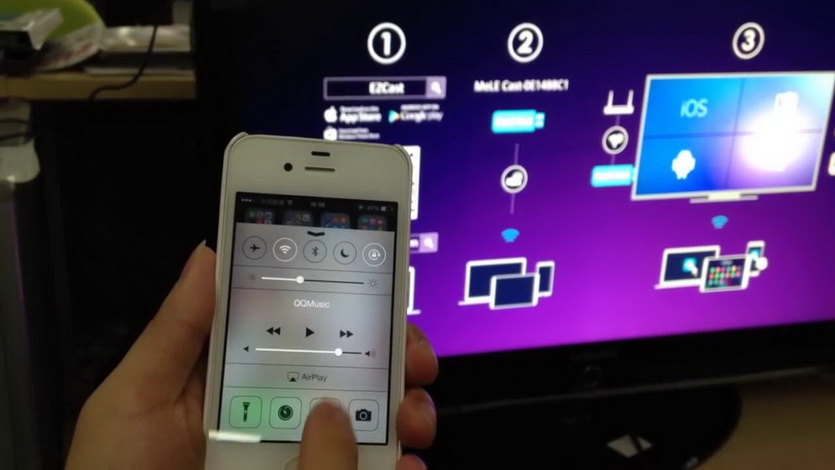
Родной AirPlay активизируется только через стороннее приложение — например, AirScreen.
Передача файлов с помощью AirDrop через DLNA либо с помощью других приложений, например, Android TV для iOS.
Что пригодится для Android TV?
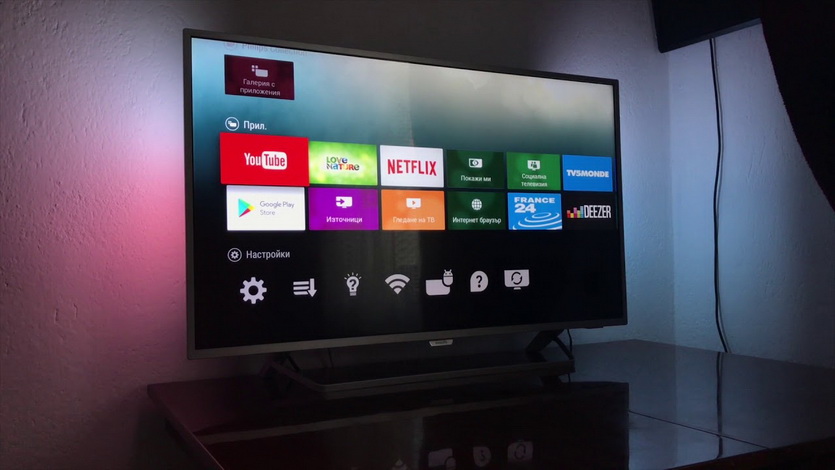
Хотя многие из способов трансляции и управления телевизорами под управлением Android TV кажутся более привычными, все их функции есть в Philips TV Remote.
Но следующий список приложений лишним точно не будет.
ES File Explorer станет незаменимым помощником: приложение заслуженно считается лучшим файловым менеджером для ТВ.
Если установить Sideload Launcher, можно установить на телевизор приложения для смартфонов или планшетов, недоступные напрямую в Google Play.
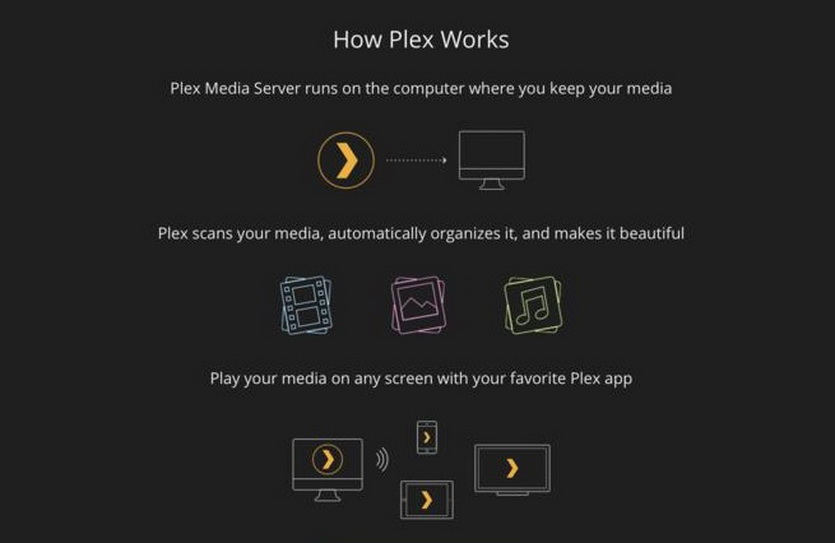
Чтобы объединить все устройства с мультимедийными файлами в одну сеть, лучше всего подойдет кроссплатформенный Plex. Фактически это сетевой плеер с функцией библиотеки, доступный на всех платформах: на телевизорах, смартфонах (iOS, Android) и настольных системах.
LazyIPTV поможет смотреть интернет-телевидение в формате IP TV. Если постараться — бесплатно.
Нужно больше? Подойдет подписка на сервис-аггрегатор потокового контента SPB TV. Заменит и онлайн-кинотеатр, и кабельное.
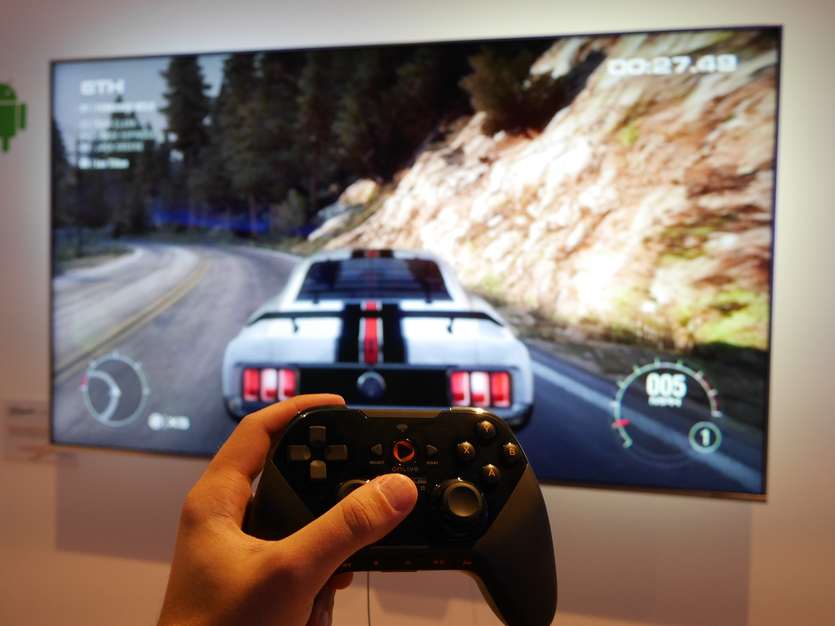
PUBG Mobile можно транслировать, а можно запускать прямо на телевизоре. Второй вариант предпочтительнее, потому что тогда смартфон можно превратить в геймпад.
Как превратить iPhone в пульт для телевизора?
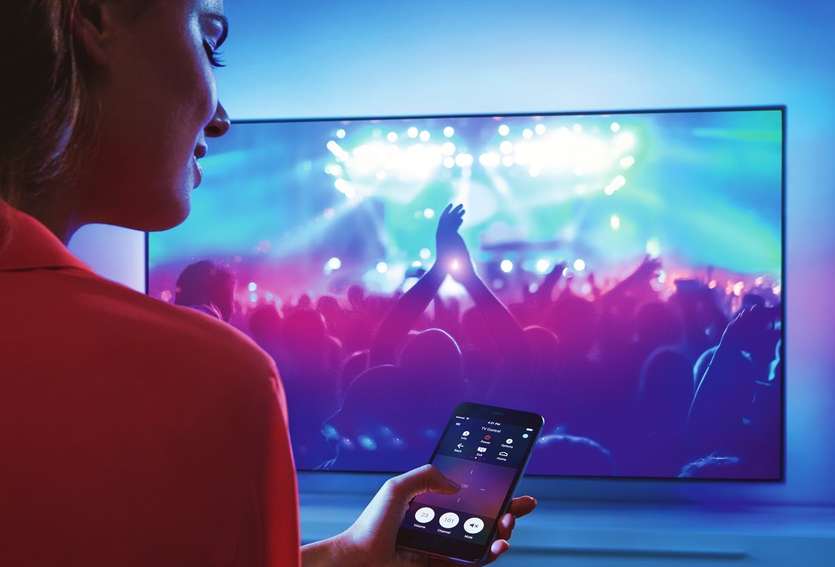
Google планирует превратить Android TV в основу «умного дома», поэтому телевизоры под ее управлением напичканы самыми разнообразными функциями.
Но умным домом нужно управлять, а удобнее всего это делать с помощью смартфона: он всегда под рукой.
Все как в iOS + tvOS: смартфоном можно и телевизором управлять, и выводить изображение со смартфона на большой экран. Даже больше — все настройки телевизора доступны, если использовать правильное приложение для совместной работы.
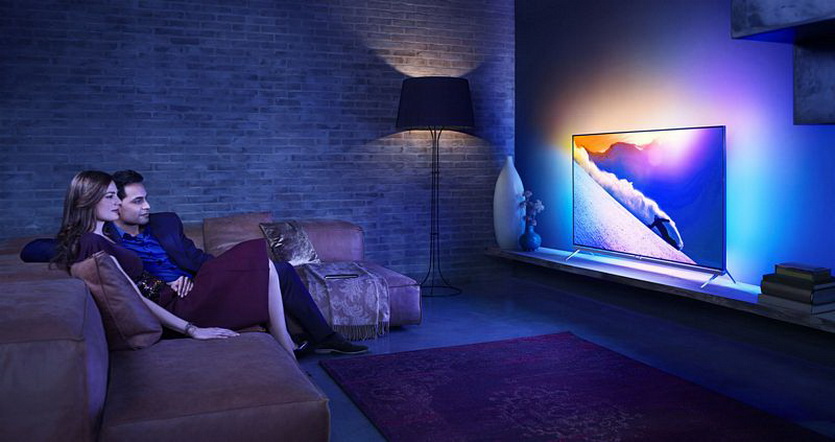
Что нужно для этого? Смартфон, телевизор и фирменное приложение Philips TV Remote, работающее на всех мобильных системах:
Как и для других Smart TV на базе Android TV, нашему тестовому телевизору Philips 49PUS6412 достаточно подключиться в ту же сеть Wi-Fi, к которой будет подключен смартфон/планшет.
Отличий между версиями Philips TV Remote нет: все, что написано для смартфона Philips S395, справедливо для iOS-версии. Вариант под iPad умещает на одном экране больше элементов управления.
Первый старт с Philips TV Remote
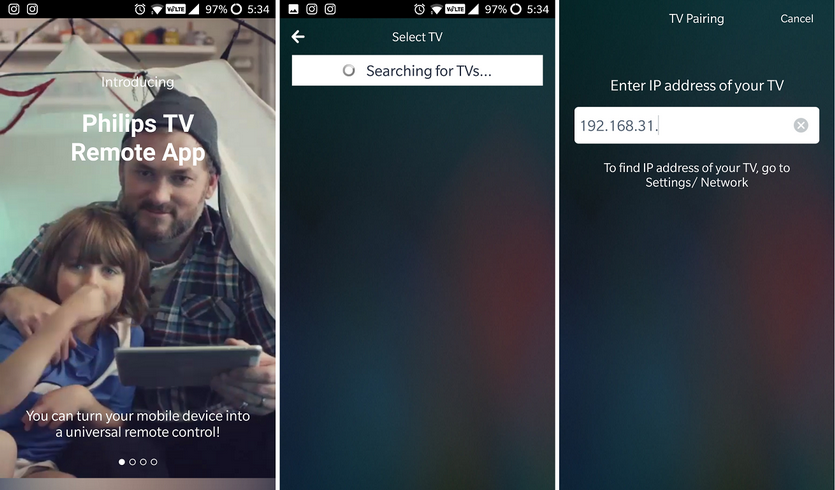
Итак, подходящее приложение установлено. Что дальше?
Шаг 1. Подключаем телевизор и смартфон к одному роутеру/маршрутизатору. Для ТВ допустимо использовать как проводное, так и беспроводное соединение.
Настроить параметры интернет-подключения телевизора можно в меню «Настройки» прямо с рабочего стола, либо нажатием кнопки с шестеренкой на пульте ДУ.
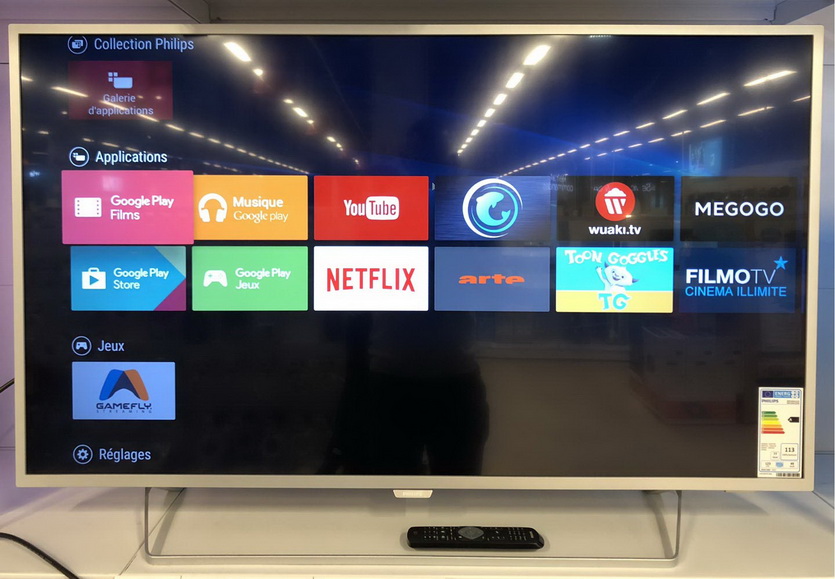
Шаг 2. Включаем телевизор и запускаем Philips TV Remote на смартфоне.
Шаг 3. Нажимаем значок настроек в меню, перейти в пункт «Выберите телевизор» и «Обновить список ТВ». Приложение попросит ввести код подтверждения с большого экрана.
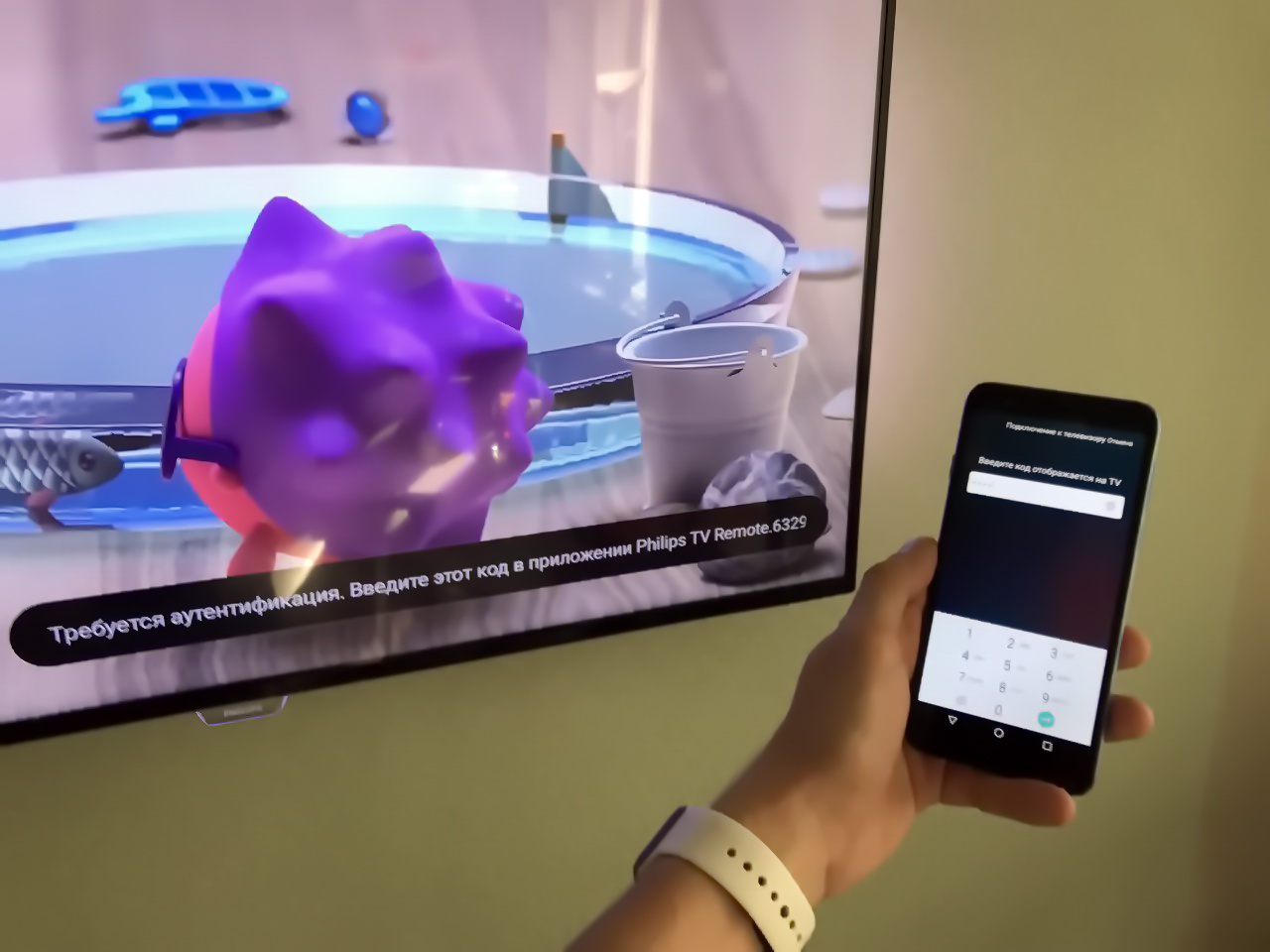
Телевизор появится в выпадающем меню слева. Если потребуется подключить еще один — не проблема, это никак не лимитируется.
Важно сразу поставить галку в пункте «Общий доступ к файлам» для обмена файлами между портативным гаджетом и ТВ.
Что может Philips TV Remote?
В XXI веке использовать обычный пульт ДУ не модно, а разнообразные модернизированные варианты удобства не прибавляют. Достаточно раз набрать поисковый запрос в YouTube, чтобы начать искать другие способы управления.
Смартфон и фирменное приложение (за которое Philips большое спасибо, конкуренты пока очень далеко) — вот что нужно для Android TV.
Клавиатуру, мышь или тачпад после установки тоже можно отложить подальше.
Основные функции Philips TV Remote
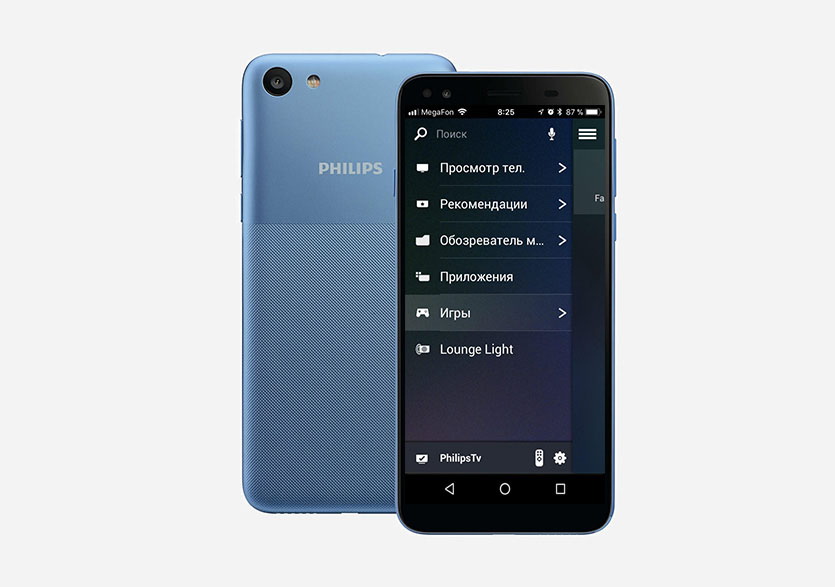
После подключения Philips TV Remote к телевизору, в в приложении слева появится искомая строка, переход по которой открывает перечень основных функций:
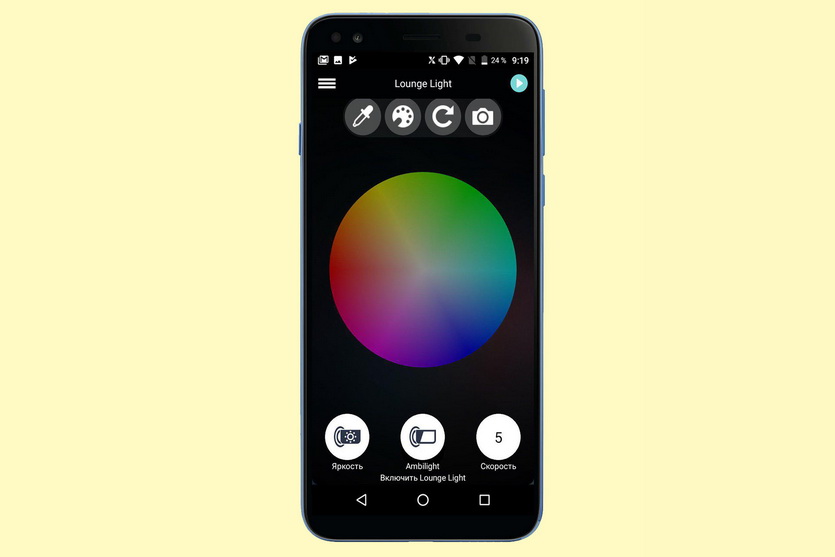
Ярлык в виде пульта запускает меню управления в любой закладке, а значок-«шестеренка» позволяет настраивать параметры телевизора так же, как в его штатном меню.
Как смотреть телеканалы с помощью смартфона и Philips TV Remote?
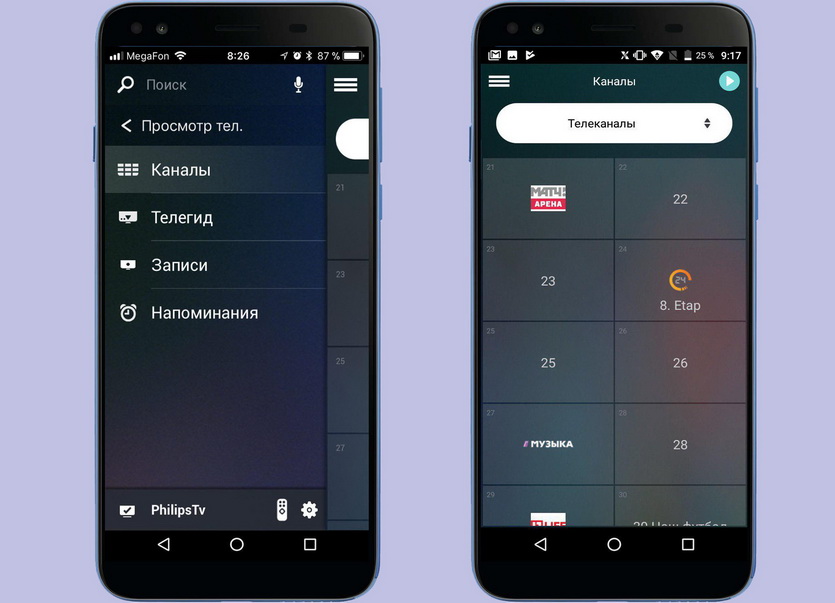
«Просмотр тел.» отображает полный список каналов с коротким описанием и программой передач (для цифровых каналов) на экране смартфона.
Чтобы вывести изображение на телевизор, потребуется нажать иконку Play в левом верхнем углу. Соседний ползунок отвечает за изменение громкости.
Как передать фото/видео со смартфона через Philips TV Remote?
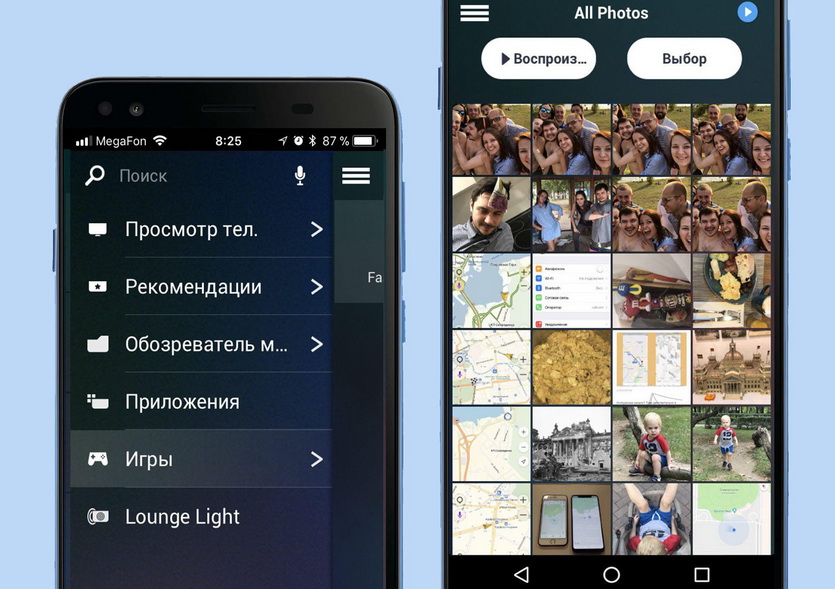
Вкладка «Обозреватель медиа» раскрывает список сетевых устройств с доступом к накопителям. Используется DLNA, поэтому устройства должны быть подключены к той же сети и предварительно настроены.
Philips TV Remote позволяет смотреть контент на экране смартфона и передавать его телевизор, а так же перемещать контент между ними.
Как использовать смартфон с Philips TV Remote вместо пульта?
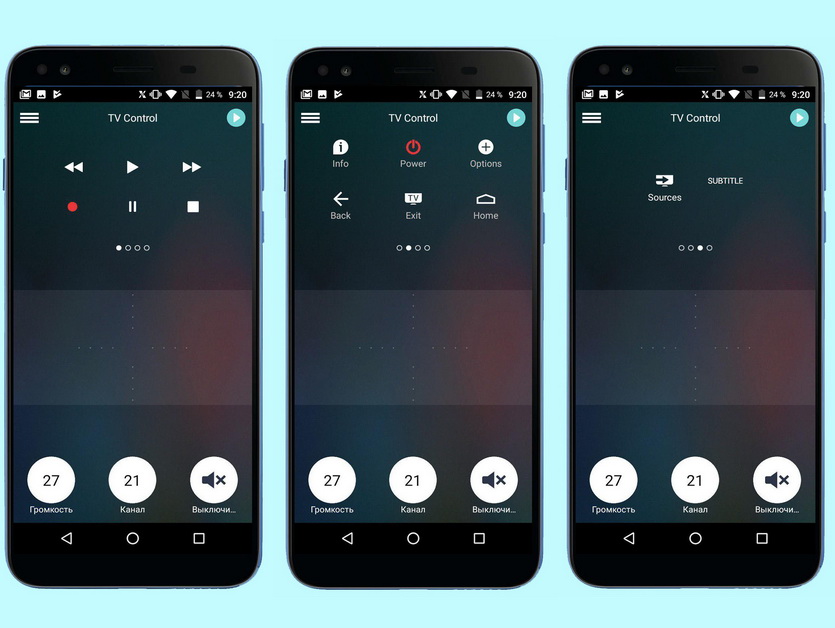
В режиме пульта управления, который можно выбрать с помощью соответствующей пиктограммы, экран смартфона превращается в тачпад, управляющий курсором.
Соседние элементы позволяют управлять воспроизведением, громкостью и каналами.
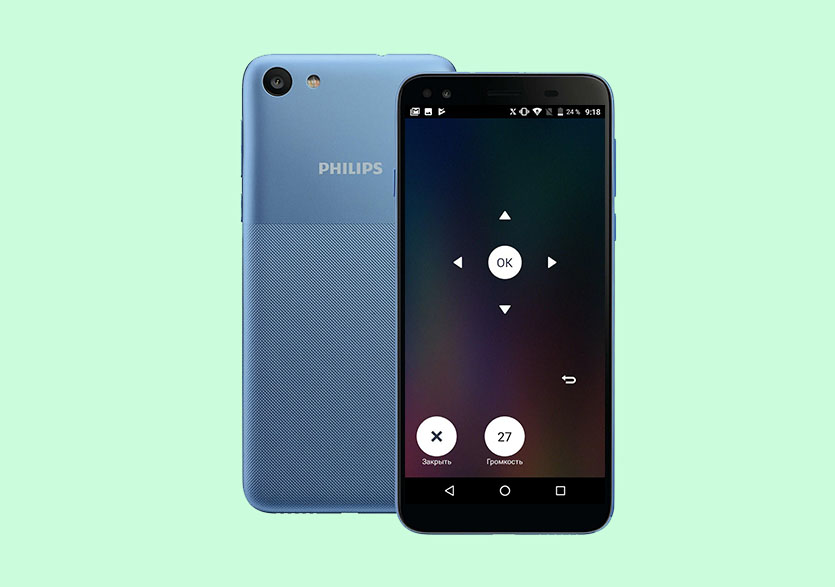
Последний из экранов используется для перемещений в меню или настройках с помощью обычных стрелок. Иногда невероятно спасает.
Как запускать приложения на телевизоре через Philips TV Remote?
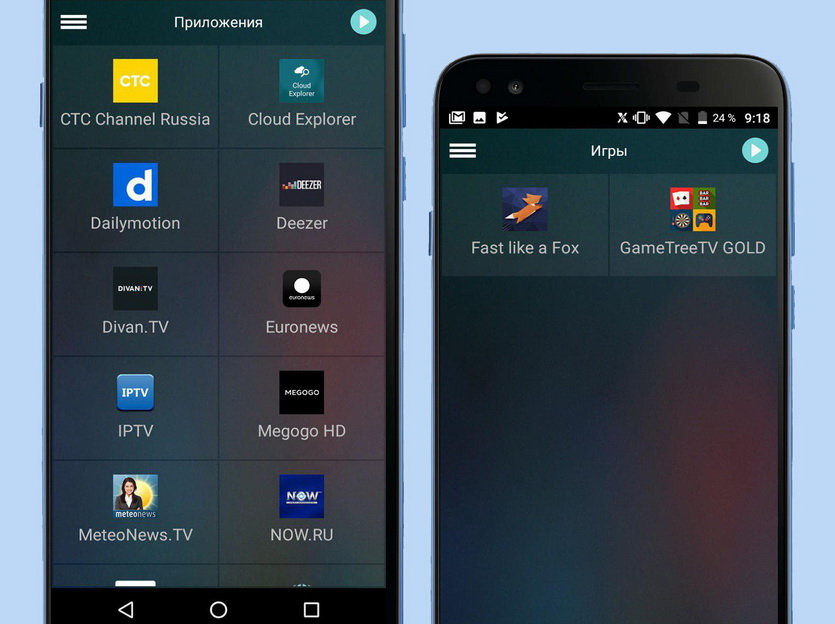
Хотя в режиме эмуляции пульта управления с помощью Philips TV Remote можно запускать любые приложения, расположенные на рабочем столе Android TV, это не всегда удобно.
Вкладки бокового меню «Приложения» и «Игры» открывают на смартфоне полный перечень предустановленных на ТВ программ. Для запуска на телевизоре достаточно 1 тапа по экрану.
Как использовать голосовой поиск в Philips TV Remote
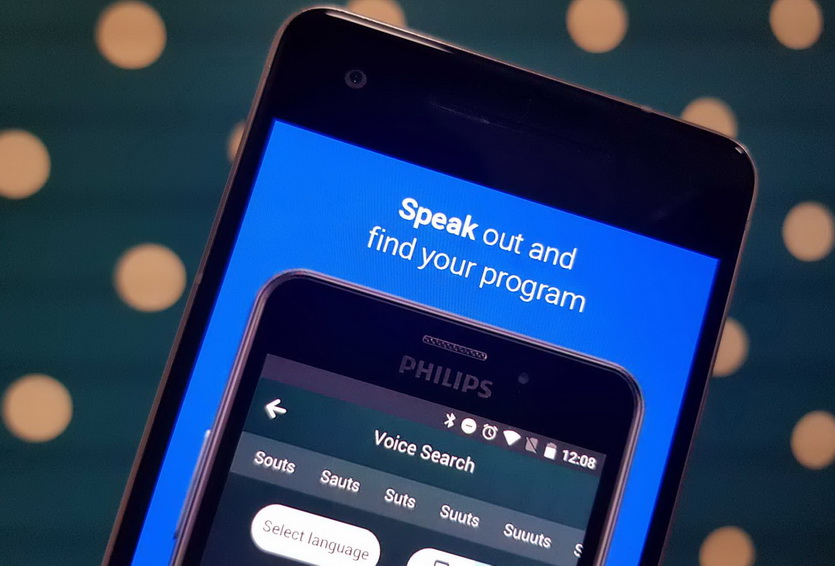
В Philips TV Remote есть голосовой поиск, позволяющий быстро находить установленное на телевизоре приложение вне зависимости от запущенного приложения в данный момент.
Его же можно использовать и внутри приложений — например, для быстрого запуска необходимого видеофайла.
Android TV и Philips TV Remote работает даже с iPhone. Проверили
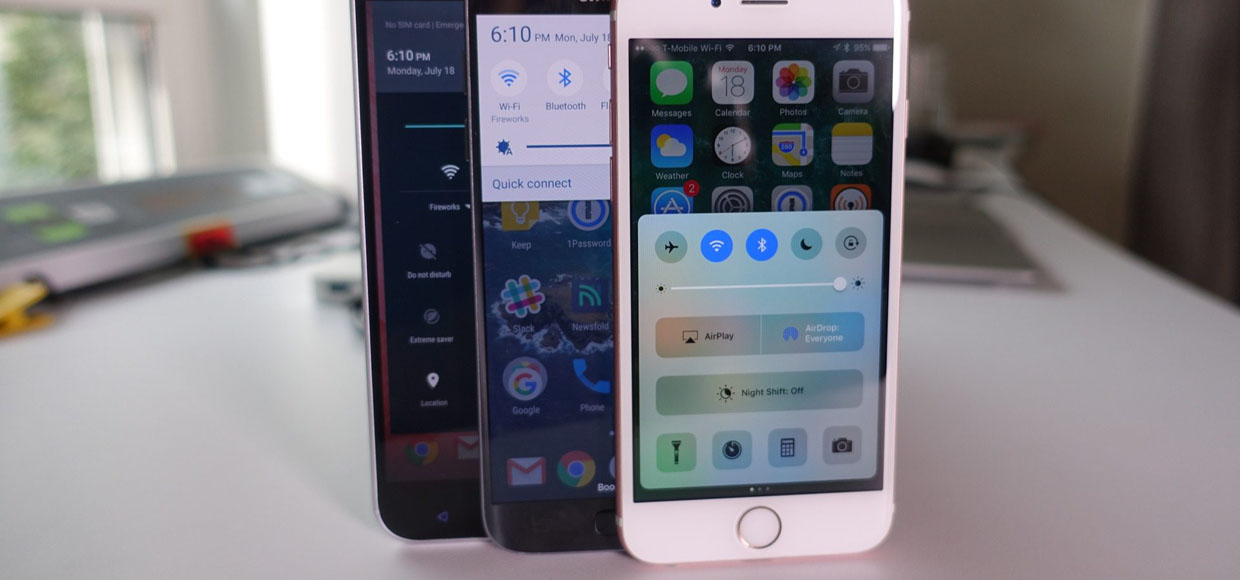
Даже такой простой смартфон, как Philips S395, может стать центром умного дома. Но в этой роли может быть и iPhone.
Версия Philips TV Remote для iOS обладает теми же функциями. Даже больше — это приложение на iOS для управления Android TV. Привык к Apple TV? Ничего не поменяется — будет только удобнее. Philips 49PUS6412 избавляет от необходимости в Apple TV.
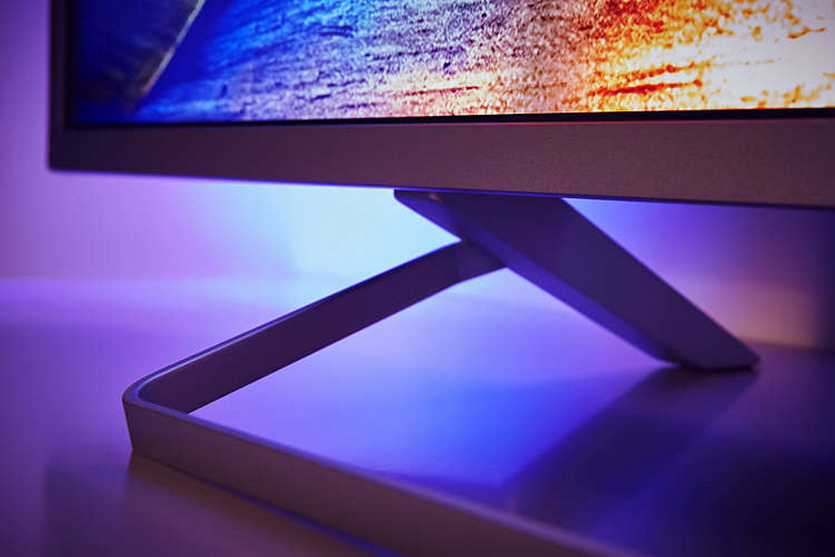
Он самостоятельно «переваривает» любые мультимедийные файлы, организует доступ ко всем стриминговым сервисам аудио/видео доступны в полном объеме и может запускать большинством Android-игр.
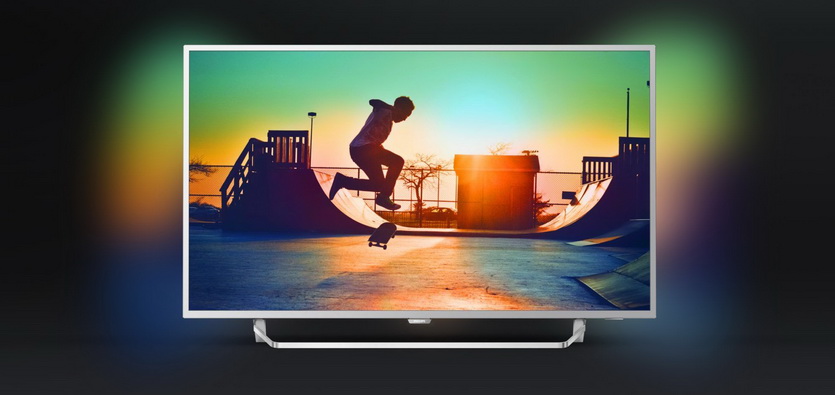
Apple ограничивает нас в рамках своей экосистемы. Philips и Google расширяют горизонты, позволяя использовать все, без ограничений. Это ли не повод обновляться?



