
Программа для синхронизации с ПК Huawei HiSuite
Huawei HiSuite – программа, отвечающая за возможность синхронизации мобильных устройств Huawei, имеющих операционную систему Google Android, с компьютером. Она нужна для создания резервных копий файлов и данных, для экспорта и импорта информации, а также для управления информацией и файлами, находящимися в памяти телефона.
В комплект программы входит драйвер, без которого подключение устройств Huawei к ПК будет невозможным – adb.
Возможности
Новинки Huawei на официальном сайте компании

Основные возможности программы HiSuite на русском языке – это:
Системные требования
Системные требования для установки программы на ПК:
На смартфон будет автоматически установлено приложение HiSuite Daemon, обеспечивающее синхронизацию устройства.
Установка
Чтобы установить Hisuite, нужно:
Решение проблем
Не запускается программа? Чтобы решить эту проблему, нужно всего лишь установить файл HiSuite Daemon.apk.
Устройство не синхронизируется? Проверьте, включена ли отладка по USB. Если она включена, а проблема не исчезла, удалите с диспетчера все неизвестные устройства, а затем (после того, как они вновь появятся) установите драйвера adb вручную, указав путь к ним.
ПК не видит телефон или устройство вообще не подключается? Попробуйте синхронизировать его по Wi-Fi. Некоторые телефоны воспринимают только такую синхронизацию.
Скачать Huawei HiSuite
Вы можете абсолютно бесплатно скачать официальную русскую версию программы по следующим ссылкам:
HiSuite
Huawei HiSuite — это компьютерное ПО для синхронизации мобильных гаджетов бренда Honor от компании «Хуавей» на ОС Google Android с пользовательским ПК. Незаменимо для резервирования копий документов, импорта/экспорта, управления файлами, которые находятся в телефонной памяти. Комплектный драйвер для правильной работы программы называется adb. Скачать последнюю версию Hi Suite можно на этой странице.

| Лицензия | Бесплатная |
| ОС | Windows 7 и выше, Vista, XP |
| Язык интерфейса | Русский, английский |
| Разработка | Huawei |
| Разновидность программы | Синхронизация |
Свойства ПО
Программное обеспечение HiSuite в русскоязычной версии обладает следующими возможностями:
Для управления и просмотра видеофайлов имеется ряд режимов, файлообмен. Для работы с сообщениями есть функционал обмена с приложением, активным на компьютере/ноутбуке, отправка SMS, создание скринов с телефонного монитора и сохранение их в памяти ПК.
ПО автоматически и быстро обновляется на медиаустройстве, подключённом к персональному устройству. Для установки достаточно бесплатно скачать HiSuite на русском языке, синхронизация состоится самостоятельно.
Шаги:
Если возникают сложности с запуском, следует:
В крайнем случае рекомендуется деинсталлировать с диспетчера неопознанные устройства, далее запустить adb в ручном режиме. Иногда требуется провести синхронизацию мобильника с ноутбуком/компьютером по беспроводной вай-фай-сети.
С вопросами можно обратиться к разработчикам ПО, заглянув на официальный сайт Huawei HiSuite.
HiSuite

Huawei HiSuite — это фирменная программа компании Хуавей для подключения телефона к ПК. Функциональные особенности позволяют владельцам смартфонов Honor и Huawei синхронизировать устройства на ОС Андроид с Персональным компьютером на Windows и Mac ОС. О том как установить программу и как ей пользоваться расскажем далее.
HiSuite – что это за программа

Hi Suite поддерживает множество локализаций и отлично работает с русским языком. Она доступна для скачивания всем пользователям.
HiSuite при подключении к ПК служит для:
Пакет для установки содержит ADB-драйвер, который позволяет определить подключенный девайс и вывести его на монитор компьютера, а также выбрать режим соединение.
При подключении пользователь должен выбрать нужный режим соединения:
При первом подключении Андроид-устройства к компьютеру программа устанавливается автоматически. Что делать, если не произошло автоматической установки и как подключить HiSuite на компьютере расскажем далее.
Где скачать

При первой синхронизации смартфона или планшета к компьютеру установщик запускается автоматически (при наличии интернета), его нужно лишь запустить и установить, о том как это сделать вы можете прочитать здесь. Если по каким-либо причинам автоматическая загрузка программы не началась, то архив и драйвера к Huawei HiSuite можно скачать с официального сайта.
Поэтапная инструкция по установке HiSuite
Ниже, за 4 простых шага даже неопытный пользователь сможет разобраться в установке Хай Сьют.
Этап 1: скачать архив с программой
При подключении девайса от Хуавей к компьютеру, происходит автоматическая загрузка HiSuite на ПК для Honor и Huawei, поэтому программу нужно только установить.
Этап 2: включить на Huawei и Honor отладку по USB и режим разработчика
На смартфонах Хонор и Хуавей режим разработчика скрыт от неопытных пользователей, так как не все владельцы гаджетов понимают особенности и опасности расширенных настроек.
Чтобы включить режим разработчика для отладки по USB, требуется:

После включения режима разработчика, нужно включить отладку по USB, для этого нужно:

Для выключения режима разработчика нужно убрать бегунок в самом верху вкладки со строчки «Для разработчиков».
Этап 3: подключить телефон

Хайсьют для планшета или телефона начинает работать сразу же при подключении к компьютеру.
После установки соединения, на смартфоне необходимо выбрать цель подключения:
Этап 4: запустить установку HiSuite
Перед тем как установить Huawei HiSuite на телефон требуется установить приложение на компьютер.
Для установки на ПК требуется:
После проделанных действий программой можно пользоваться при любом подключении к ПК.
Этап 4.1: ручная установка HiSuite Daemon на смартфон
Установка HiSuite Daemon – приложения для подключения Андроид-телефонов к ПК через Хай Сьют не требуется, так как улита разработана в первую очередь для смартфонов Хонор и Хуавей. Трудности могут возникнуть со старыми планшетами и иными гаджетами от Хуавей или устройствами других производителей: на них требуется установить приложение.
Для установки HiSuite Daemon требуется:

Что делать, если программа HiSuite не видит телефон Huawei и Honor
Причин почему программа не подключается к телефону множество. Сначала лучше проверить качество самого провода, затем переместить его в другой слот USB на компьютере.
Если такие манипуляции не помогли, то возможно причина в повреждении драйверов. Драйвера можно установить с 4PDA в разделе с обсуждением модели вашего устройства.
Для решения проблемы можно включить отладку по USB. Способ получения режима разработчика и включения отладки указан выше.
Возможности Huawei HiSuite
И в заключении я расскажу вам немного о особенностях и возможностях представленной утилиты.
Резервное копирование
Хайсьют позволяет сделать бэкап Хонор и Хуавей на компьютер.
Резервное копирование данных производится на:
Чтобы сделать резервное копирование данных, требуется подключить телефон к компьютеру и запустить HiSuite.
После запуска HiSuite выполняется следующая последовательность действий:
Телефон или планшет скопирован, если вы выбрали сохранение данных приложений, то после восстановления настроек приложения начнут скачиваться и устанавливаться на устройства.
Сброс настроек
Как такового сброса настроек в приложении не предусматривается, но можно удалить все данные вручную. Об особенностях очистки памяти, в том числе с помощью Хайсьют, можно узнать здесь.
Обновление/установка прошивки
Обновление прошивки через HiSuite происходит только при включенном режиме разработчика и отладке по USB, поэтому перед тем как установить новую прошивку или обновить действующую необходимо получить соответствующие права.
Порядок обновления или установки прошивки:
После начала загрузки нельзя отключать телефон от соединения с ПК. Желательно его вообще не трогать и дождаться окончания установки.
Режим рекавери
После окончания установки прошивки через Хайсьют, смартфон переходит в режим рекавери. С этого момента установка начинается на самом гаджете. Выключать, нажимать на кнопки и пытаться что-либо сделать со смартфоном в это период времени нельзя. Он должен перезагрузиться и быть готовым к использованию.
HiSuite
Smartphones, Laptops & Tablets, Wearables and More
About Huawei, Press&Event, and More
Products, Solutions and Services for Enterprise
Products, Solutions and Services for Carrier
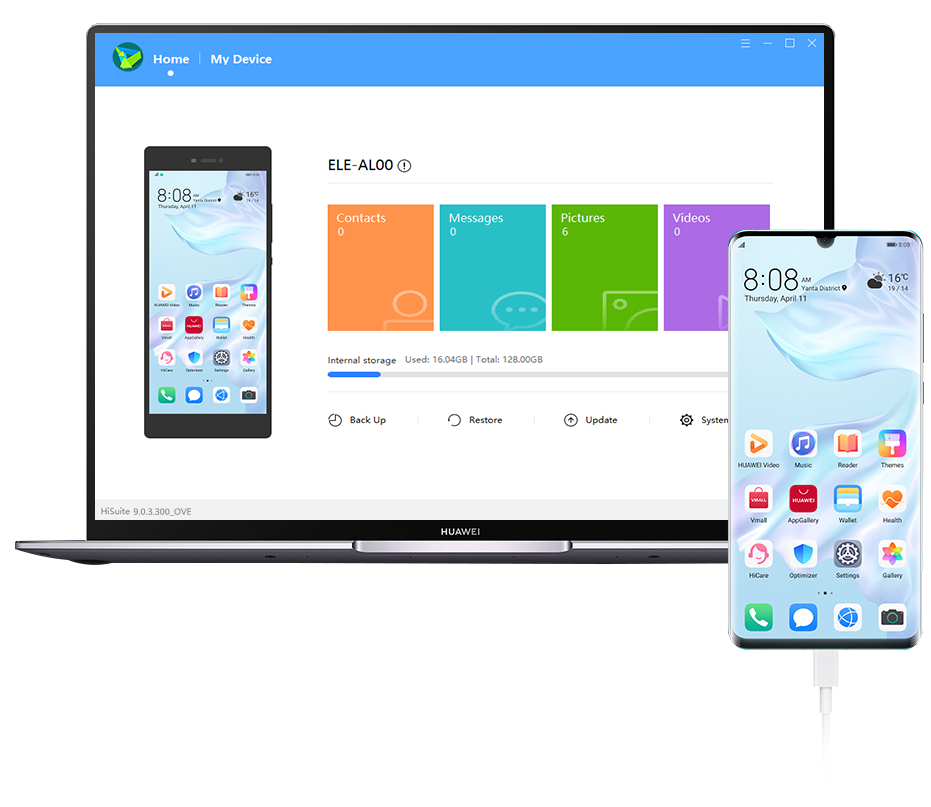
HUAWEI HiSuite
The Smart Way to Manage Your Device
Microsoft Windows 10 32-bit or 64-bit version
Microsoft Windows 8.1 32-bit or 64-bit version
Microsoft Windows 7 32-bit or 64-bit version
Available disk space: 500 MB
Monitor: 1024×768 screen resolution and 16-bit color
For users of Windows XP, EMUI 4.1 and below, please click here to download.
7B2E3185467069443BA509DAB593
F858CEB5DA042A0D116F0609064E
149AE00B
macOS Catalina 10.15.5
macOS Mojave 10.14.6
macOS High Sierra 10.13.6
macOS Sierra 10.12.6
OS X El Capitan 10.11.6
OS X Yosemite 10.10.5
OS X Mavericks 10.9.5
OS X Mountain Lion 10.8.5
HUAWEI HiSuite
The Smart Way to Manage Your Device
V11.0.0.580 | 2021.11.04 | 47.3 M
Microsoft Windows 10 32-bit or 64-bit version
Microsoft Windows 8.1 32-bit or 64-bit version
Microsoft Windows 7 32-bit or 64-bit version
Windows Vista 32-bit or 64-bit version
Available disk space: 500 MB
Monitor: 1024×768 screen resolution and 16-bit color
For users of Windows XP, EMUI 4.1 and below, please click here to download.
7B2E3185467069443BA509DAB593
F858CEB5DA042A0D116F0609064E
149AE00B
V11.0.0.550 | 2021.9.29 | 31.3 M
macOS Catalina 10.15.5
macOS Mojave 10.14.6
macOS High Sierra 10.13.6
macOS Sierra 10.12.6
OS X El Capitan 10.11.6
OS X Yosemite 10.10.5
OS X Mavericks 10.9.5
OS X Mountain Lion 10.8.5
Manage data and software easily
Download and install network resources in a single click
Give a rich experience to users
Manage data and software easily
Download and install network resources in a single click
Give a rich experience to users
Installation and connection guide
Download the HiSuite software package according to your system.
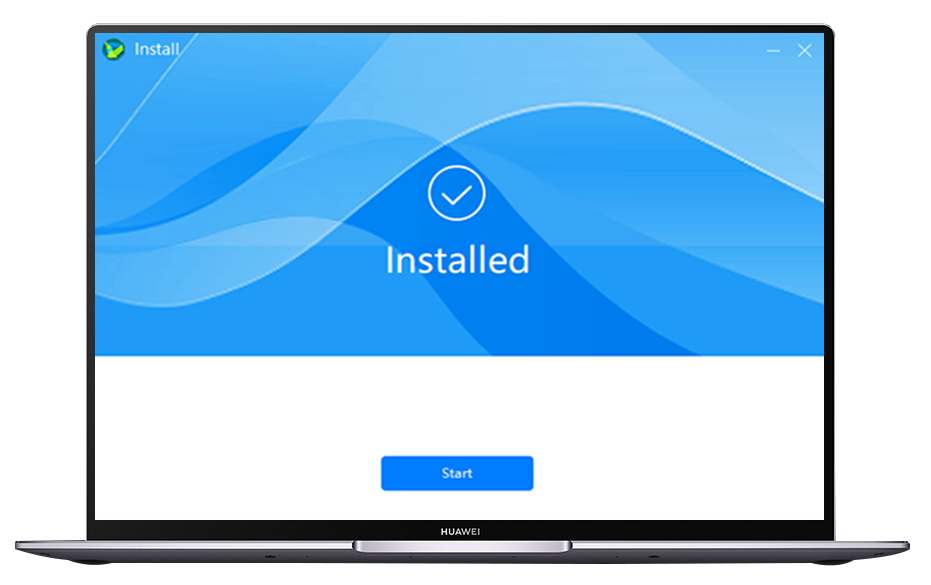
Installation and connection guide
Download the HiSuite software package
according to your system.
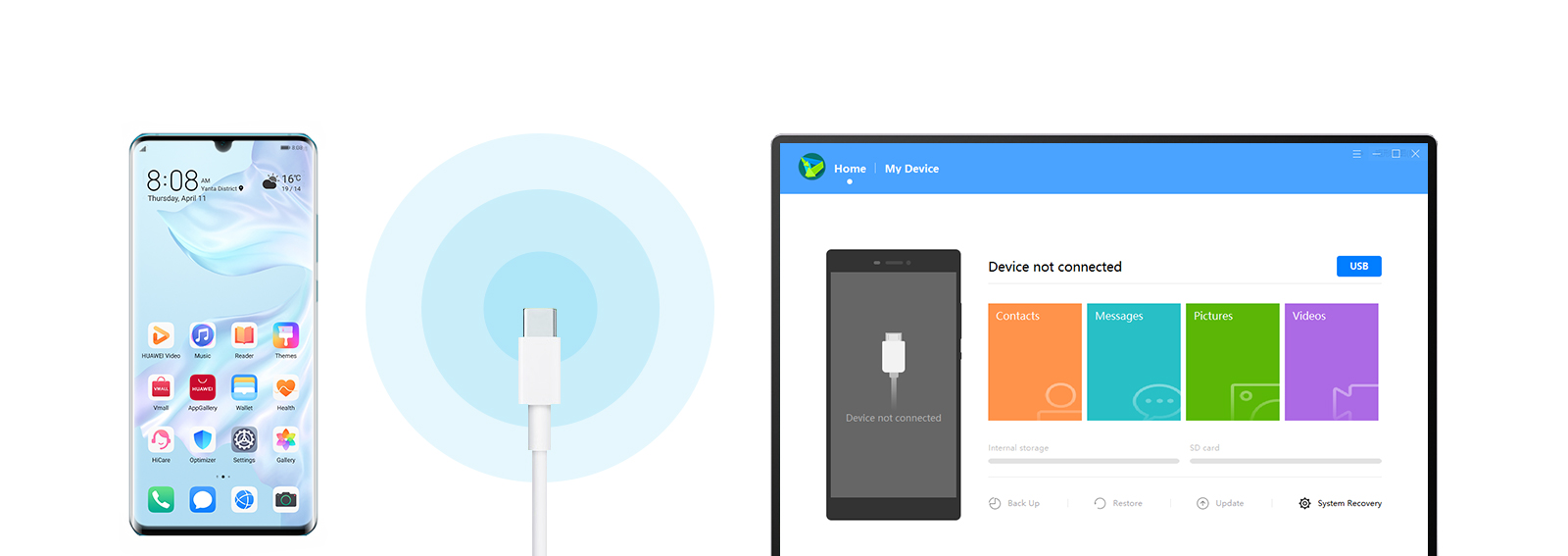
Connect phone
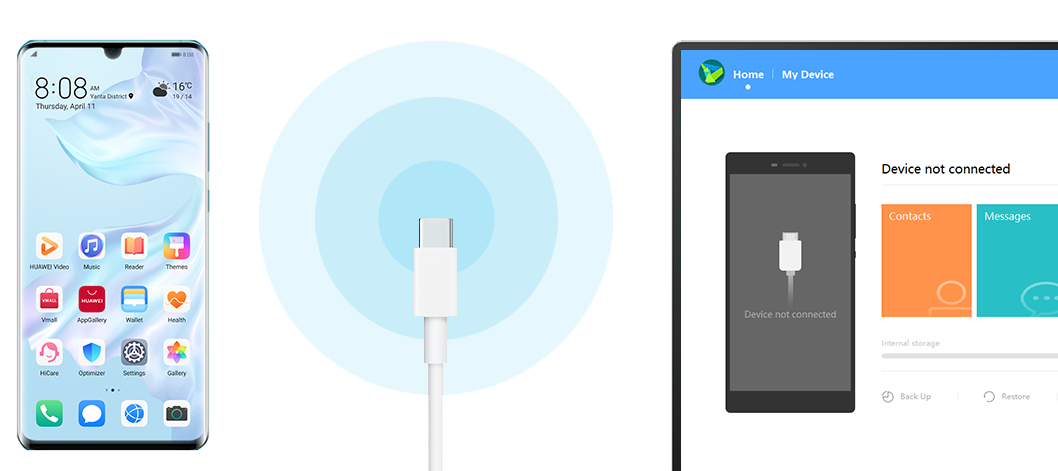
USB data cable connection
Applicable to Mac/Windows system
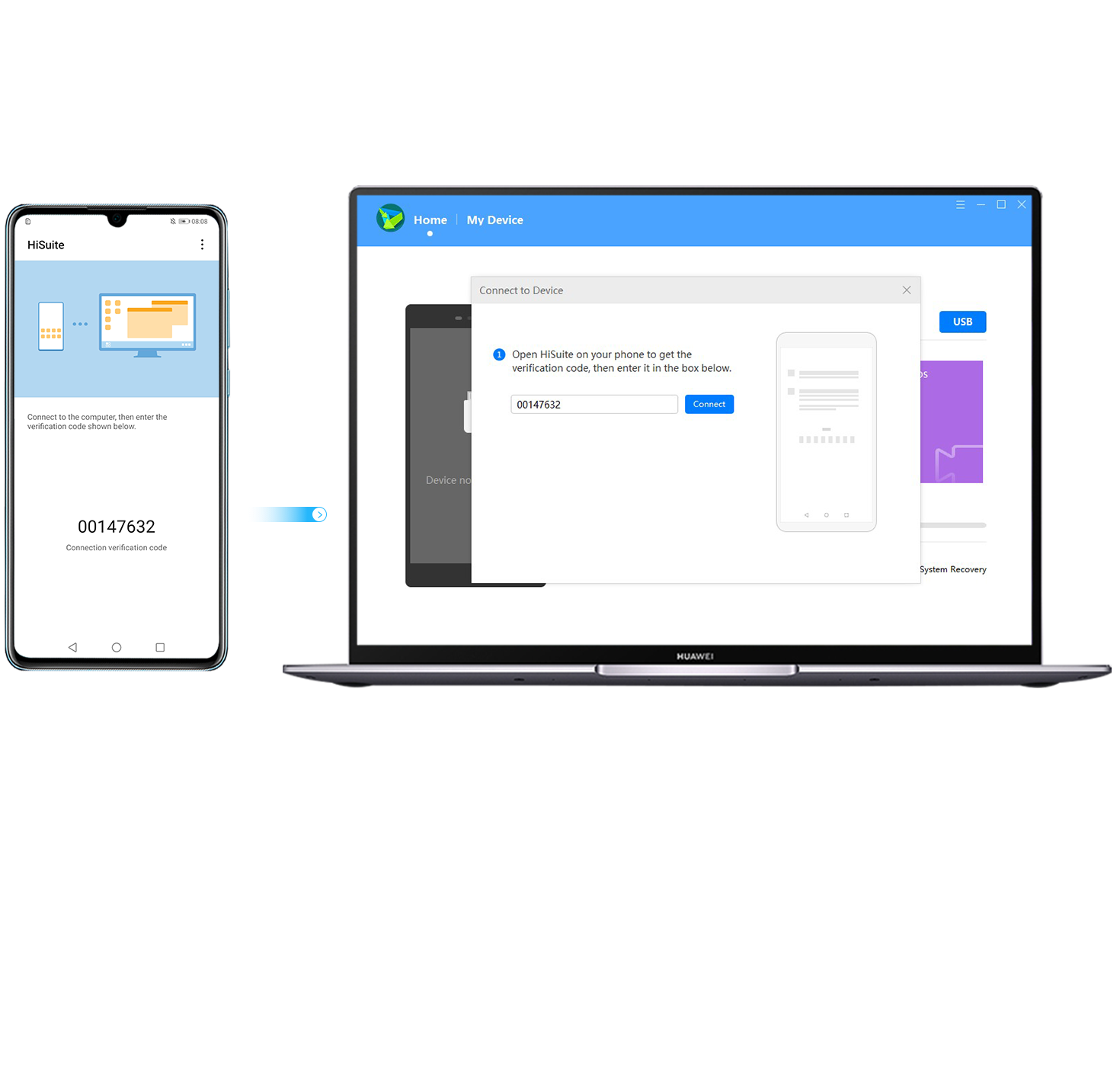
WLAN connection
is applicable to Mac\Windows system
is applicable to Mac\Windows system.
Ensure the phone and PC are connecting to the same LAN.
Click on the WLAN button on the home page.
It will pop up the following connection devices.
(Numbers are for examples only)
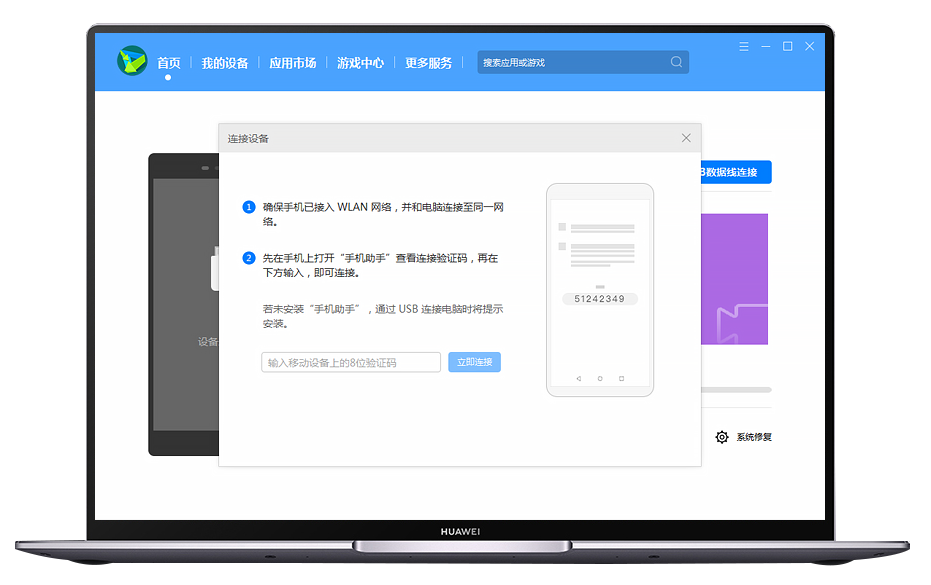

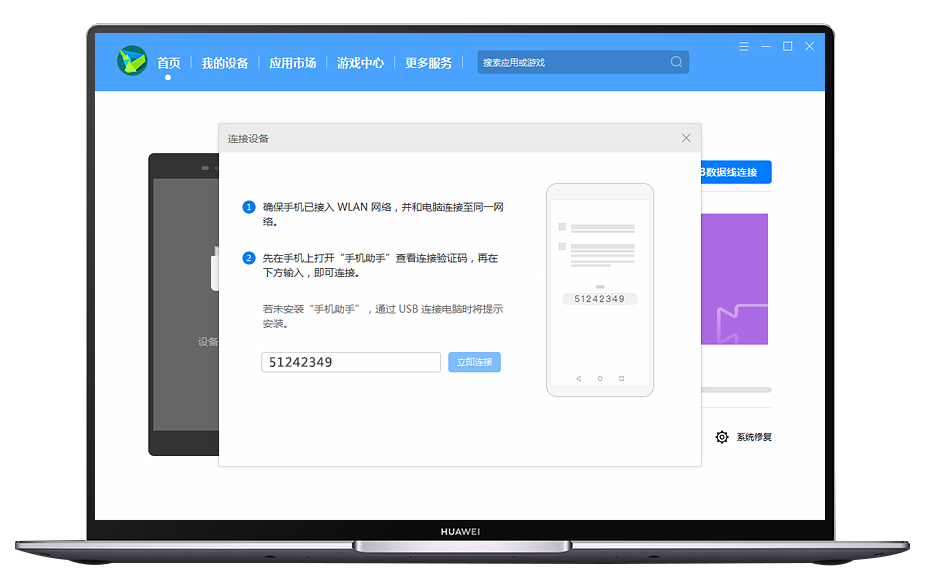

Connect the cell phone to the computer with USB data cable.
(Click on File Transfer or Photo Transfer, and turn on HDB.)
Open HDB
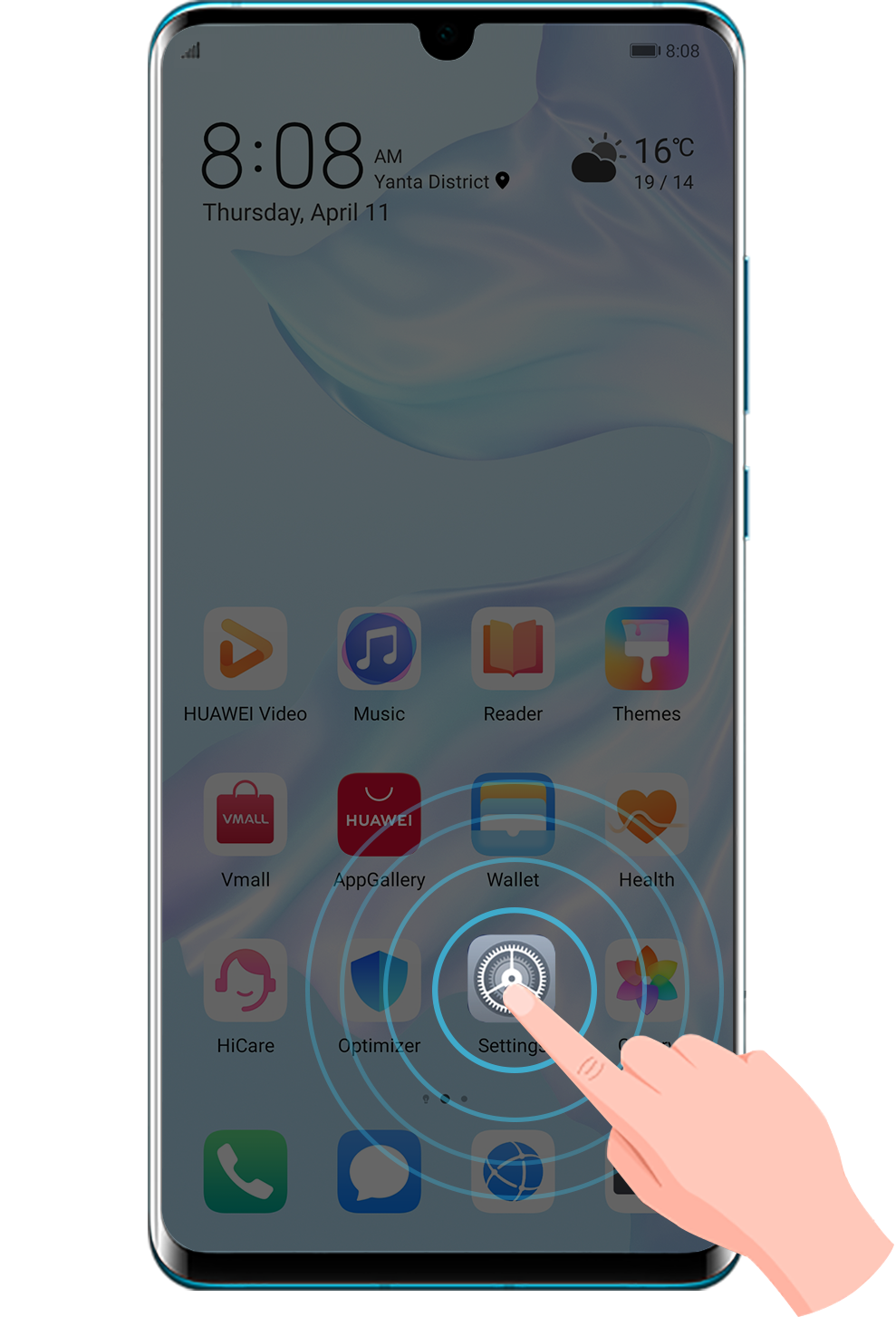
Connect the cell phone to the computer with USB data cable.
(Click on File Transfer or Photo Transfer, and turn on HDB.)
Open HDB
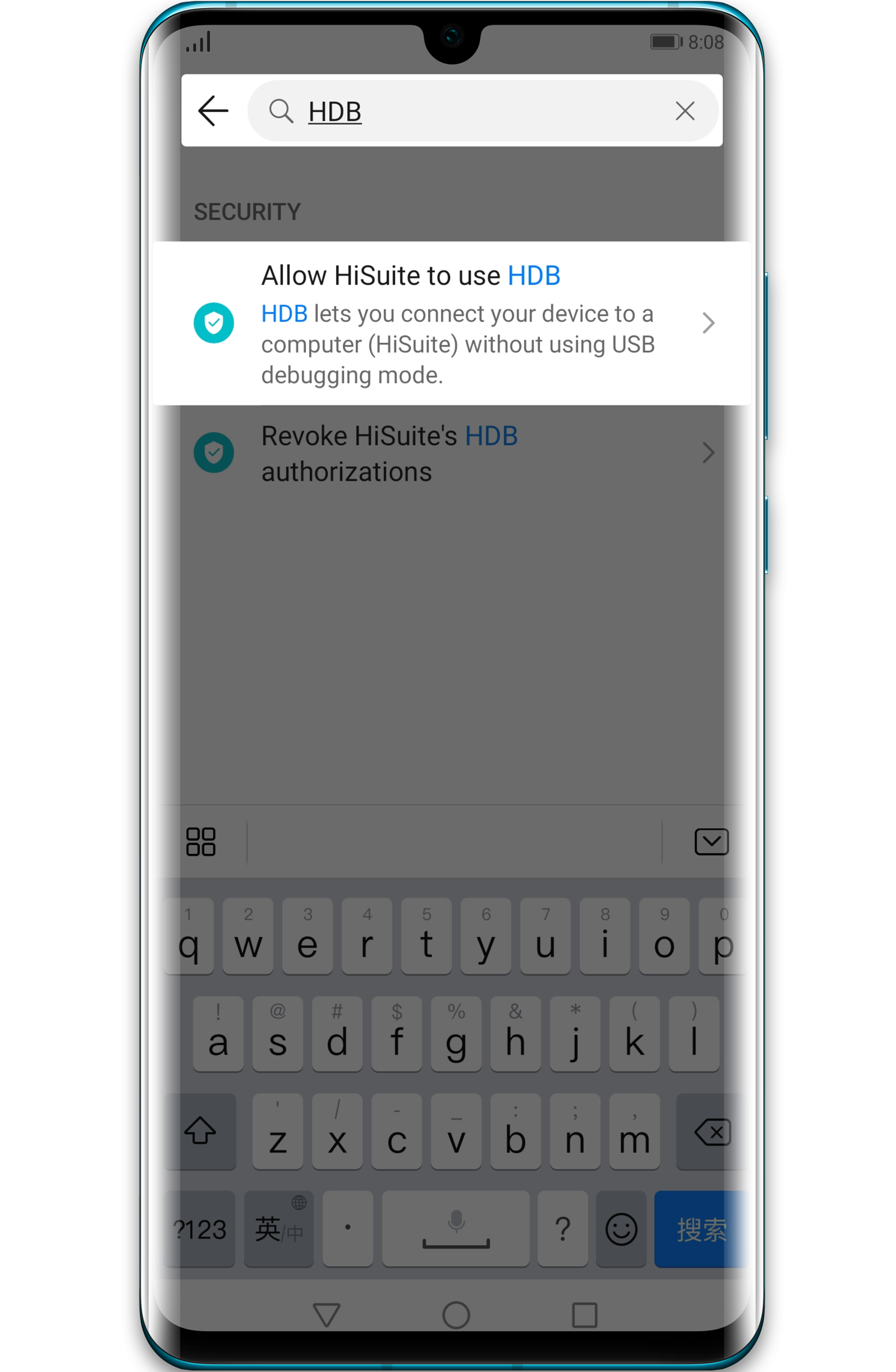
Connect the cell phone to the computer with USB data cable.
(Click on File Transfer or Photo Transfer, and turn on HDB.)
Open HDB
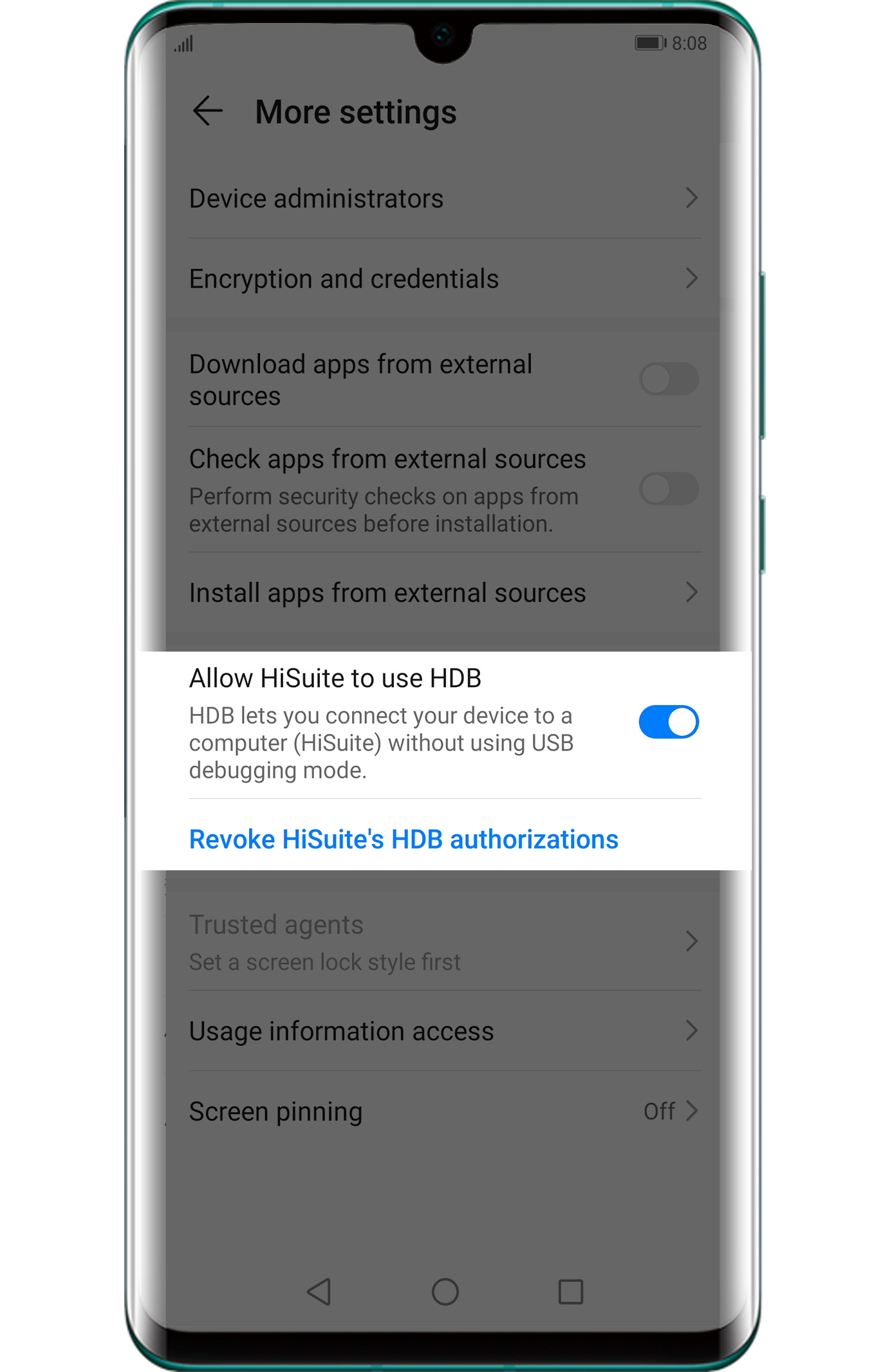
Connect the cell phone to the computer with USB data cable.
(Click on File Transfer or Photo Transfer, and turn on HDB.)
Open HDB
Three highlights

Make it convenient for you to use your PC
manage contacts, messages, pictures, videos, applications and other data.
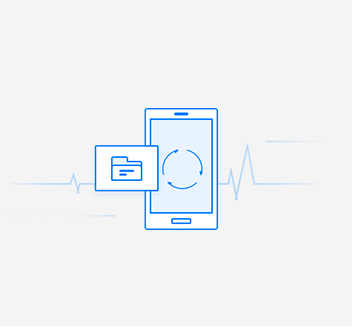
Back up and recover your phone data.
Keep your important information intact.
Upgrade your mobile phone system
to the latest version easily.

Data management
Make it convenient for you to use your PC manage contacts, messages, pictures, videos, applications and other data.
Data backup
Back up and recover your phone data.
Keep your important information intact.
System Recovery
Upgrade your mobile phone system
to the latest version easily.
All functions are in the HUAWEI HiSuite
Application Management
Backup and recovery
Contacts management
Gallery management
Update
File management
Screenshot
Message Management
Video management
System Recovery
Outlook Synchronization
All functions are
in the HUAWEI HiSuite
The Mac version currently only supports «Picture Management», «Video Management»,
«File Management», «Backup/Restore».
Установка HiSuite на компьютере и телефоне

Установка HiSuite на компьютере и Android-совместимом телефоне показан ниже на изображениях, все шаги интуитивно понятны, но лучше все же следовать рекомендациям приведенным в этой статье. Установка программы состоит из двух частей — установка на компьютере и установка на телефоне.
Первая часть — установка на компьютере
Скачать HiSuite V9.0.3.300 для Windows с официального сайта:
После скачивания необходимо запустить программу установки HiSuite.
Ознакомьтесь с информацией на экране и нажмите кнопку «Далее».

Установочный экран программы HiSuite
Для корректной работы программы необходимо дать ей права на доступ к некоторым системным приложениям, для этого нажмите кнопку «Разрешить».
 Процесс установки, выраженный в процентах будет отображаться на экране. Придется немного подождать.
 Если все будет в порядке, то на экране появится надпись «Установлено». Нажмите кнопку «Начать».
 После запуска на главном окне программы будут выведены основные элементы для работы с телефоном.

Главное окно программы HiSuite
На этом первая часть установки закончена!
Вторая часть установки — на телефоне :
Перед подключением смартфона к компьютеру необходимо выполнить несколько простых действий:
Включить на телефоне отладку по USB
Для установки HiSuite на Android-совместимом телефоне необходимо подключить его к компьютеру посредством USB-кабеля.
Перед подключением USB-кабеля убедитесь что на компьютере запущена программа HiSuite, а режим подключения — передача файлов, а не только зарядка.
После подключения на главном окне программы появится приглашение разрешить HiSuite доступ к HDB.

Если найти опцию «Разрешить HiSuite доступ к HDB» не получается, можно воспользоваться встроенным поиском. Для этого зайдите в настройки телефона и в вернем меню введите «HDB», после этого выберите найденную опцию.
Если все действия завершились успехом, то после непродолжительной паузы на ваш смартфон будет установлена Android-версия HiSuite.

Ярлык установленной программы HiSuite
После установки необходимо запустисть на смартфоне HiSuite. На данном этапе программа запрашивает разрешения на работу с различными системными программами и службами телефона.


Приветственные экраны программы HiSuite
Для корректной работы программы необходимо дать разрешение на различные действия, определенные разработчиками.


Перечень разрешений для корректной работы HiSuite

Теперь вы знаете, что подключить телефон от Huawei и Honor к компьютеру. Для этого есть описанный выше способ. При возникновении вопросов — пишите комментарии в конце статьи.



