
Приложения, которые позволят редактировать таблицы на Андроид
17.11.2021, Дмитрий Баринов
Электронные таблицы используются людьми разных видов деятельности – как профессиональной, так и любительской. Но доступ к привычному Экселю на ПК есть не всегда, да и работать с телефона иногда удобнее. Есть несколько популярных табличных редакторов для Android, не уступающих по функционалу компьютерным.
Google Таблицы
Google Таблицы – это бесплатное приложение на андроид, предназначенное для работы с таблицами. Функционал позволяет:
Microsoft Excel: создание таблиц и работа с ними
Microsoft Excel: создание таблиц и работа с ними – это приложение на андроид для полноценной работы с таблицами, аналог компьютерной программы Microsoft Excel. Здесь можно:
Создать и экспортировать электронную таблицу Excel
«Создать и экспортировать электронную таблицу Excel» – это бесплатное приложение на андроид, в котором доступны все базовые функции Excel, но нет дополнительных, за счет чего экономится место в телефоне. Интерфейс не перегружен и понятен даже тем пользователям, которые плохо разбираются в Excel. Здесь можно:
Таблица заметки – Мобильная карманная база данных
«Таблица заметки – Мобильная карманная база данных» – это бесплатное приложение для андроид, предназначенное для работы с информацией, оформленной в таблицы. Здесь можно:
Благодаря синхронизации с другими пользователями и широкому функционалу, здесь с удобством можно:
xlsx viewer: xls file viewer
XLSX viewer: XLS file viewer & Reader – это мобильное приложение на андроид, предназначенное для открытия и чтения форматов XLS и XLSX (то есть созданных в Excel). Оно правильно открывает таблицы с любым содержанием, даже если в них много графиков, диаграмм и других сложных для форматирования объектов в соответствии с телефонным экраном. Здесь качественно настроены функции поиска, перемещения по документу, перелистывание страниц и многое другое.
Помимо просмотра самого файла, в приложении можно посмотреть анализ содержащихся в нем данных. Есть и минимальный функционал редактирования: можно что-нибудь создать, удалить, скопировать, перенести, добавить, но более серьезных опций не предусмотрено.
При получении доступа к файлам других пользователей здесь можно следить за обновлениями в них, включив уведомления о внесенных изменениях. Это удобно для контроля каких-либо проектов и получения актуальной информации о рабочих и других процессах, не требующих серьезного вмешательства.
Добавление таблицы в приложениях Office на мобильном устройстве
В Word, Excel и PowerPoint для мобильных устройств можно добавить таблицу, выбрать стандартный шаблон из коллекции и добавить или удалить строки либо столбцы. Вот как это сделать:
На планшете с Android в файле Office выберите, где нужно вставить таблицу, а затем последовательно коснитесь пунктов Вставка > Таблица.
На телефоне с Android в файле Office выберите, где нужно вставить таблицу, коснитесь значка Правка  и выберите команды Главная > Вставка > Таблица.
Вкладка Таблица выглядит так:
На планшете с Android

На телефоне с Android
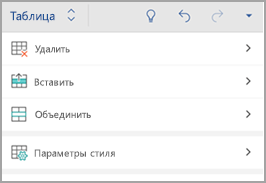
На планшете с Android в файле Office выберите ячейку в диапазоне, который вы хотите преобразовать в таблицу, и нажмите кнопку вставить > таблицу.
На телефоне с Android в файле Office выберите ячейку в диапазоне, который вы хотите преобразовать в таблицу, нажмите значок редактирования и выберите Главная > Вставить таблицу>.
Вкладка Таблица выглядит так:
На планшете с Android
На телефоне с Android
В файле Office нажмите в любом месте таблицы, а затем на вкладке Таблицы выберите команду Вставка.
Выберите подходящий вариант в меню. Вы можете добавить строки над строкой, в которой находится курсор, строки под ней, а также столбцы слева и справа.
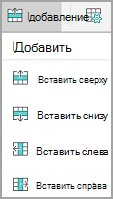
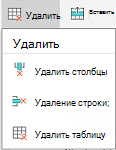
В файле Office коснитесь столбца или строки, которые требуется удалить, а затем на вкладке Таблицы выберите команду Удалить.
Выберите подходящий вариант в меню. Вы можете удалить строки, столбцы или всю таблицу.
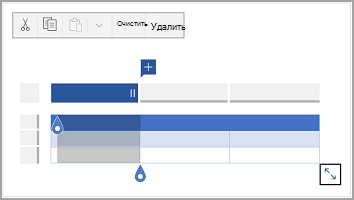
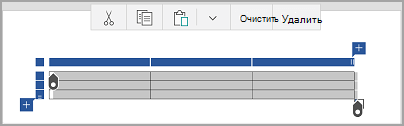
Чтобы вырезать, копировать, вставить или очистить содержимое определенной ячейки, дважды коснитесь ее, а затем выберите действие на панели команд.
Чтобы вырезать, копировать, вставить, очистить или удалить всю таблицу, коснитесь блока выделения в верхнем левом углу таблицы и выберите действие на панели команд.
Чтобы вырезать, копировать, вставить, очистить или удалить отдельную строку, коснитесь блока выделения слева от строки и выберите действие на панели команд.
Чтобы вырезать, копировать, вставить, очистить или удалить отдельный столбец, коснитесь блока выделения над столбцом и выберите действие на панели команд.
Чтобы быстро добавить столбец или строку, коснитесь блока выделения над столбцом или слева от строки и нажмите знак «плюс».
На iPad в файле Office выберите, где нужно вставить таблицу, а затем последовательно коснитесь пунктов Вставка > Таблица.
На iPhone в файле Office выберите, где нужно вставить таблицу, коснитесь значка Правка и выберите команды Главная > Вставка > Таблица.
Вкладка Таблица выглядит так:

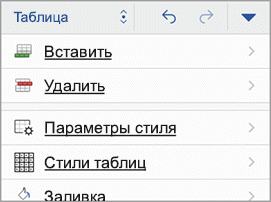
На iPad в файле Office выберите ячейку в диапазоне, который вы хотите преобразовать в таблицу, и нажмите кнопку вставить > таблицу.
На iPhone в файле Office выберите ячейку в диапазоне, который вы хотите преобразовать в таблицу, нажмите значок редактирования и выберите Главная > Вставить таблицу>.
Вкладка Таблица выглядит так:
В файле Office нажмите в любом месте таблицы, а затем на вкладке Таблицы выберите команду Вставка.
Выберите подходящий вариант в меню. Вы можете добавить строки над строкой, в которой находится курсор, строки под ней, а также столбцы слева и справа.
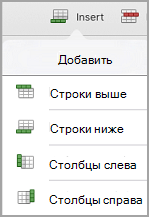
В файле Office коснитесь столбца или строки, которые требуется удалить, а затем на вкладке Таблицы выберите команду Удалить.
Выберите подходящий вариант в меню. Вы можете удалить строки, столбцы или всю таблицу.
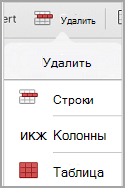
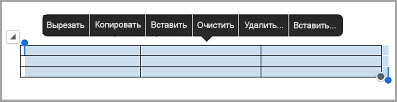
Чтобы вырезать, копировать, вставить, очистить или удалить всю таблицу, коснитесь стрелки в верхнем левом углу таблицы и выберите действие на панели команд.
Чтобы вырезать, копировать, вставить, очистить или удалить содержимое определенной ячейки, дважды коснитесь ее, а затем выберите действие на панели команд.
На планшете с Windows в файле Office выберите, где нужно вставить таблицу, а затем последовательно коснитесь пунктов Вставка > Таблица.
На телефоне с Windows в файле Office выберите, где нужно вставить таблицу, коснитесь пункта Дополнительно  и последовательно выберите команды Главная > Вставка > Таблица.
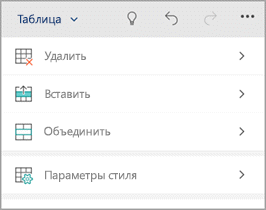
Вкладка Таблица выглядит так:
На планшете с Windows

На телефоне с Windows
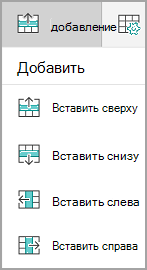
В файле Office нажмите в любом месте таблицы, а затем на вкладке Таблицы выберите команду Вставка.
Выберите подходящий вариант в меню. Вы можете добавить строки над строкой, в которой находится курсор, строки под ней, а также столбцы слева и справа.
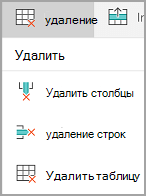
В файле Office коснитесь столбца или строки, которые требуется удалить, а затем на вкладке Таблицы выберите команду Удалить.
Выберите подходящий вариант в меню. Вы можете удалить строки, столбцы или всю таблицу.
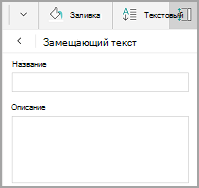
С помощью команды Замещающий текст можно добавить замещающий текст в таблицу.
В файле Office коснитесь столбца или нажмите блок выделения в верхнем левом углу таблицы, чтобы выделить всю таблицу.
На планшете с Windows на вкладке Таблица нажмите значок Размер ячейки, а затем выберите Замещающий текст. На телефоне с Windows просто коснитесь значка Замещающий текст.
Введите название и описание таблицы.
Чтобы вырезать, копировать, вставить, очистить или удалить всю таблицу, коснитесь блока выделения в верхнем левом углу таблицы и выберите действие на панели команд.
Чтобы вырезать, копировать, вставить, очистить или удалить отдельную строку, коснитесь блока выделения слева от строки и выберите действие на панели команд.
Чтобы вырезать, копировать, вставить, очистить или удалить отдельный столбец, коснитесь блока выделения над столбцом и выберите действие на панели команд.
Чтобы вырезать, копировать, вставить или очистить содержимое определенной ячейки, дважды коснитесь ее, а затем выберите действие на панели команд.
Чтобы быстро добавить столбец или строку, коснитесь блока выделения над столбцом или слева от строки и нажмите знак «плюс».
Примечание: Эта страница переведена автоматически, поэтому ее текст может содержать неточности и грамматические ошибки. Для нас важно, чтобы эта статья была вам полезна. Была ли информация полезной? Для удобства также приводим ссылку на оригинал (на английском языке).
ТОП-5 приложений на Android для комфортной работы с таблицами
Работать с таблицами, графиками, расчетами и цифровыми документами на смартфонах и планшетах еще 5-7 лет назад приходилось с огромным трудом – ячейки с данными не помещались на экране, сложные вычисления приводили к вылетам и частым ошибкам, а файлы, передаваемые с расширением XLSX от стандартного Microsoft Excel, банально не открывались или же не сохранялись обратно.
С недавних пор ситуация изменилась – совместимость починили, таблицы научились масштабироваться под размеры экрана, а вылеты остались редкими воспоминаниями о былых временах. Осталось решить последнюю проблему – выбрать подходящее приложение для таблиц на Андроид:
Google Sheets
Сервис, одновременно доступный и в браузере, и на мобильных платформах, и весьма ожидаемо сосредоточенный на работе с таблицами и различной числовой информацией. Из плюсов – обширные социальные возможности. Так, к примеру, при создании таблиц можно поделиться доступом и с друзьями, а еще – открыть вкладки для комментариев и заметок или же мгновенно передать получающийся документ через мессенджеры или почту.
Работать с таблицами разработчики из Google позволяют даже без доступа к сети. И речь не только о примерах или ячейках, но и о графиках, формулах и сложных расчетах.
WPS Office
Комплексный офисный инструмент, способный и на редактирование документов Microsoft Word, и на взаимодействие с PDF, и даже на генерацию красивых презентаций. Из преимуществ перед конкурентами – поддержка облачных хранилищ Dropbox, Evernote, OneDrive, а потому информацию можно с легкостью передавать, загружать и обменивать. И еще – WPS Office при всем разнообразии функции, не страдает от переполненного кнопками меню или запутанного алгоритма действий – добраться до истины тут иногда намного легче, чем у конкурентов по жанру.
Microsoft Excel
Приложение классика жанра в компактном исполнении. Таблицы, графики, диаграммы, формулы и макросы – разработчики из Microsoft Corporation целиком перенесли на Android главный инструмент бухгалтерского учета, аудита и мира финансов максимально качественно. Тут не отыскать пробелов, связанных с оптимизацией, не найти проблем с заметками, ячейками и масштабированием, и даже редактирование чужих таблиц тут происходит молниеносно, словно работа происходит на компьютере.
Из дополнительных плюсов – классическое оформление, исключающее необходимость каждый раз адаптироваться под работу на мобильных платформах. Стоит начать расчеты на компьютере и можно смело закидывать получающиеся результаты в облако, а затем – продолжать работу уже на смартфоне. Правда, придется заплатить – без подписки многие действия заблокированы.
Polaris Office
Универсальный офисный пакет, совместимый с половиной программ, доступных на компьютере – Word, Excel, PowerPoint, Adobe PDF, текстовые редакторы, инструменты программистов и верстальщиков. Polaris способен воспроизводить любую информацию, а заодно – вносить корректировки и даже начинать работу в требуемом формате, без регистрации, оплаты и рекламы.
И, хотя доступных инструментов действительно масса, некоторые вещи сильно раздражают – особенно те, которые связаны с производительностью. Из-за частых ошибок и вылетов даже некоторые вещи тут недовести до совершенства.
Docs To Go
Компактный помощник, способный, как видно из названия, прямо на ходу разобраться с документами из серии Microsoft Office – и с таблицами в том числе. И, хотя доступный интерфейс еще далек от совершенства, а работать с многими формулами Excel до сих пор нельзя, из-за бесплатного доступа и высокой скорости работы, Docs To Go способен утереть нос конкурентам по жанру.
Календарь работы и события
Steffen Horlacher
Для iPad
Снимки экрана

Описание
Supershift – это календарь, созданный для работающих посменно. Настройка цветов и значков смен. Также возможно добавление заметок, перерывов, местоположения и нескольких смен в день.
• ОТЧЕТЫ
Создание отчетов о «Заработке», «Часах по сменам», «Сверхурочных» и «Подсчет смен» (напр. для расчета дней отпуска).
• ТЕМНЫЙ РЕЖИМ
Красивый темный режим позволяет просматривать график ночью, не напрягая зрение.
• ЧЕРЕДОВАНИЕ
Определение чередования смен на 2 года вперед.
• ЧАСЫ APPLE
Текущие и последующие смены в приложении и в сложных функциях на часах. В приложении для часов предлагаются таймеры отсчета до начала и до конца события.
• ВИДЖЕТ
Можно настроить виджеты на экране блокировки так, чтобы они отображали 7 дней или целый месяц.
Функции Supershift Pro:
• ЭКСПОРТ КАЛЕНДАРЯ iOS
Экспортируйте смены в календарь iOS (например, из Google Календаря или календаря iCloud), чтобы поделиться своим графиком с друзьями и родственниками.
• ЭКСПОРТ PDF
Создание и общий доступ к PDF-версии календаря на месяц. PDF включает в себя заголовок, время, перерывы, продолжительность, заметки, местоположение и общее количество отработанных часов.
• ОБЛАЧНАЯ СИНХРОНИЗАЦИЯ
Облачная синхронизация всех устройств iOS. При приобретении нового айфона или айпэда можно использовать облачную синхронизацию, чтобы восстановить данные (требуется iOS 10 или более поздняя версия).
• СОБЫТИЯ КАЛЕНДАРЯ iOS
Дни рождения, встречи и другие события из внешних календарей (например, Google Календаря или календаря iCloud) могут отображаться наряду с вашими сменами.



