
10 лучших приложений для создания и редактирования видео Instagram Reels

Shanoon Cox
Nov 03, 2021• Проверенные решения
Instagram reels сейчас в тренде. Теперь люди предпочитают этот короткий видеоформат для создания увлекательного контента как для личного, так и для профессионального использования. Редактируемые функции в reels обеспечивают гибкость и открывают путь для творчества. Таким образом, люди могут создавать Instagram reels, которые мгновенно привлекают внимание и увеличивают количество просмотров и подписчиков.
Дополнительным преимуществом использования приложений для редактирования видео является то, что они улучшают reels и вносят визуальное совершенство. Множество профессиональных инструментов в приложениях позволяет пользователям редактировать Instagram reels и персонализировать их. Таким образом, вы можете легко улучшить свои ролики, используя лучший видеоредактор для Instagram reels прямо на своем телефоне.
В этой статье будут перечислены некоторые из лучших приложений для редактирования видео и ключевые функции.
10 лучших приложений для редактирования видео и создания Instagram Reels на Android и iOS
Несмотря на то, что есть различные приложения для редактирования видео, сложно выбрать лучший видеоредактор для Instagram Reels. Чтобы помочь вам создавать и редактировать Instagram Reels, мы собрали 10 лучших приложений. Независимо от того, используете ли вы iPhone или Android, у нас есть редактор Instagram Reels для всех в этом списке. Итак, читайте дальше и делайте выбор.
1. Wondershare FilmoraGo
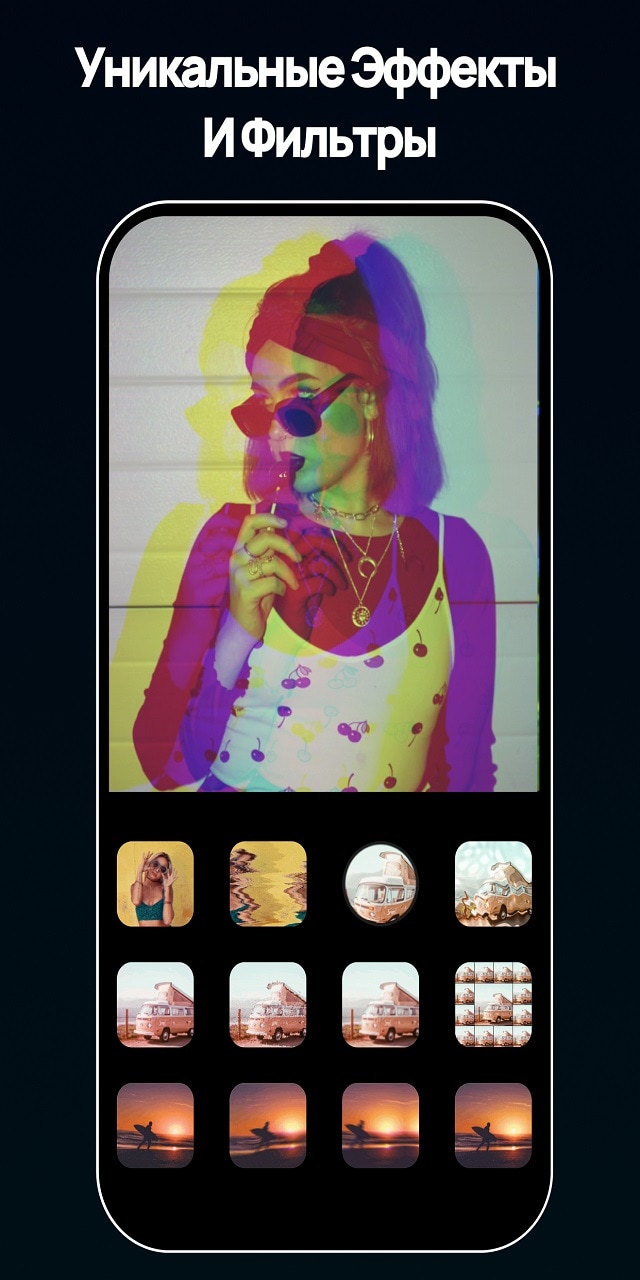
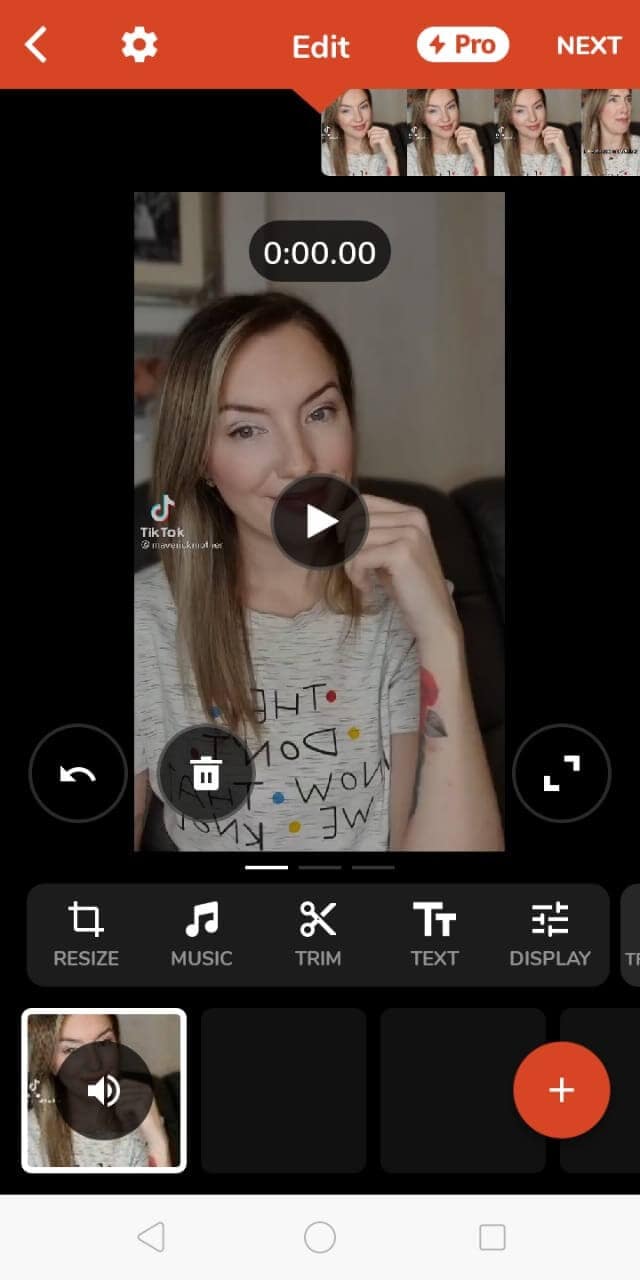
Среди лучших приложений для редактирования видео FilmoraGo возглавляет список благодаря своим интуитивно понятным и мощным инструментам для редактирования Instagram reels. Он позволяет пользователям создавать ролики в Instagram с их собственными голосовыми комментариями или путем добавления потрясающих фильтров или специальных эффектов.
2. Instagram app

3. iMovie
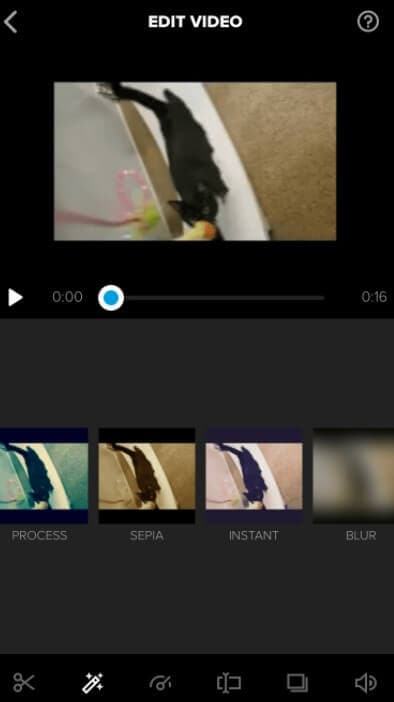
4. WeVideo
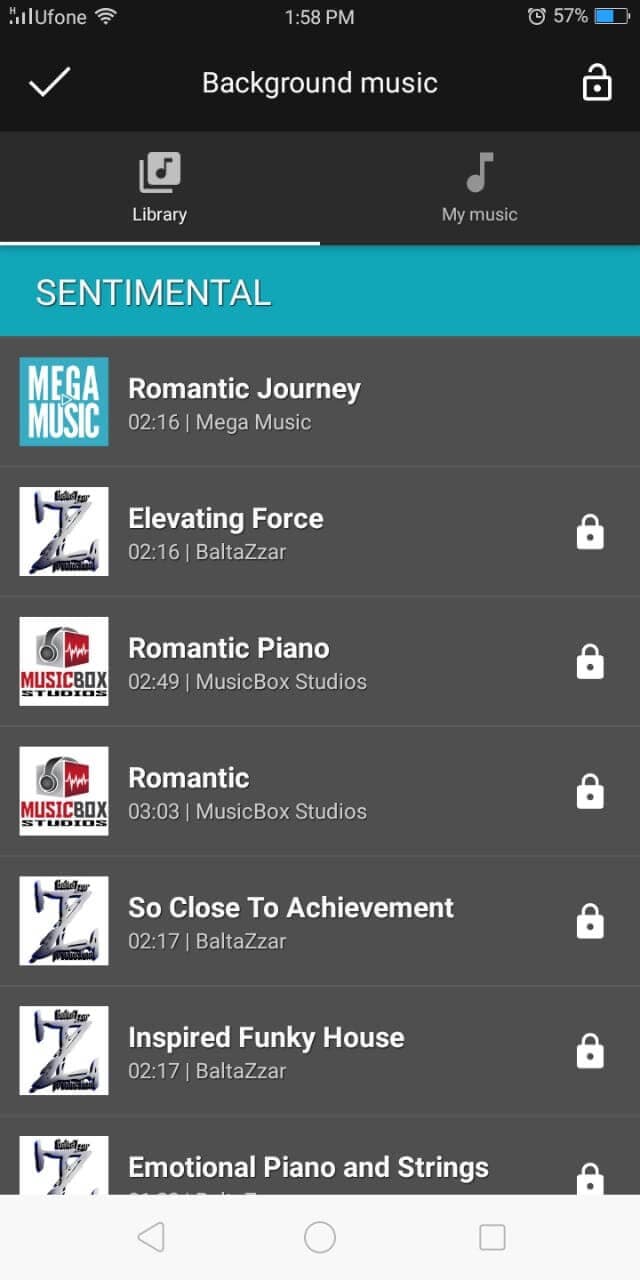
5. Adobe Premiere Rush
6. KineMaster
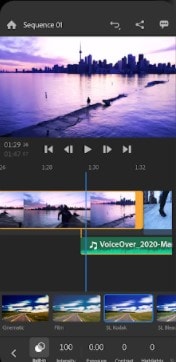
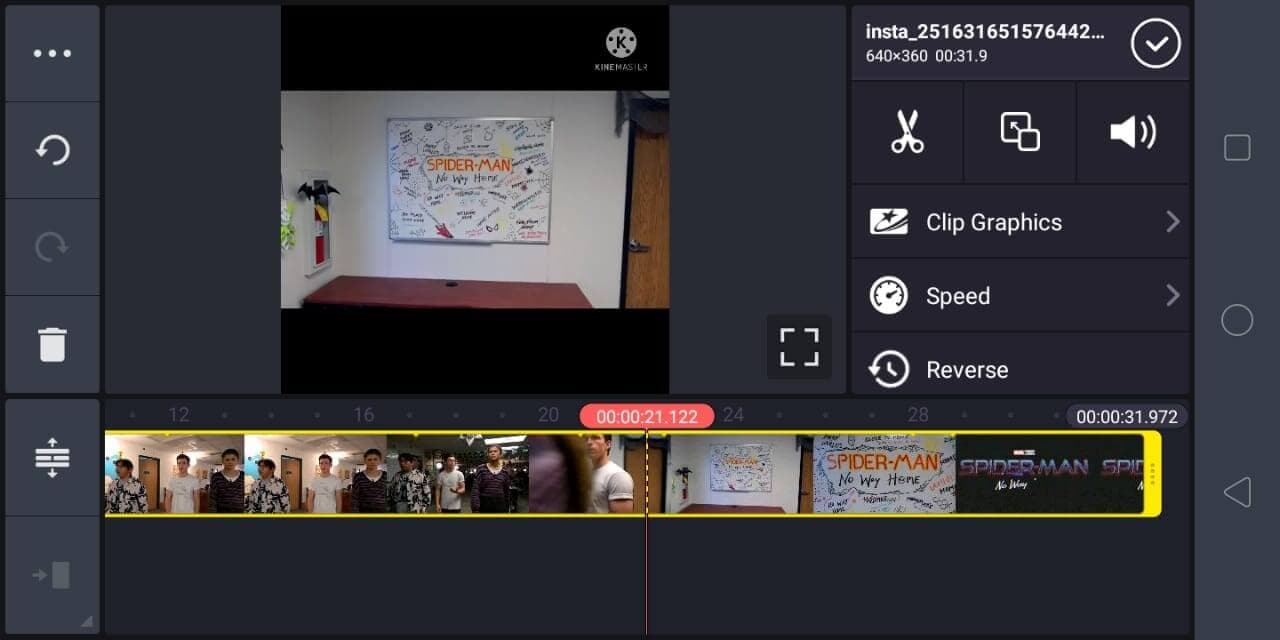
KineMaster, простой в использовании видеоредактор для Instagram reels, пользуется большой популярностью как у любителей, так и у профессиональных редакторов. Инструмент редактирования множества дорожек позволяет пользователям просматривать до 9 треков одновременно и смешивать слои для создания потрясающих эффектов, мгновенно привлекающих внимание. Инструмент анимации по ключевым кадрам также доступен для создания динамических видео. Используя эффект «картинка в картинке», вы можете сделать Instagram reels очень захватывающими и уникальными.
7. Quik
8. Inshot
9. Splice
10. Videoshop
Для Win 7 или позднее (64-bit)
 Безопасная загрузка
Для macOS 10.12 или позднее
Безопасная загрузка
Это пошаговая инструкция по созданию Instagram reels.
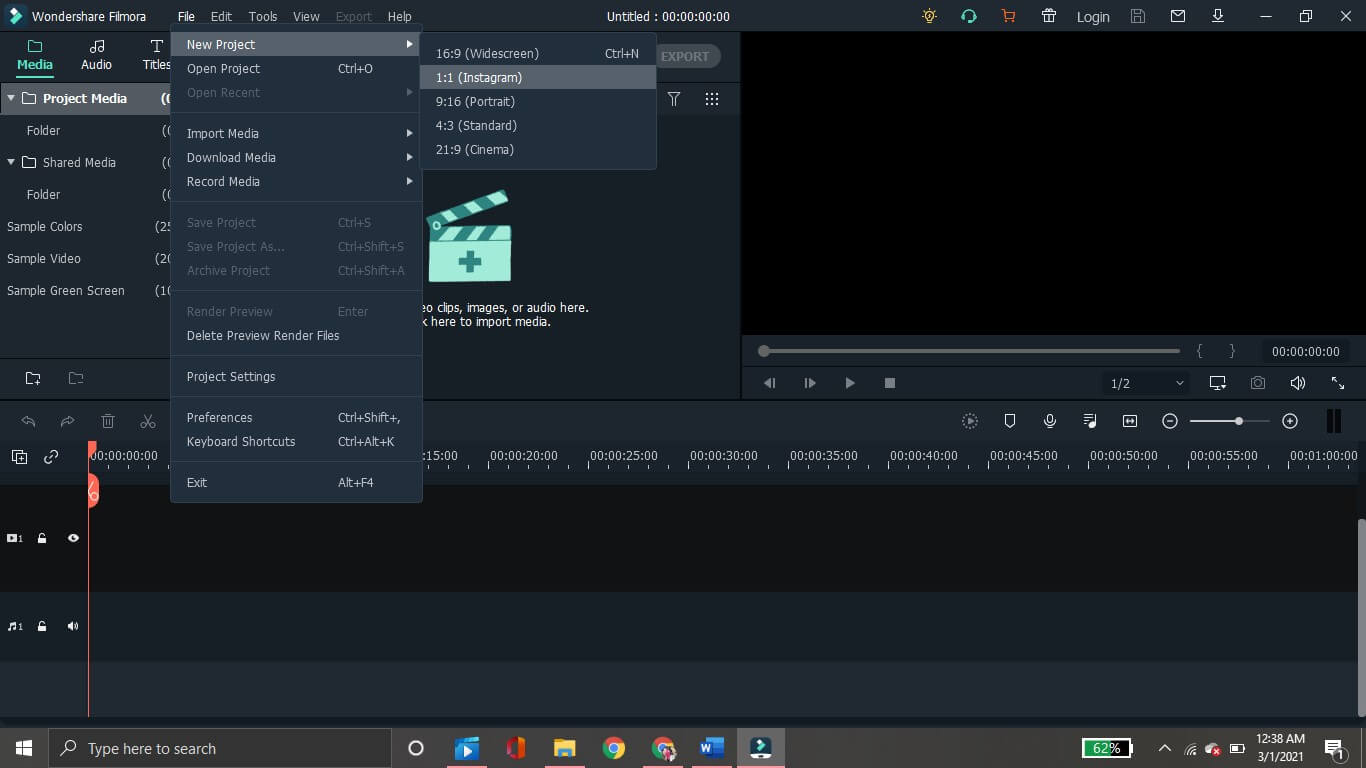
1. Скачайте и установите Filmora на ваш ПК. Нажмите на Файл, нажмите на Новый проект и выберите соотношение сторон 1:1.
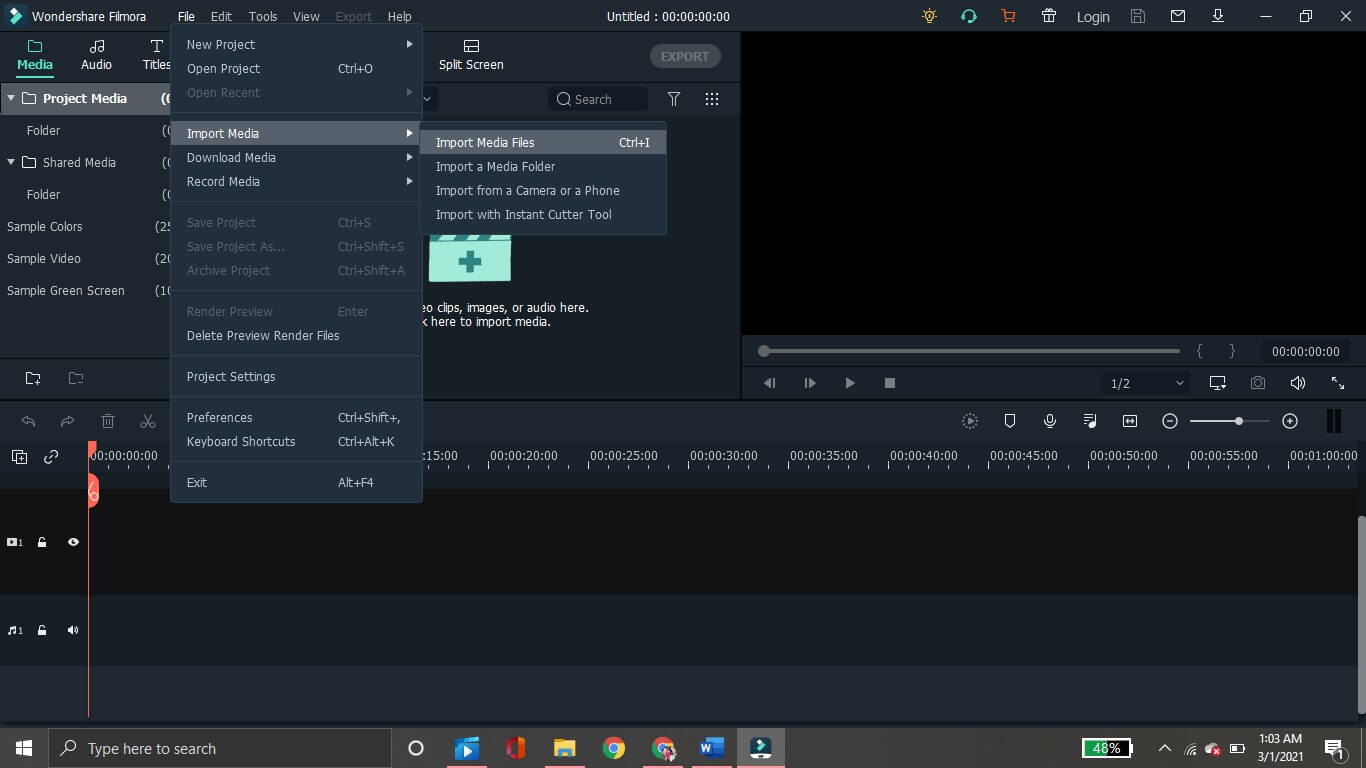
2. Нажмите на Файл, нажмите на Импорт медиа чтобы импортировать видео для создания Instagram reels.
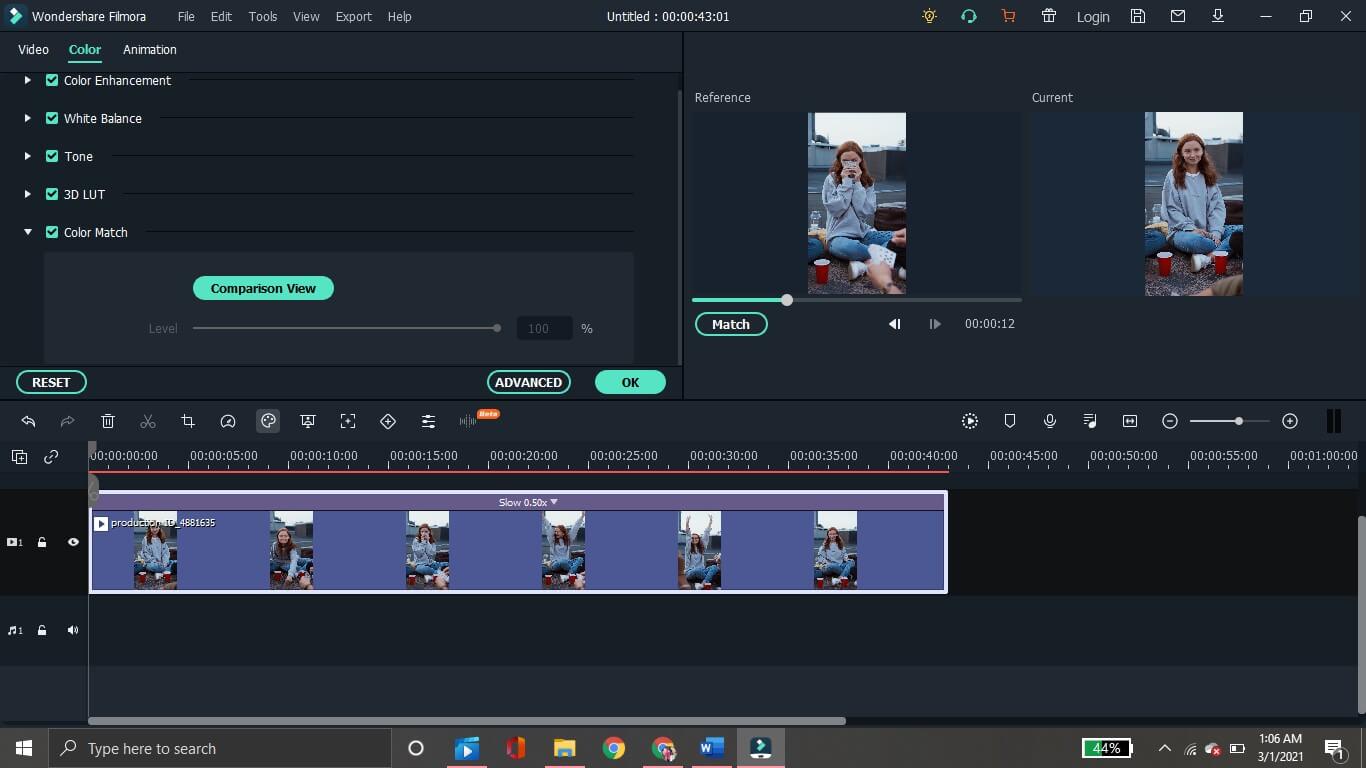
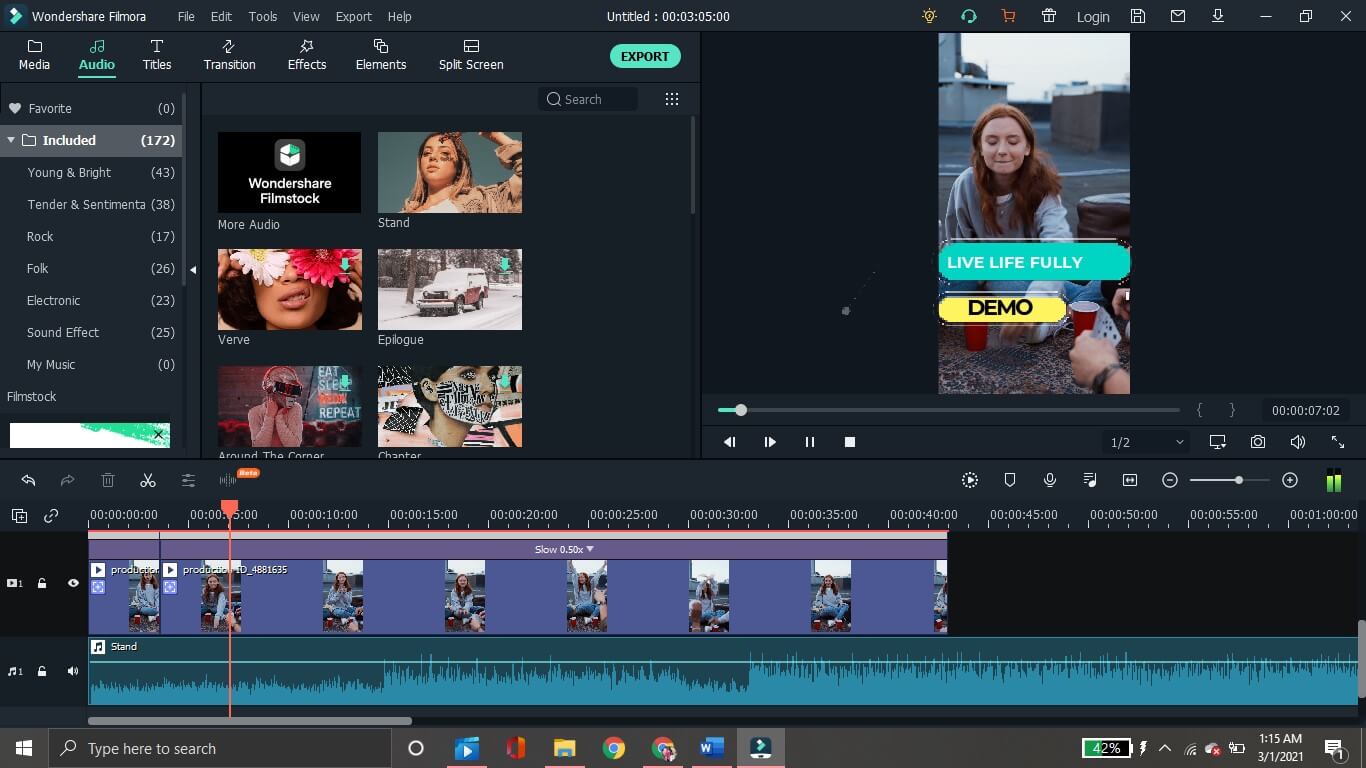
3. Перетащите видео на таймлинию. На панели над таймлинией щелкните значок палитры красок и выберите Подбор цветов, чтобы цвета видео были согласованными.
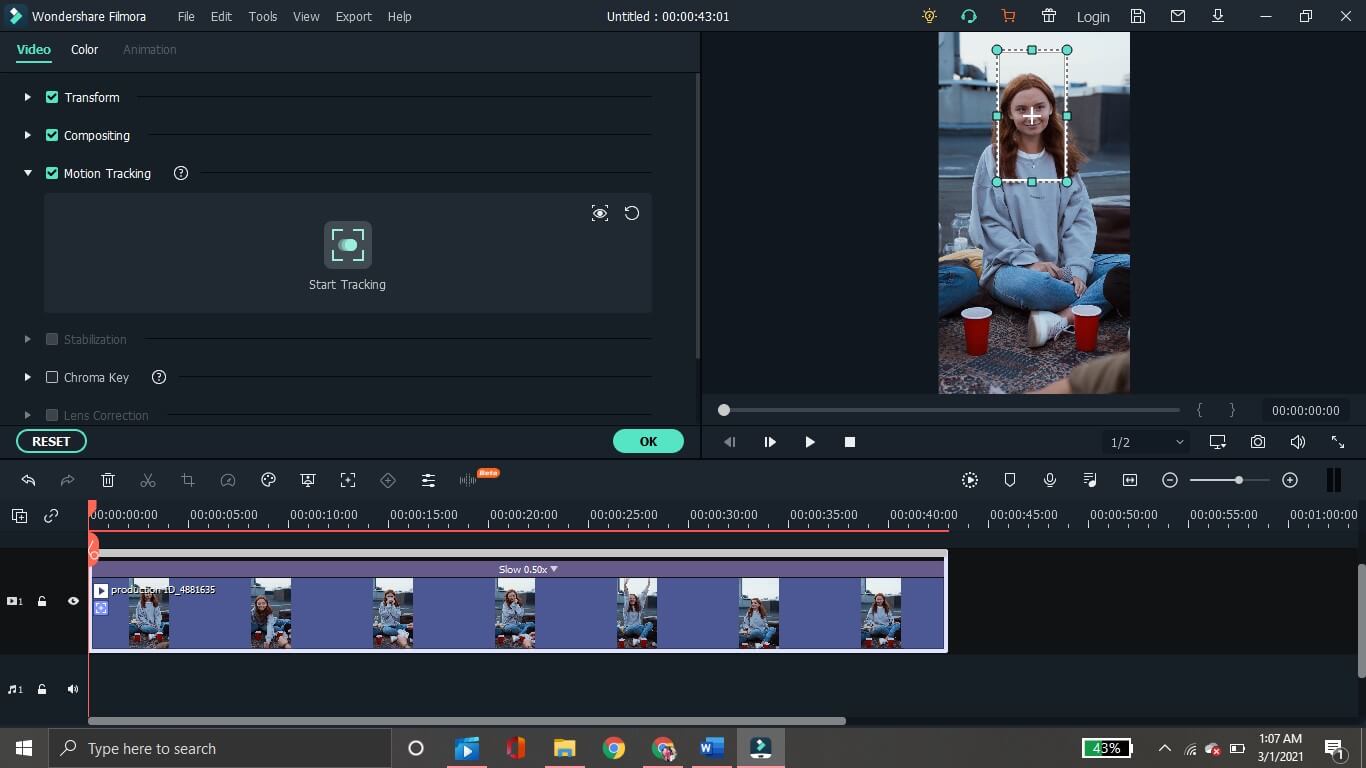
4. Щелкните значок цели, чтобы открыть Отслеживание движения.Переместите поле цели к объекту или области, которую вы хотите отслеживать, и нажмите Начать отслеживание.
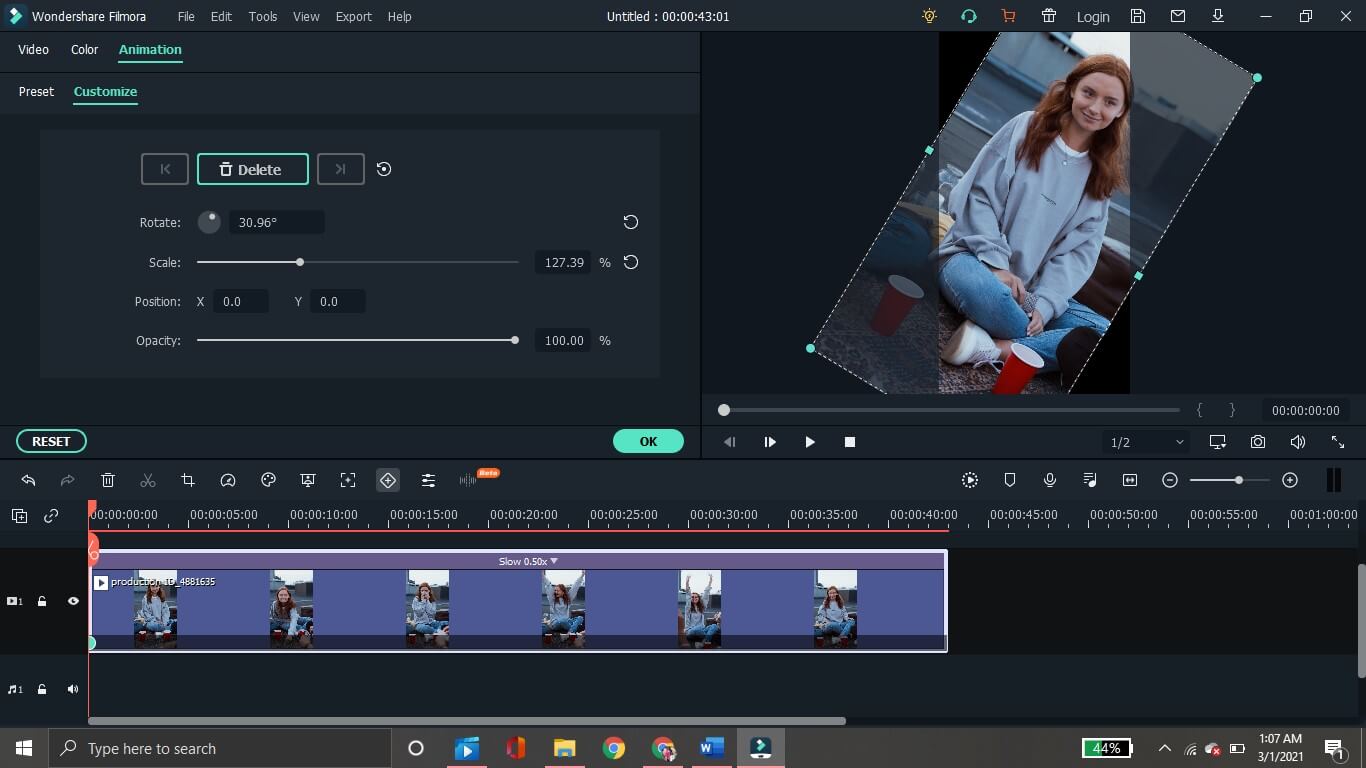
5. Далее, щелкните значок ромба для анимации по ключевым кадрам. Щелкните Preset(Пресет) чтобы выбрать существующую анимацию. Нажмите Настроить чтобы настроить поворот, положение, масштаб и прозрачность.
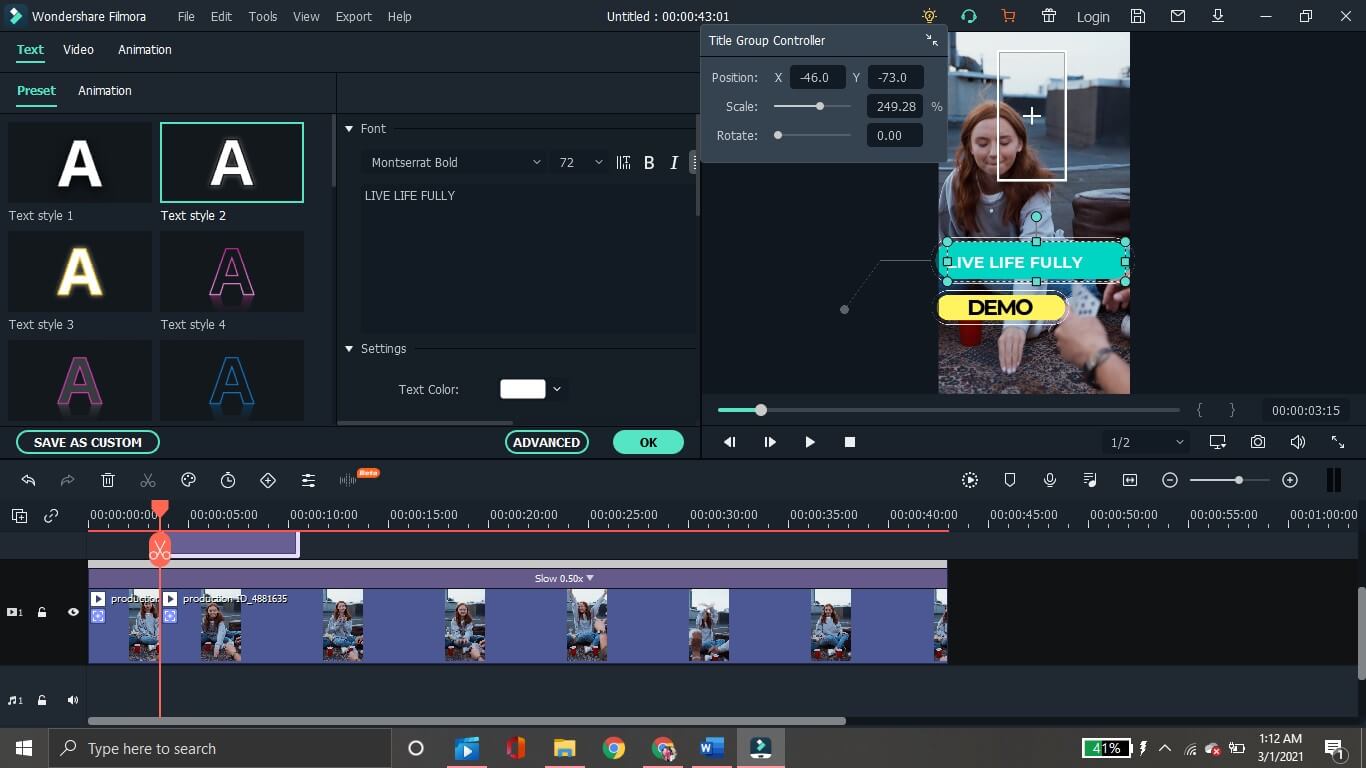
6. Панель Названия имеет множество текстовых шаблонов. Выберите шаблон и дважды щелкните или перетащите его на дорожку над видео на таймлинии. Затем настройте стиль, размер, цвет шрифта или анимируйте текст.
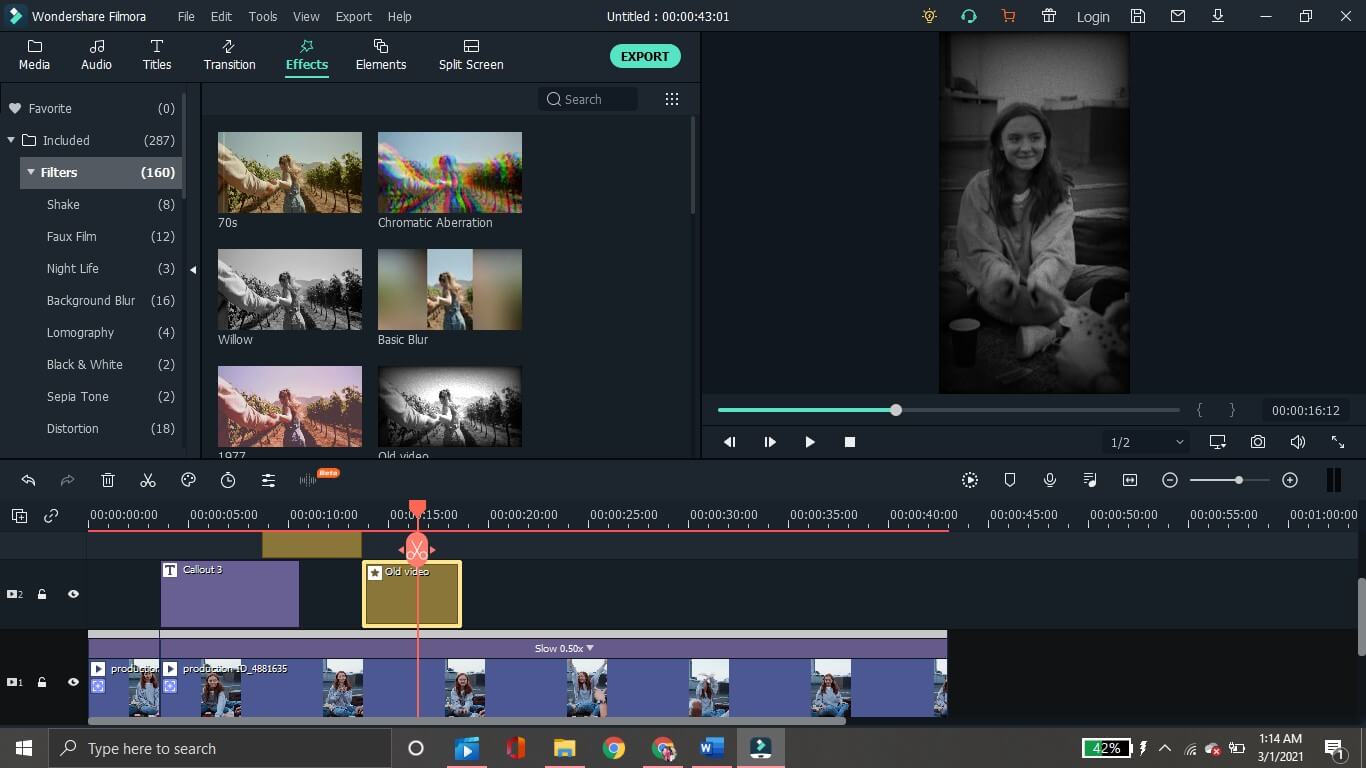
7. На панели Эффекты нажмите на Фильтры. Выберите фильтр и дважды щелкните, чтобы добавить его на шкалу времени. Перетащите и отрегулируйте продолжительность фильтра.
8. На панели Аудио, дважды щелкните, чтобы добавить любой саундтрек на таймлинию. Перетащите, чтобы настроить звук в соответствии с видео.
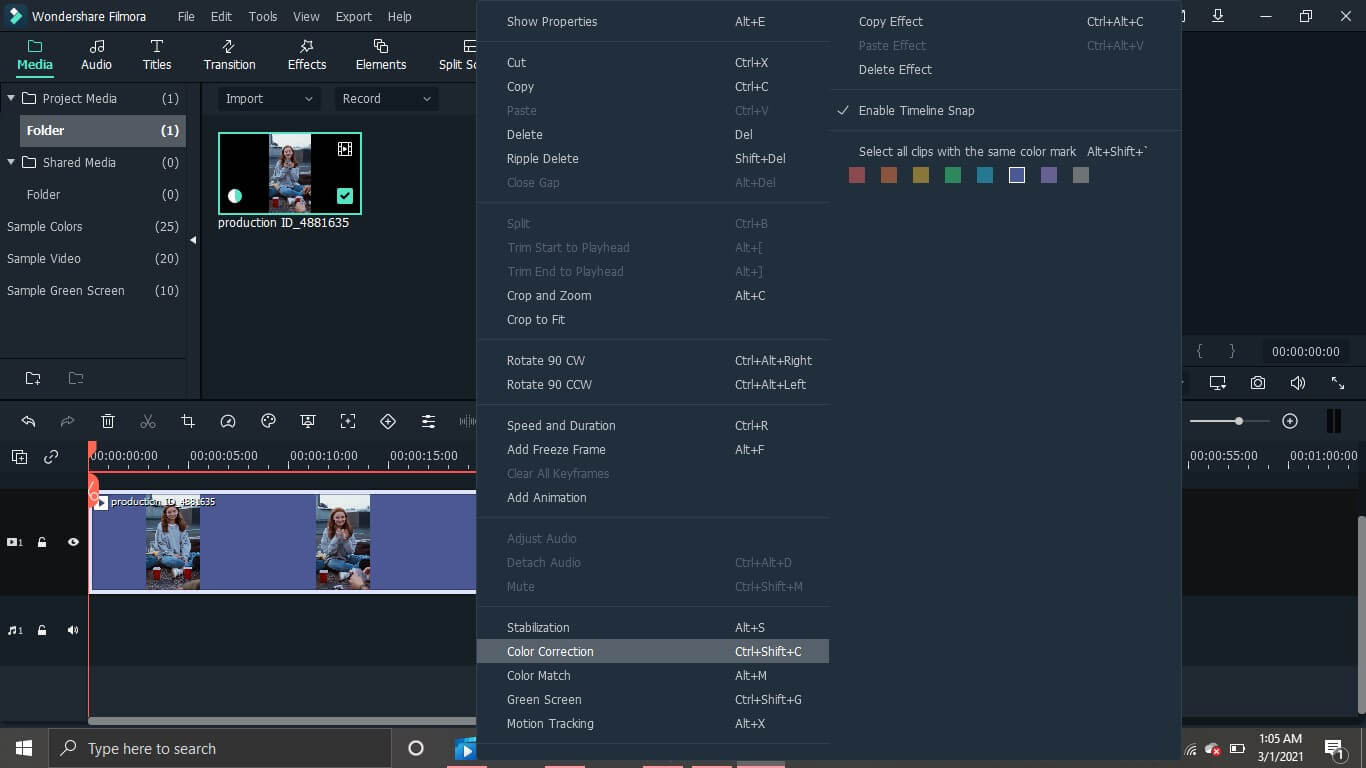
9. Щелкните правой кнопкой мыши видео на временной шкале, чтобы получить доступ к дополнительным параметрам редактирования, включая удаление с прерыванием, стоп-кадр, панорамирование и масштабирование и многое другое.
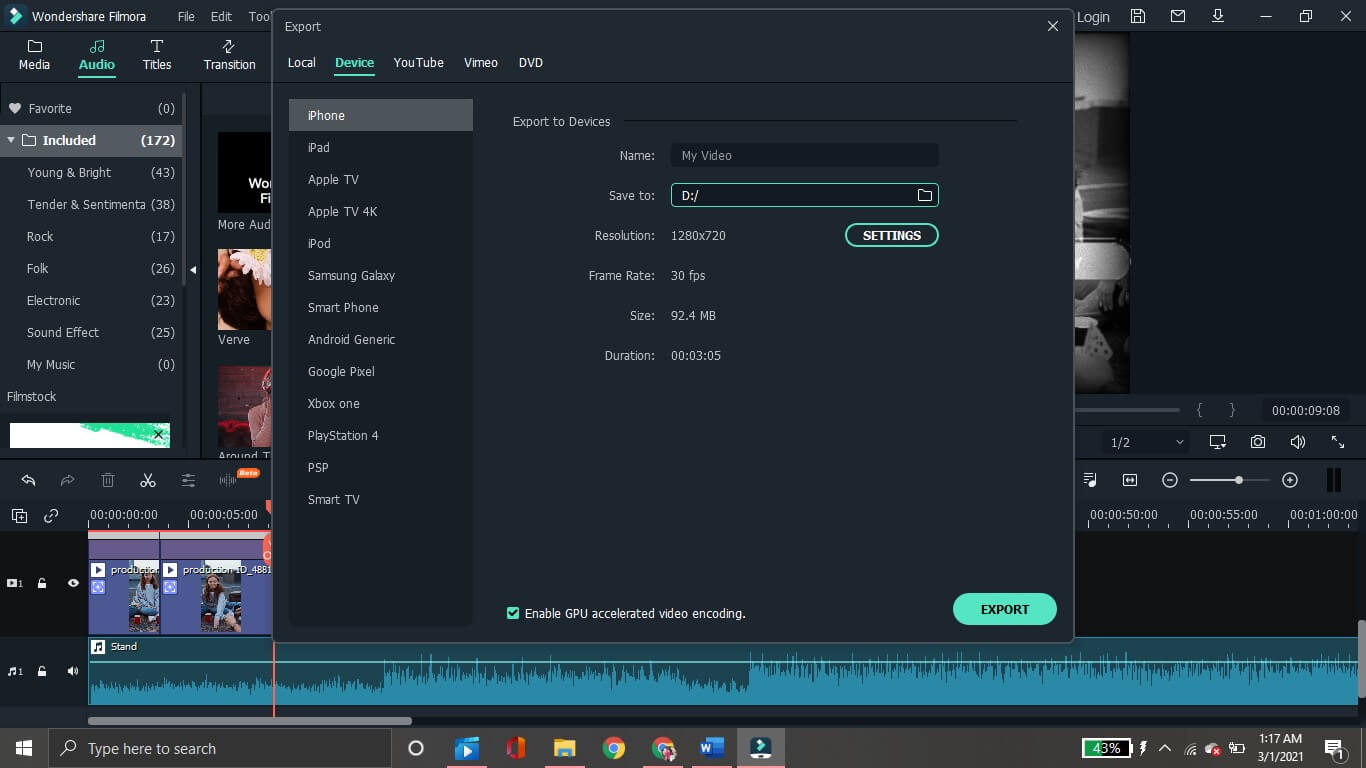
10. Затем нажмите Экспорт. Выберите целевое устройство или платформу. Вы можете экспортировать видео на свои смартфоны, а также в свои учетные записи в социальных сетях.
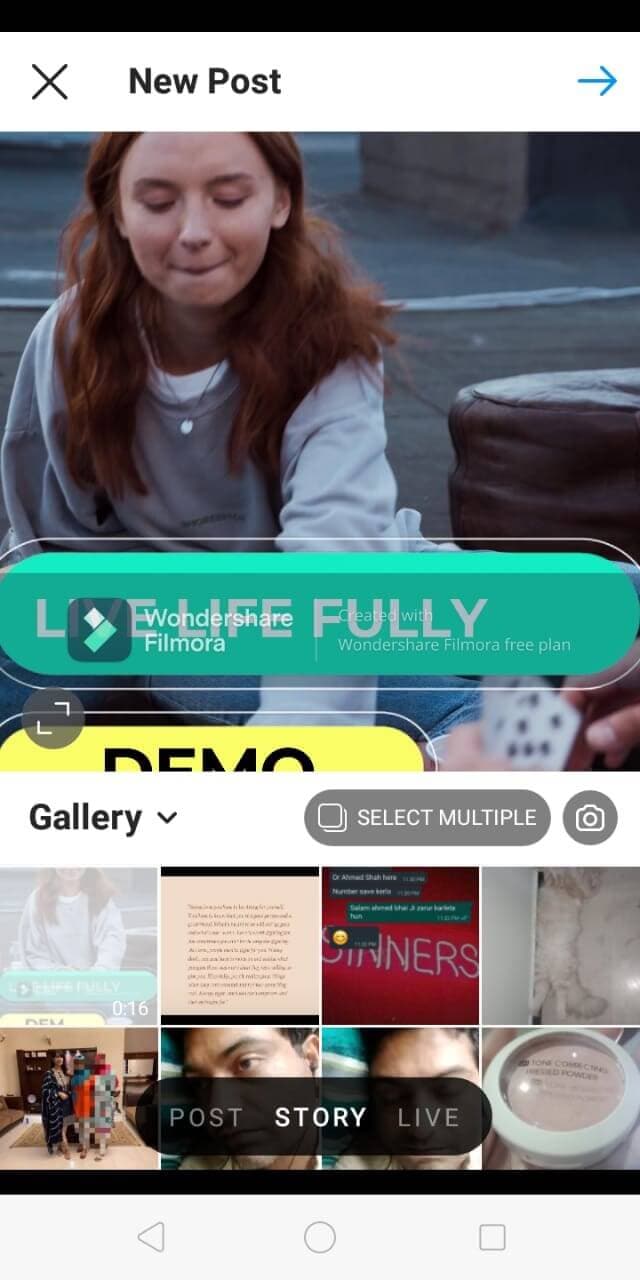
11. Зайдите в приложение Instagram. Щелкните значок плюса и выберите Reels. Затем выберите видео из своей галереи для загрузки в виде Reels.
Используя редактор для Instagram reels, вы сможете редактировать Instagram reels на ходу с профессиональной точностью. Мы отобрали только лучшие приложения для редактирования видео. Итак, выбирайте и начинайте творить.
Обработка фото и видео для Инстаграм: тренды, сервисы, лайфхаки
Рассказываем про тренды обработки визуального контента для вашего Инстаграм и показываем, где это можно сделать.
Анастасия Кравцова
More posts by Анастасия Кравцова.
Анастасия Кравцова
Найти приложение для обработки фото и видео не сложно. При поиске в Google Play и App Store выпадают сотни тысяч разных редакторов, а блогеры, на которых вы подписаны (или нет), часто делятся в Stories своими топами лучших приложений. Даже в сервисе отложенного постинга SMMplanner есть встроенный редактор изображений, помимо прочего функционала, который упрощает ведение соцсетей.
Но нам мало просто узнать. Нужно понять принцип работы редакторов и только потом применять эти знания на практике. Понимая функционал и особенности, вы сможете выбрать подходящий и удобный инструмент под задачи.
В этом материале мы рассмотрим достойные приложения и редакторы визуального контента.
А что именно делать в приложениях, если там куча фильтров и настроек? Ориентируемся на тренды 2020 года.
Тренды в обработке фото для Инстаграм
С избыточного наложения фильтров и эффектов курс сменился на натуральность. Обработка никуда не делась, но свелась к легкой цветокоррекции. Теперь фильтры добавляются теплые, лишние детали убираются, а лицо и фигура остаются как есть. Привет, принятие себя и мира вокруг таким, какой он есть.
Естественность. Простота, легкость, отсутствие ретуши, легкие фильтры или совсем без них. Фотографии в стиле in-the-moment («в моменте»).
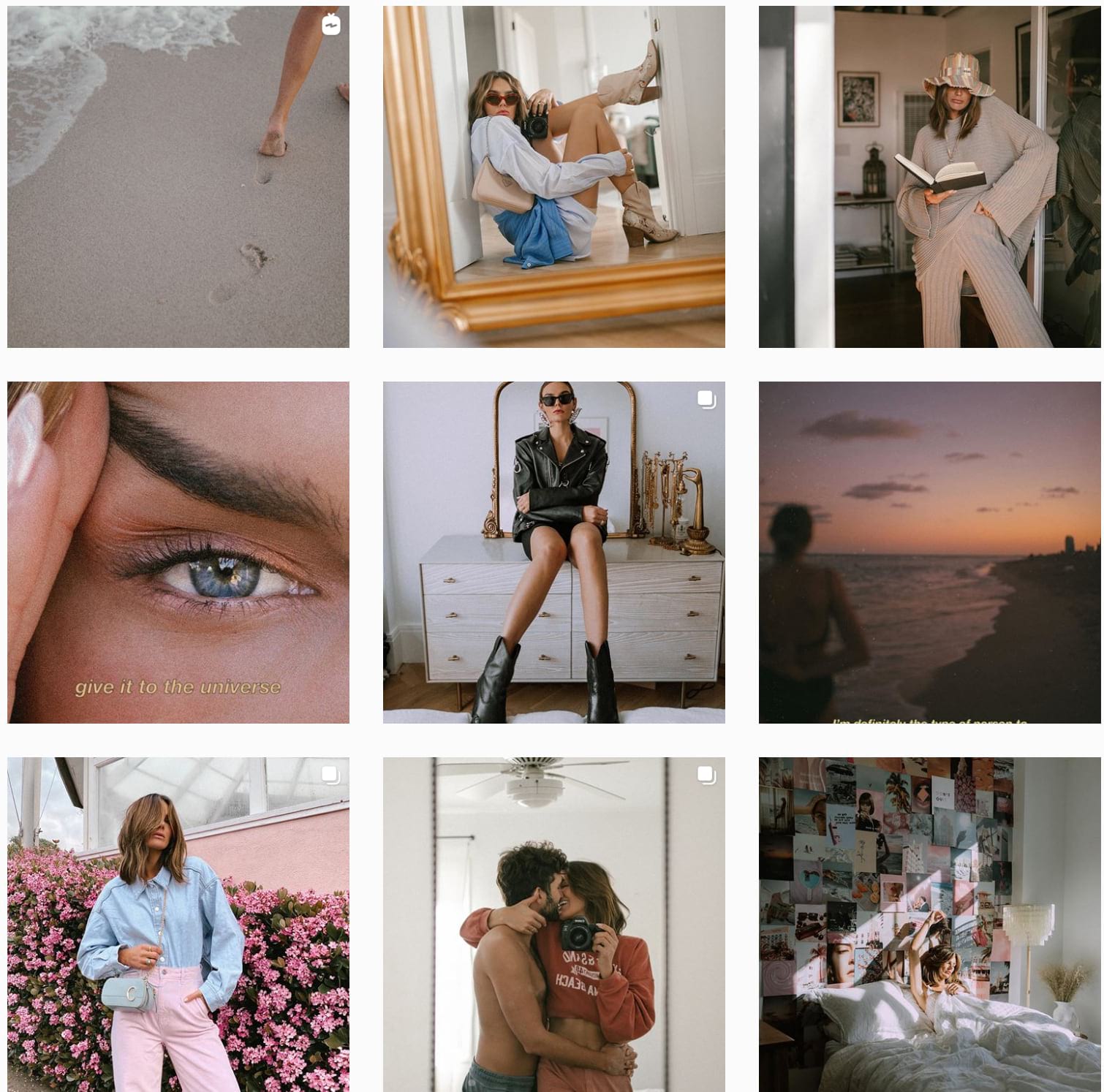 Инстаграм блогера tezza
Минимализм. Минимум деталей и акцент на что-то одно. Может быть красиво выстроена геометрия. Например, лист на на белом фоне, бокал на столе, яркий элемент интерьера. При обработке важно оставить больше воздуха и пространства на фото. Это можно сделать, убирая лишние детали, если они вдруг попали в кадр и кадрируя изображение, стирая лишнее.
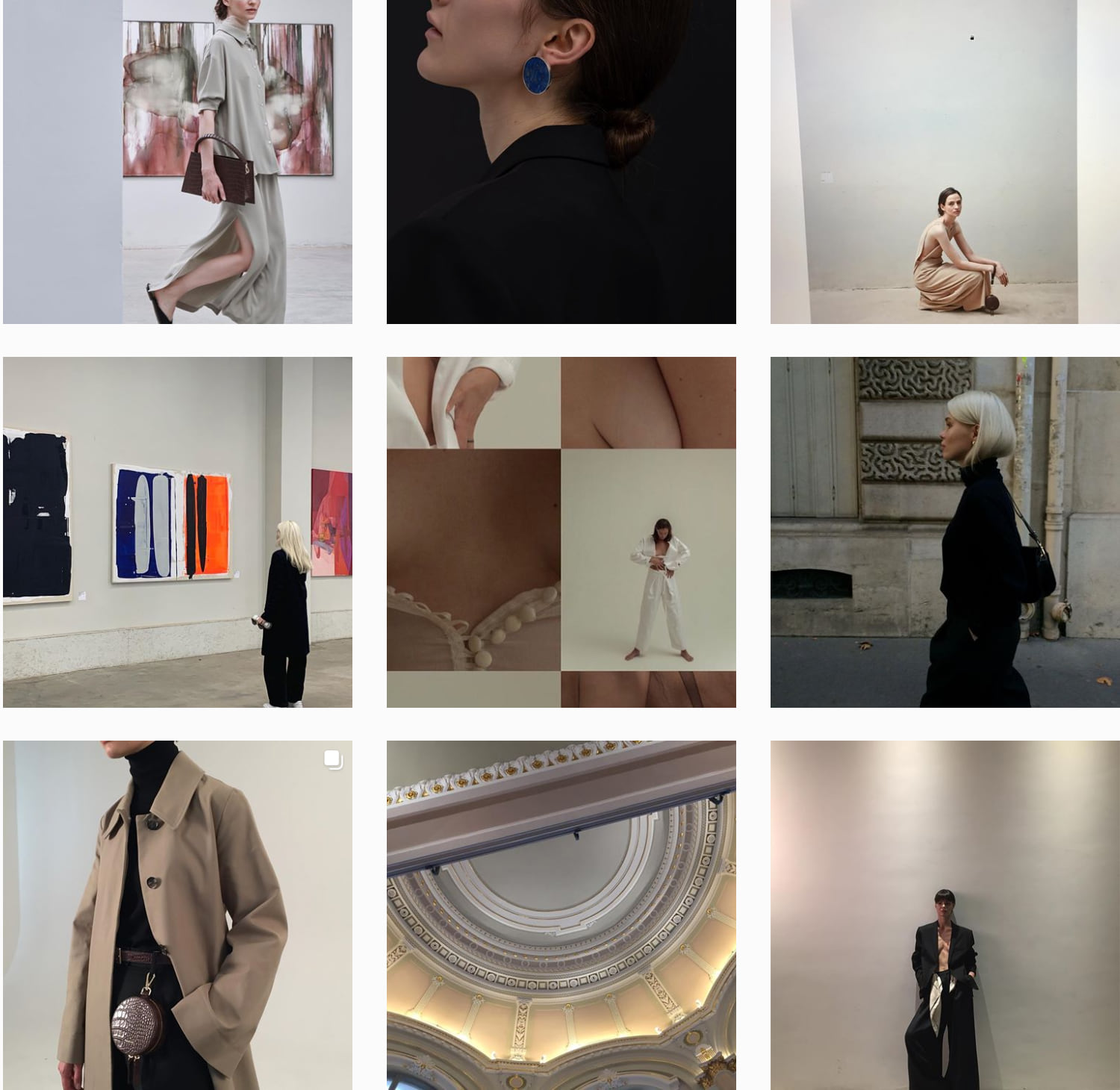 Профиль куратора поп-ап проектов
Уют. Используют пастельные и теплые фильтры, от которых становится уютно. Это пленочная эстетика, без контраста. Здесь важно показать атмосферу места или вещи таким образом, что всем сразу захотелось попасть в это место или купить конкретную вещь.
 Аккаунт бренда одежды Ushatava
Единый цветокор. Это аккаунт в одной цветовой палитре или в близких по цветовому кругу гармоничных цветах. Тренд, который часто называют устаревшим, но это не так. Красивый визуал аккаунта никуда не делся и многие SMM-щики и дизайнеры ломают голову и выстраивают гармоничную ленту. Но делают это уже без фанатизма – разные фотографии тоже уместны. Главная фишка этого тренда – сочетаемость цветов и разных ракурсов. Кому будет интересно подписываться на аккаунт, если там все однотипно, верно?
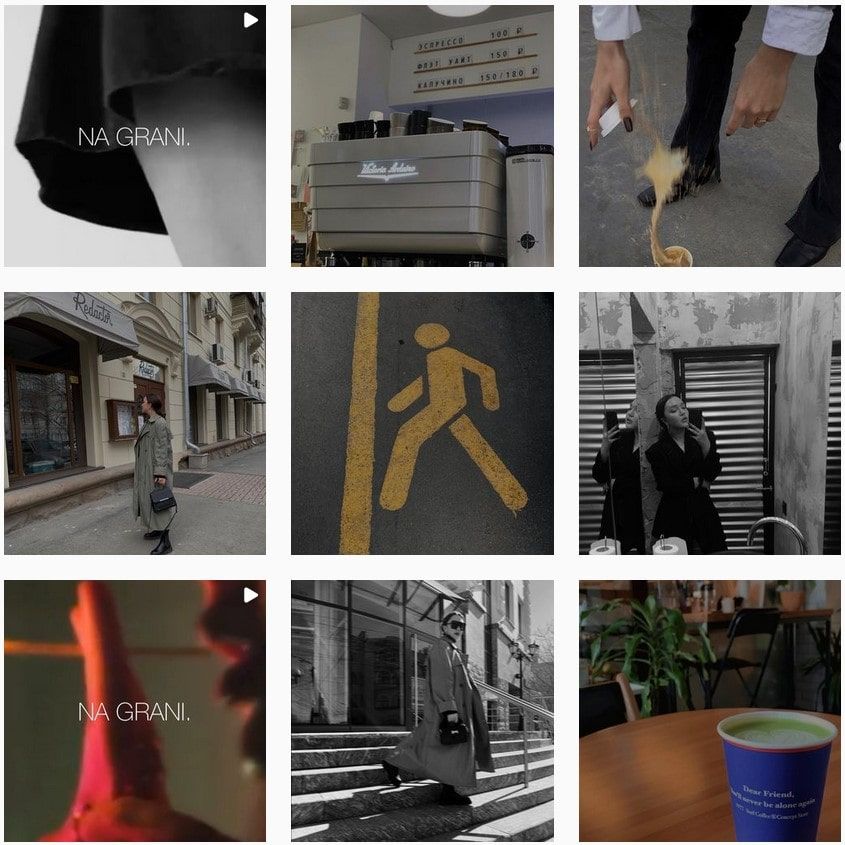 Аккаунт модели kate burlakova
Сочность и декорации. Здесь важно передать яркость и индивидуальность продукта. Чистые цвета и правильное кадрирование. Объект кадра должен цеплять взгляд. Тренд идеально сопоставим с косметическими брендами.
 Аккаунт косметического магазина
Подписи на фото. Здесь главное не укатиться в колхозный шрифт и знать меру. Если в вашем аккаунте много полезных статей — так будет лучше. Корректируете свет и цвет кадра и накладываете надпись на фото: шрифт должен быть читабельным, но не вычурным.
 Аккаунт организатора виртуальных пространств
Вдохновились? Теперь я покажу на примерах, где лучше всего обрабатывать фото и видео для Инстаграм согласно последним трендам. В качестве примера буду использовать свои фотографии.
Мобильные приложения для обработки фотографии
Facetune 2
Скачать: Google Play, App Store.
Цена: бесплатно. Расширенные функции стоят 2 590 рублей в год.
Что умеет:
Фильтры в бесплатной версии ограничены, поэтому если хотите оценить весь функционал, то придется взять подписку. Бесплатная же версия будет полезна, если хочется добавить различные блики и отблески. Помните, что в тренде натуральность, а кривые и ломаные стены из-за пластики должны остаться в прошлом.
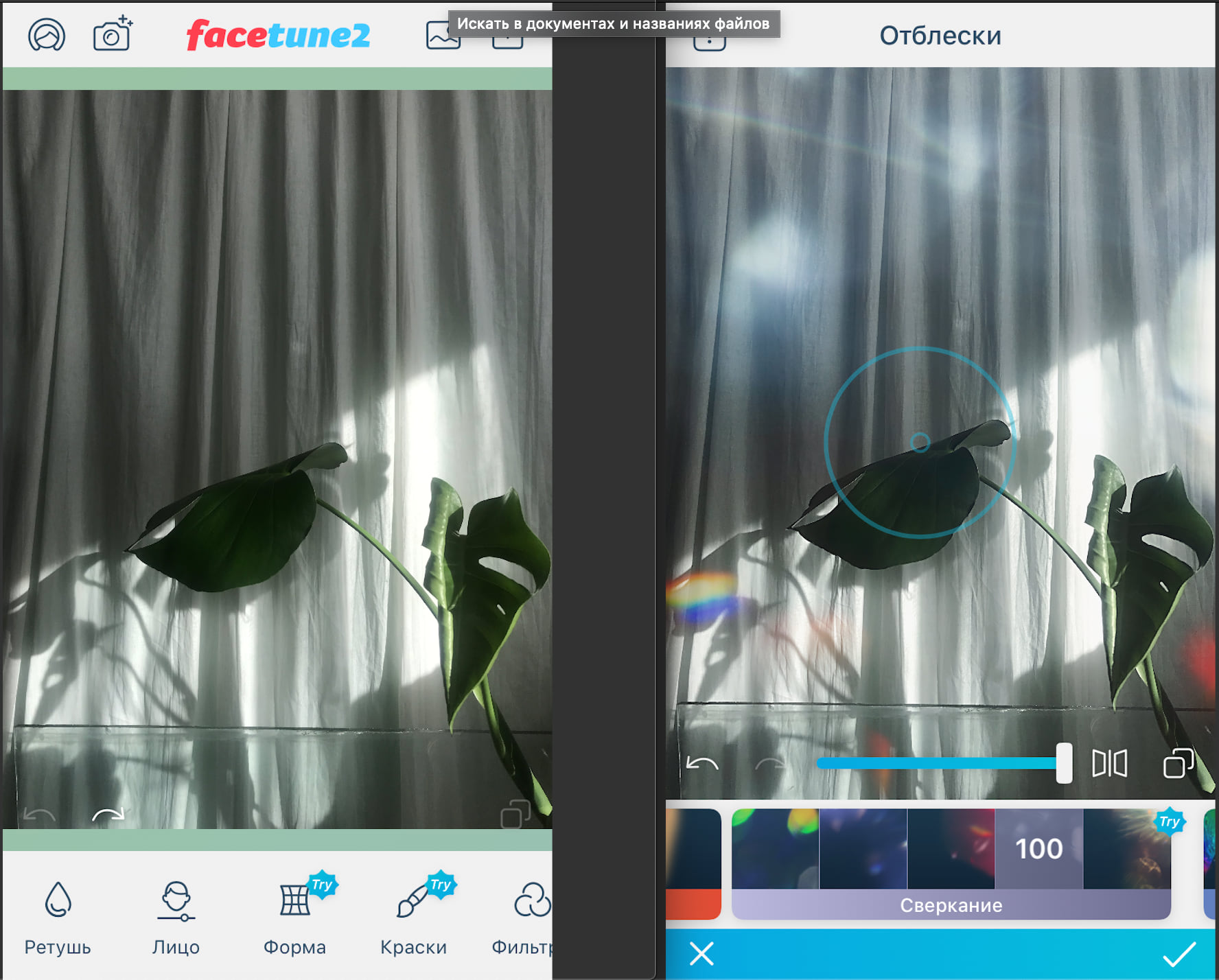 Интерфейс Facetune 2 и пример обработки до/после с применением бликов
Airbrush
Скачать: Google Play, App Store.
Цена: бесплатно за базовую версию, есть встроенные покупки. Расширенная версия стоит 2350 рублей в год. или 549 один месяц.
Что умеет:
Airbrush гораздо функциональнее в бесплатной версии, чем Facetune.
Потому что там можно удалять пятна и мелкие детали сразу, без покупки расширенной версии.
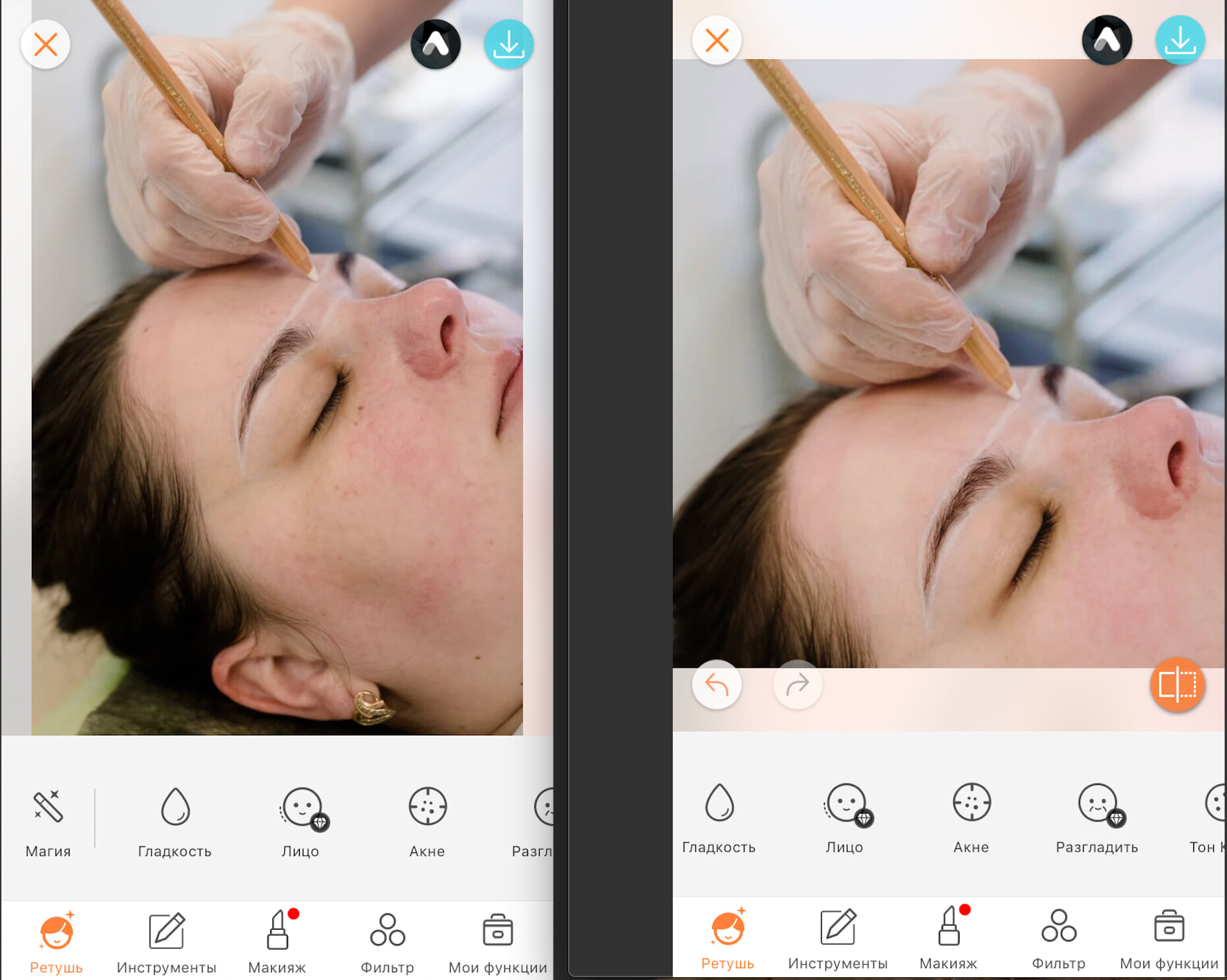 Интерфейс Airbrush
Pixaloop
Цена: бесплатно, есть встроенные покупки. Расширенная версия стоит 1 450 рублей год или 459 рублей в месяц.
Что умеет:
анимировать изображение;
добавлять погодные эффекты;
добавление эффектов, спецэффектов и элементов по типу наклеек;
коррекция экспозиции, температуры, насыщенности.
В этом приложении можно сделать анимацию, создать движение там, где его не было, добавить эффекты блесток или отблески. В бесплатной версии функций мало, но прекрасно можно обойтись только ими, чтоб немного оживить снимок. При первом запуске Pixaloop покажет, как с ним работать – все просто!
Пример анимации в Pixaloop
Tezza
Скачать: Google Play, App Store.
Цена: бесплатно, есть встроенные покупки. Расширенная версия стоит 3 150 рублей в год или 299 рублей месяц.
Что умеет:
Отвечает всем модным трендам и эстетике. Фильтры приятные: тут и теплота, и красивые оттенки, и наложение пылинок/зернистости.
Удобная функция копирования обработки одной фотографии и наложение этих настроек на другую.
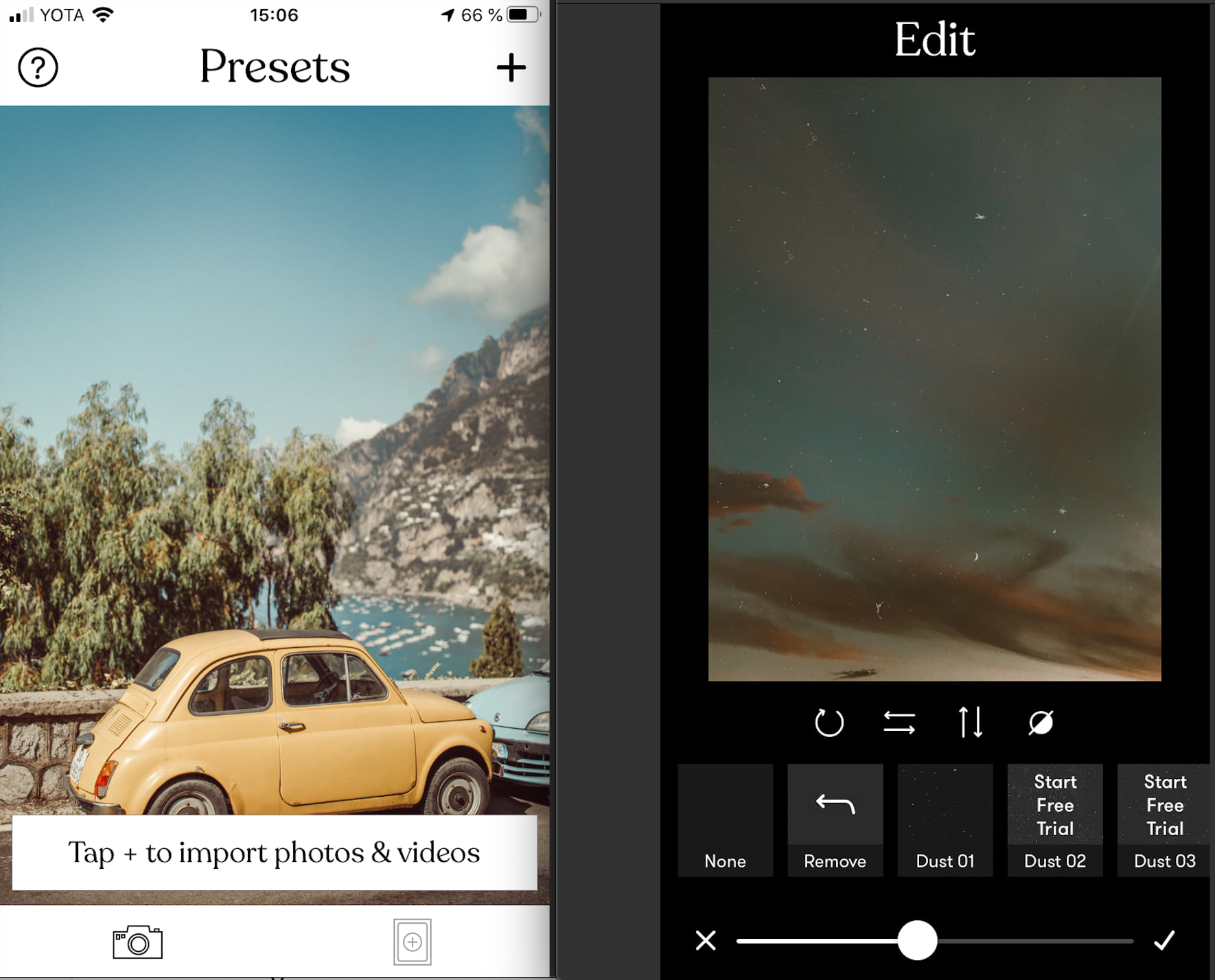 Интерфейс Tezza и пример обработки
Nichi
Скачать: Google Play, App Store.
Цена: бесплатно, есть встроенные покупки. Расширенная версия стоит 11,99$ в год или 1,49$ в месяц.
Что умеет:
Множество функций бесплатны, а сам Nichi прекрасно подходит для сторис. Здесь мы создаем коллажи, добавляем эстетичные элементы и делаем минимализм. Не любите минимализм? Можно добавить множество деталей которые сочетаются между собой по цвету и форме. В помощь готовые макеты, но можно сделать и свой собственный.
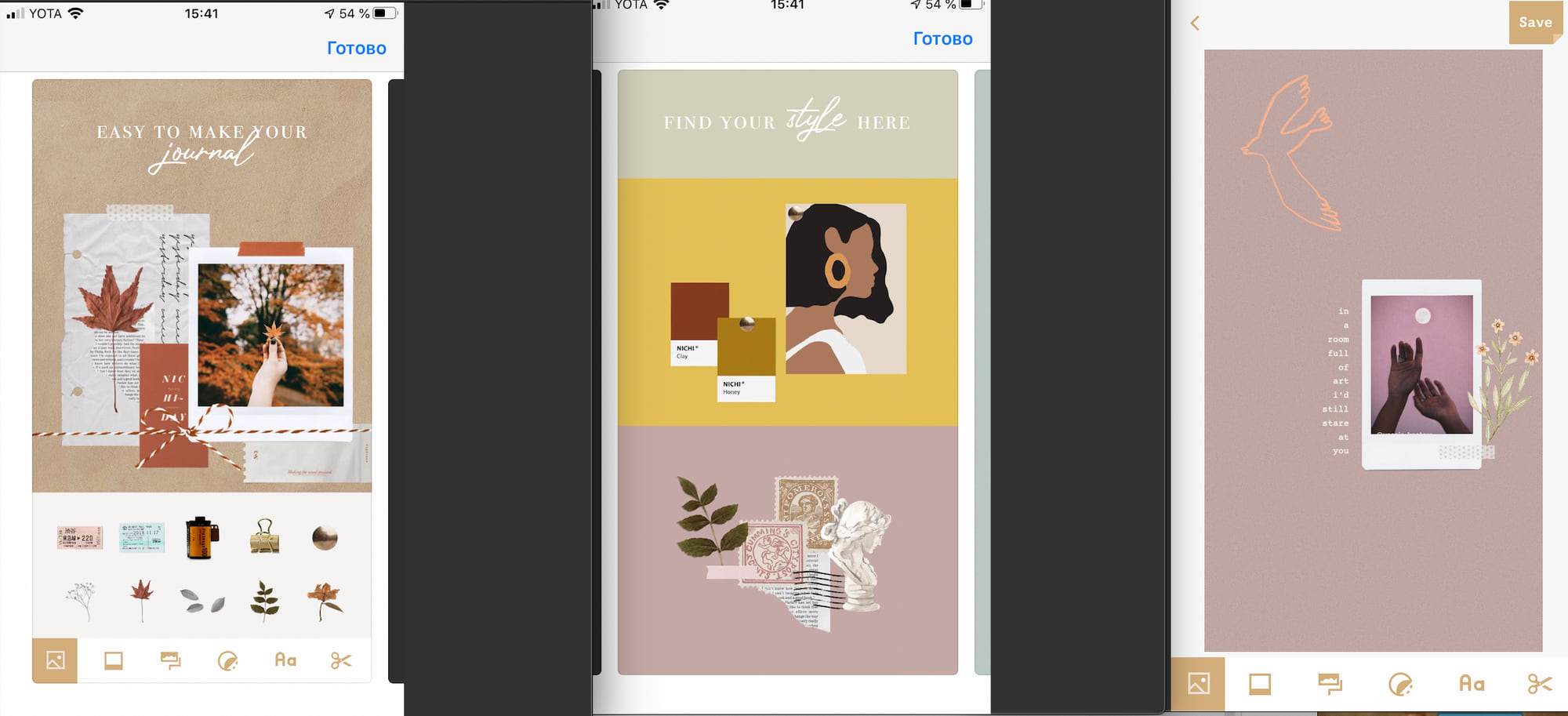 Примеры макетов в Nichi
Приложения на компьютере для обработки фотографий
Photoshop Lightroom
Цена: 499 рублей в месяц.
Что умеет:
Профессиональная программа для коррекции цвета, экспозиции и кадрирования. Подойдет тем, кому нужно обработать сотни фотографий в едином цветовом стиле. Пресеты можно найти в интернете и в специальных группах в ВКонтакте.
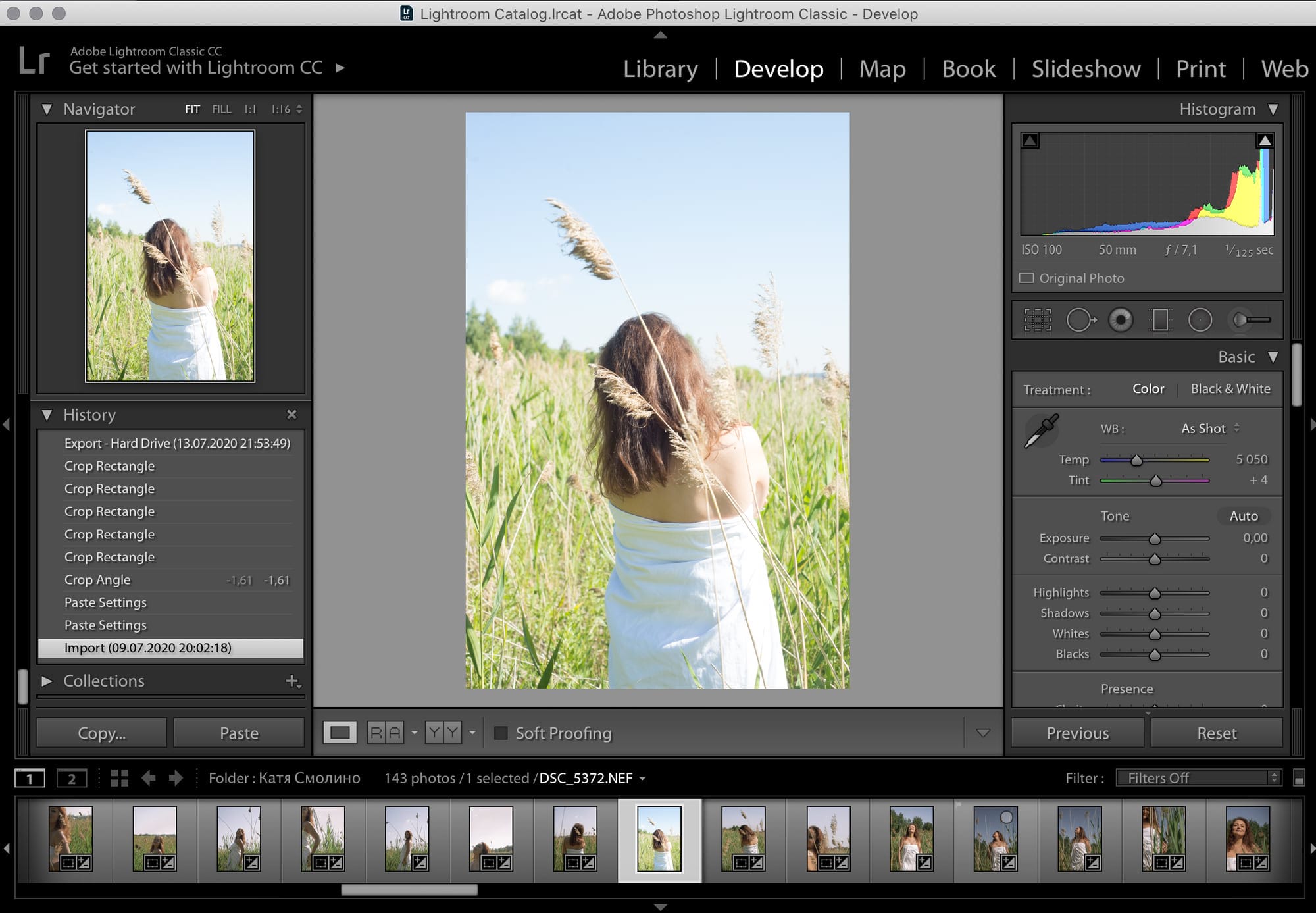 Интерфейс Lightroom и фото до обработки
 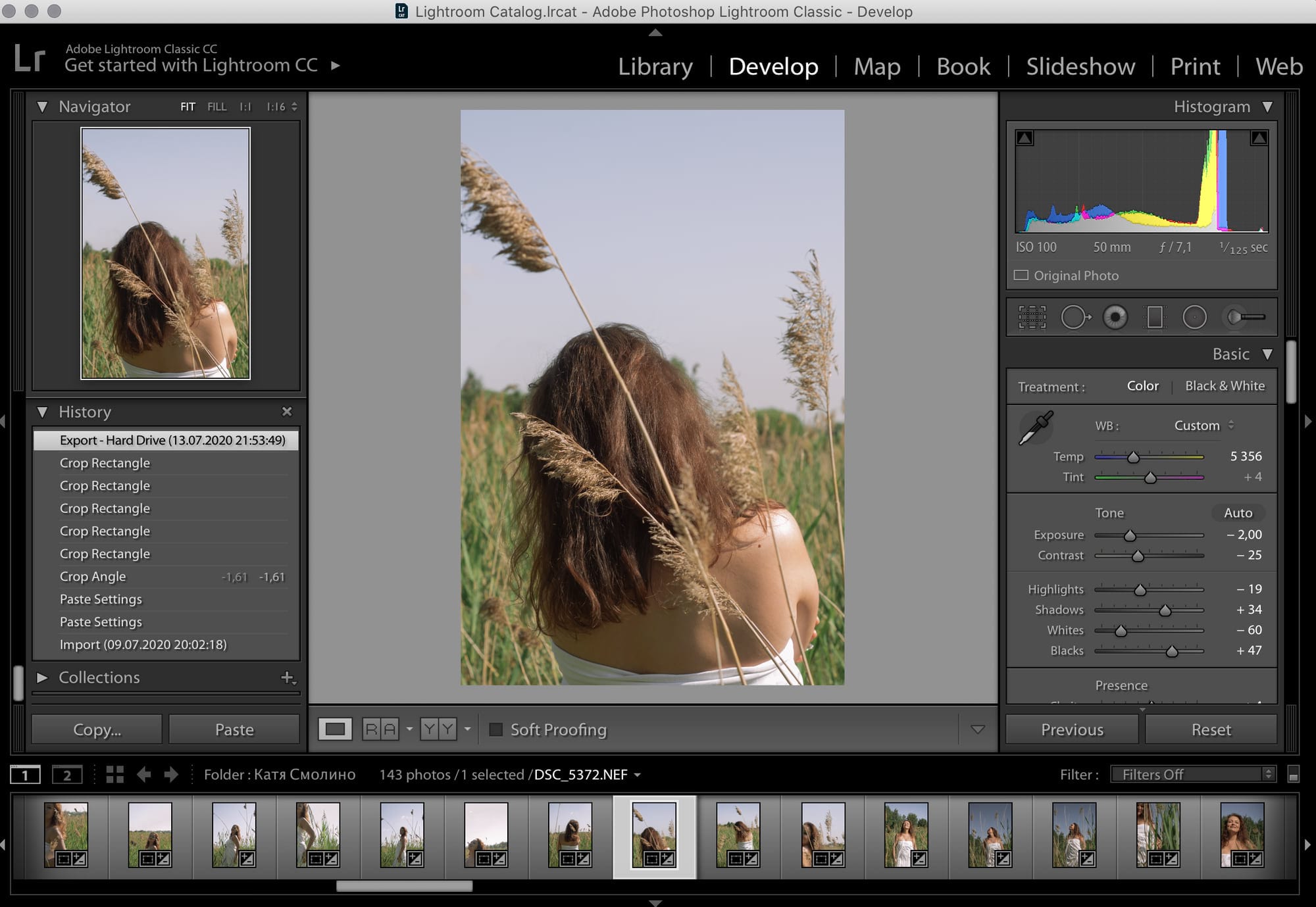 Пример обработки в Lightroom с помощью пресета
Photoshop
Цена: 499 рублей в месяц.
Что умеет:
Профессиональная программа широко спектра действия. В отличии от Lightroom в Photoshop удобнее работать с каждым снимком для тонкой настройки. Если в Lightroom вы подбираете цвет и применяете его ко всем снимкам, то в Photoshop вы делаете грамотную ретушь кожи или снимка целиком.
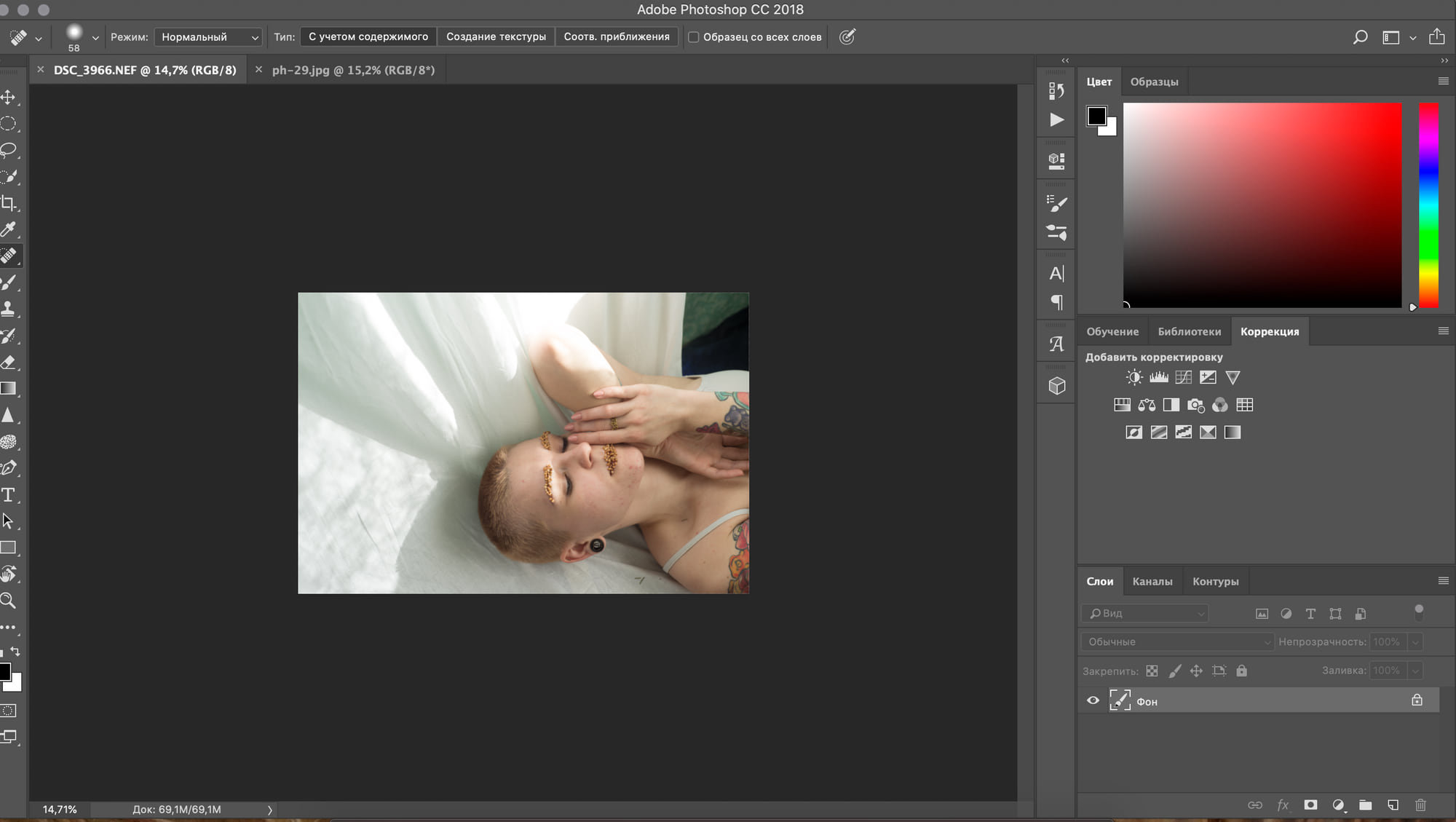 Интерфейс Photoshop и фото до обработки
 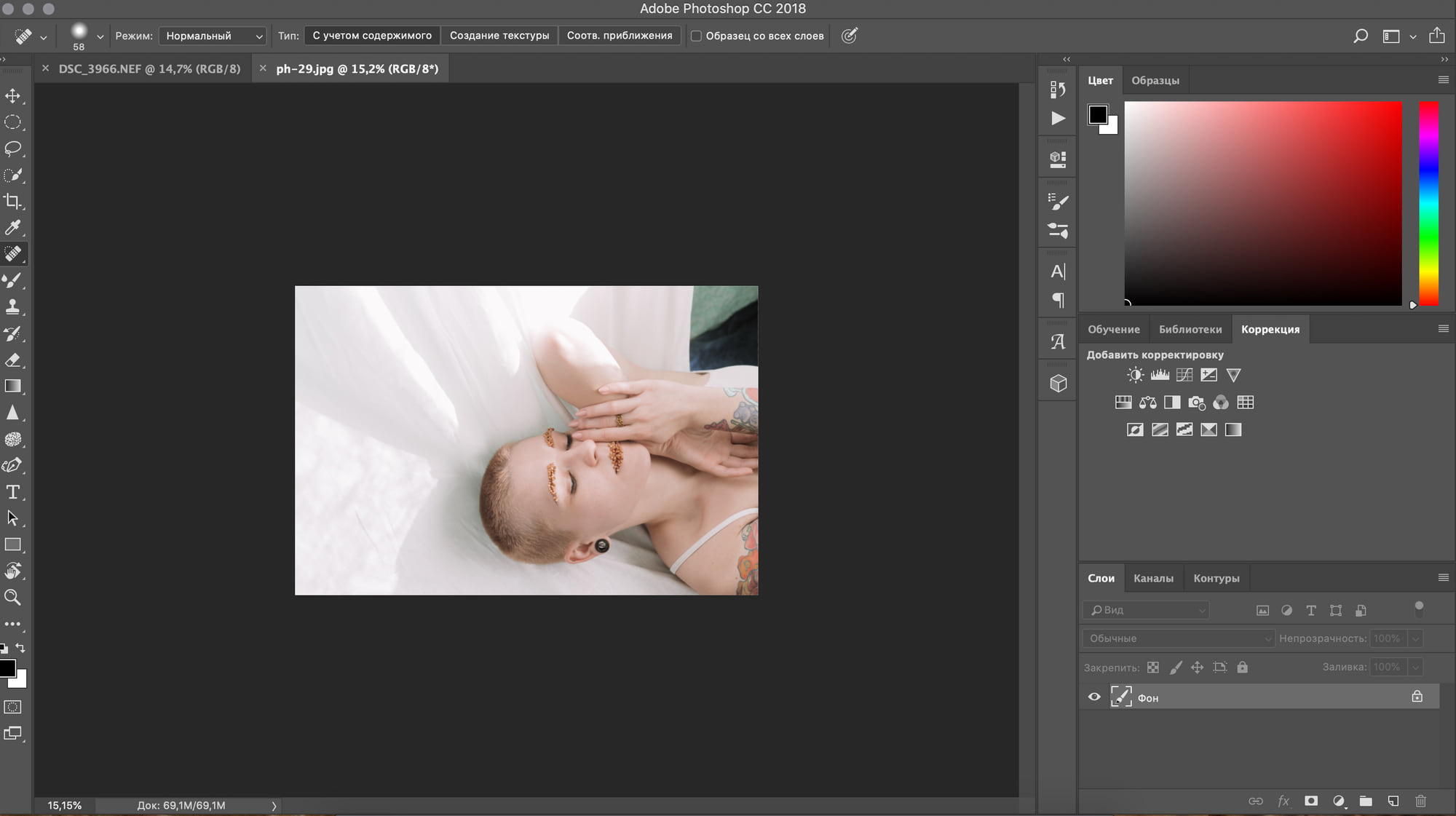 Фото после обработки в Photoshop
PhotoScape
Цена: бесплатно, есть встроенные покупки.
Что умеет:
Программа отличная замена Фотошопу для обработки фото. На приветственном окне наглядно показаны действия различных инструментов. Достаточно тыкнуть на нужный. Для креатива: можно добавить блики как на пленке и обработать фото так, будто объект под водой.
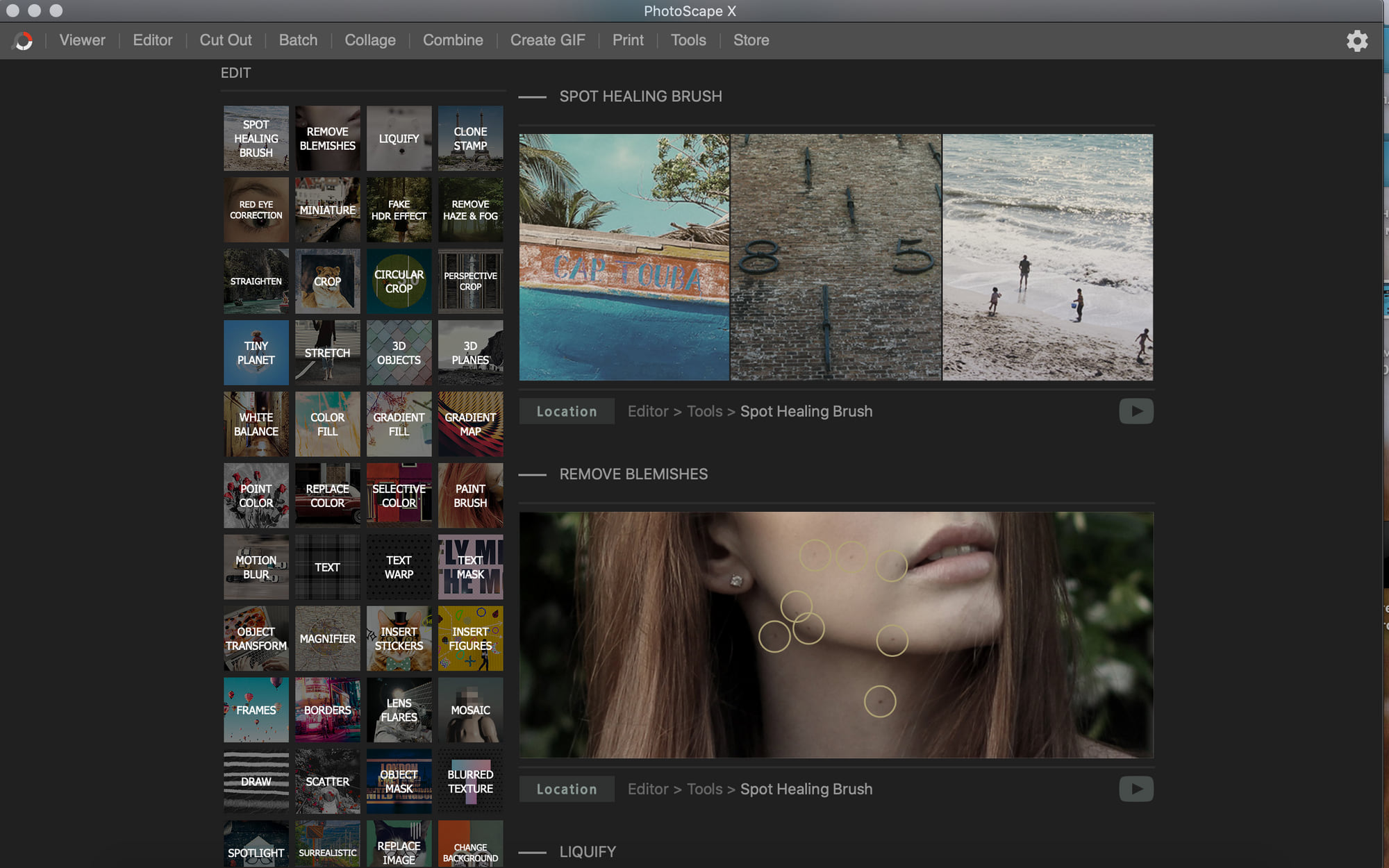 Окно PhotoScape, где показаны действия эффектов
 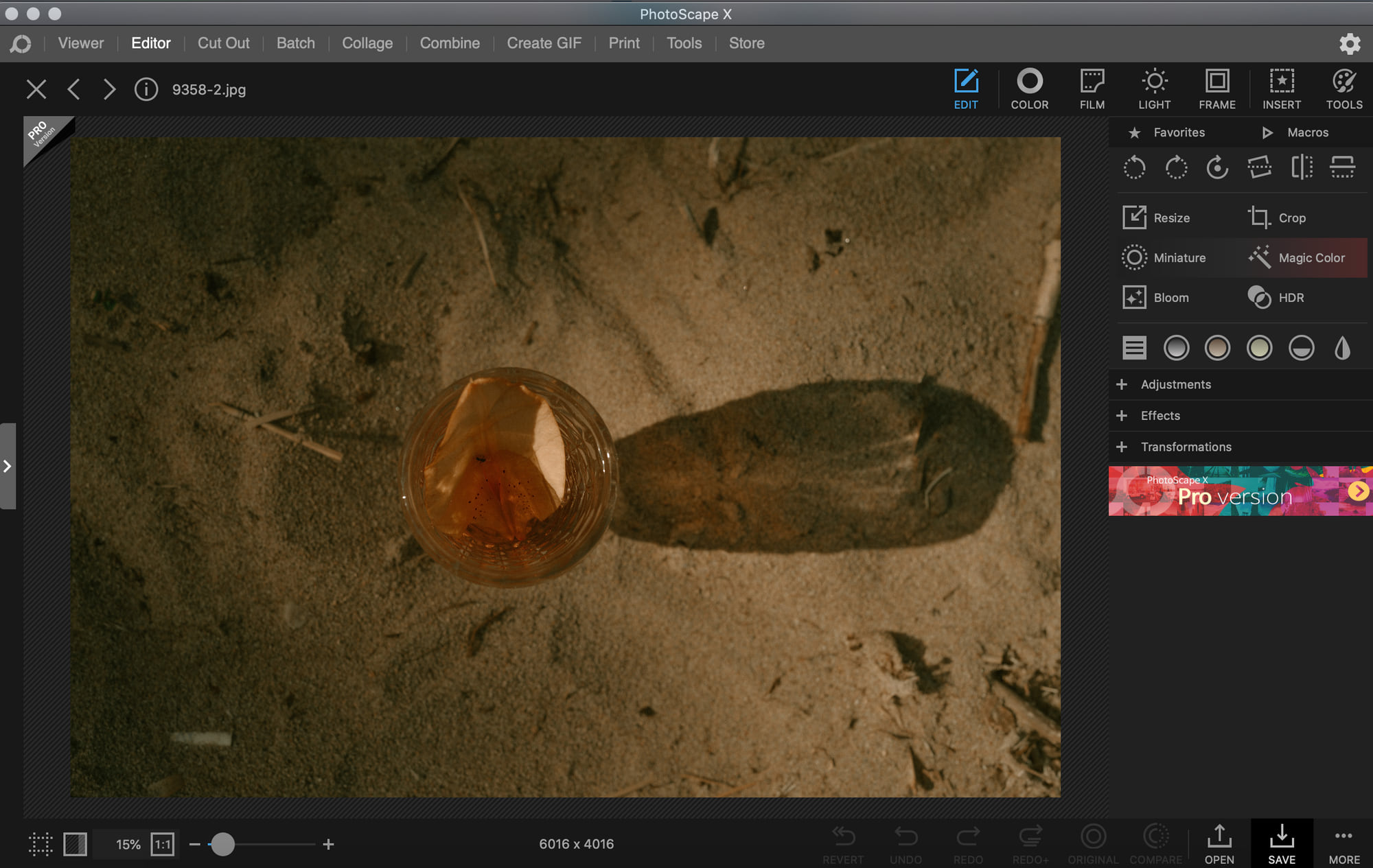 Интерфейс Photoscape
 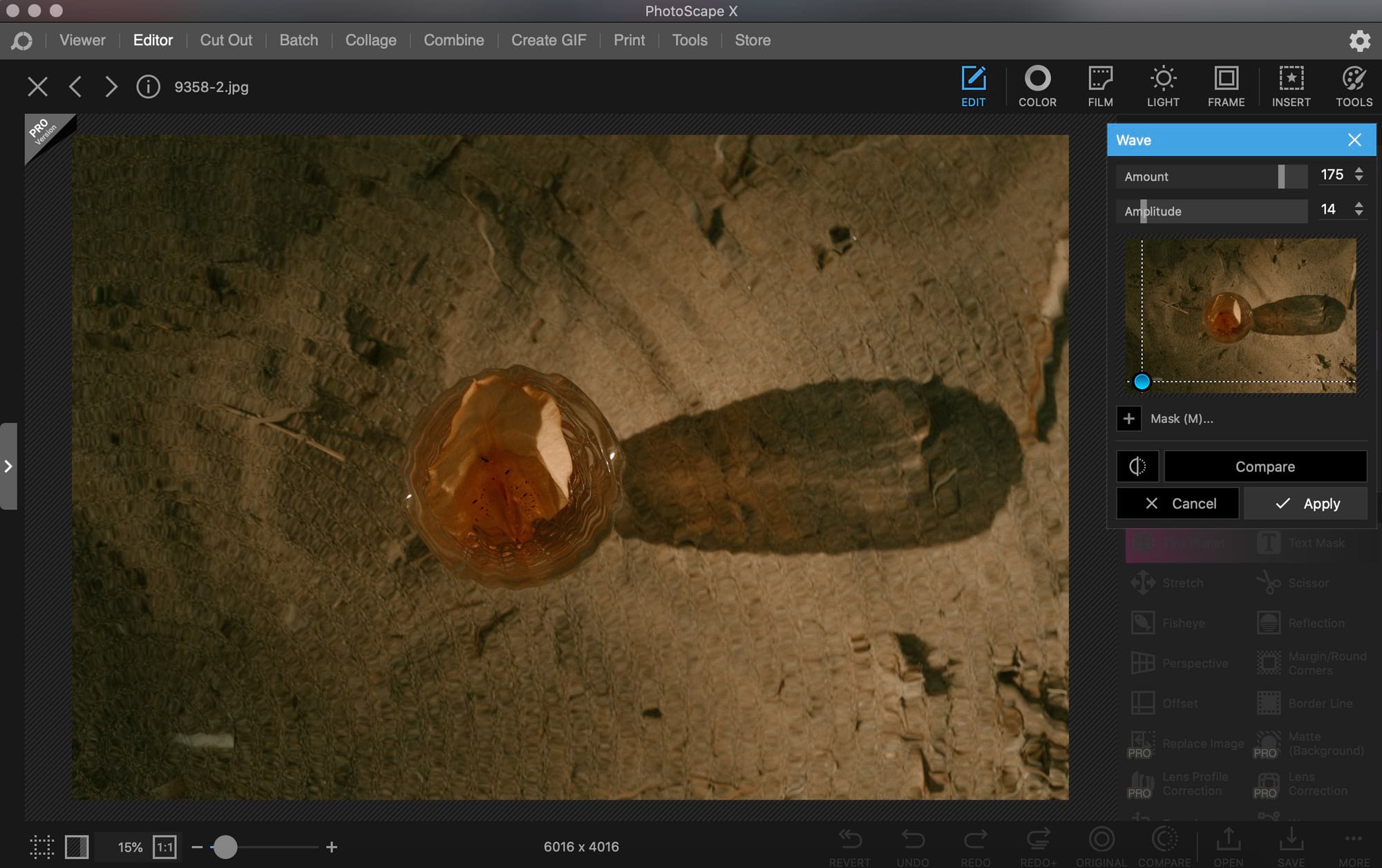 Пример обработки “под водой”
Цена: бесплатно.
Что умеет:
Мощный аналог Фотошопа. Здесь все что нужно. Можно убрать объекты или лишних людей на фото с помощью лечебной кисти или штампа, отрегулировать нажим и жесткость кисти. Поправить экспозицию и выровнять цвет, кадрировать и редактировать фото по слоям. Интерфейс хоть и похож на Photoshop, но выглядит простовато. Как бесплатный аналог достоин внимания.
Pixlr Desktop
Цена: бесплатно.
Что умеет:
Простой в использовании базовый редактор. Плюсом можно сделать быструю мультиэкспозицию (наложение кадров). Здесь не слишком много фильтров, все контрастные, лучше ставить на минимум, а в качестве креатива есть эффект наложение пыли и текстуры.
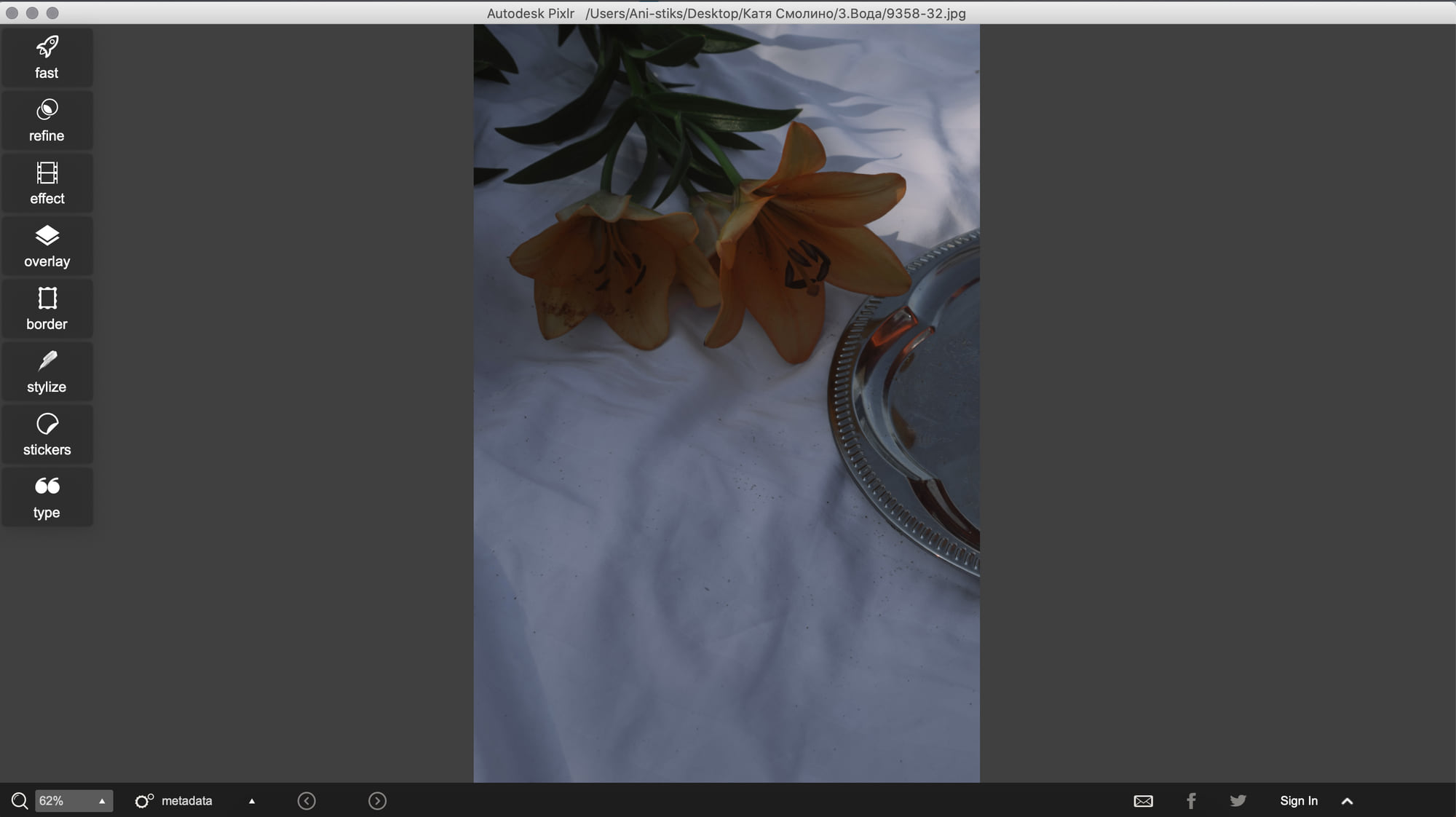 Интерфейс приложения Pixlr и фото до обработки
 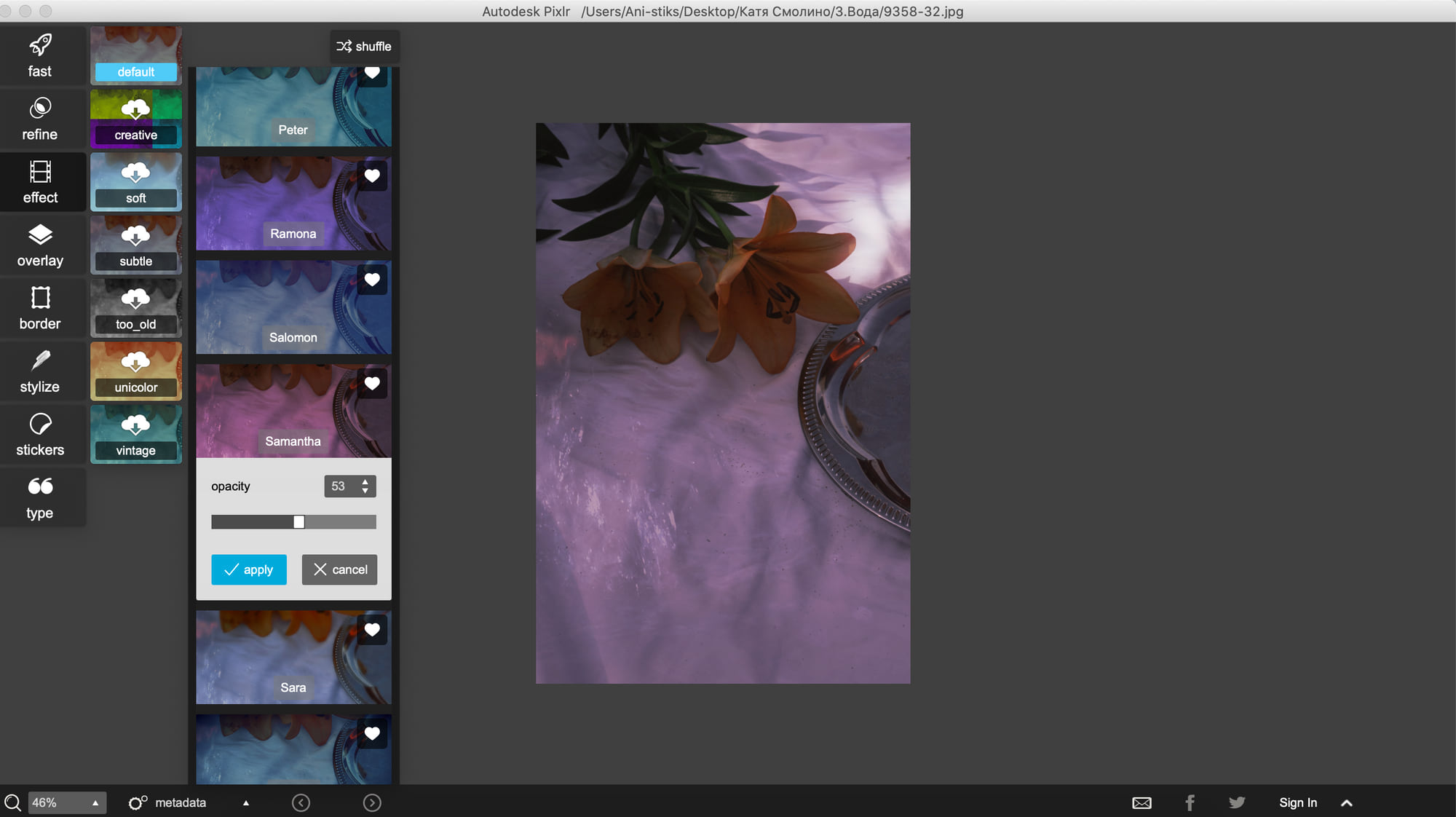 Примеры фильтров Pixlr и мультиэкспозиция (легкие волны с левой стороны кадра)
Онлайн-сервисы для обработки фотографий
AVATAN
Цена: бесплатно, без регистрации.
Что умеет:
Стандартный онлайн-редактор. Не все фильтры актуальны и в тренде, но можно поиграться с фильтрами и эффектами и сделать что-то креативное.
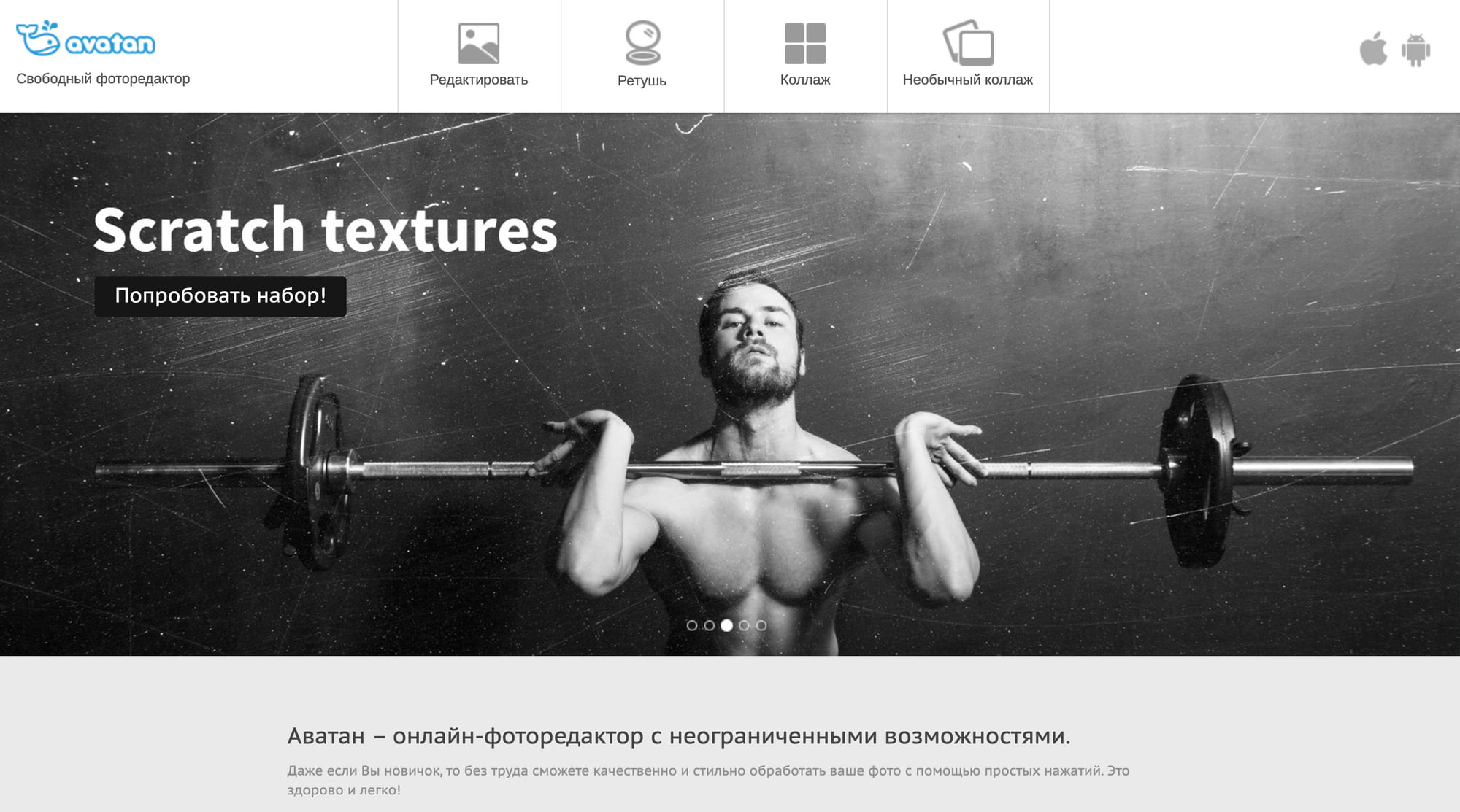 Приветственное окно Avatan
 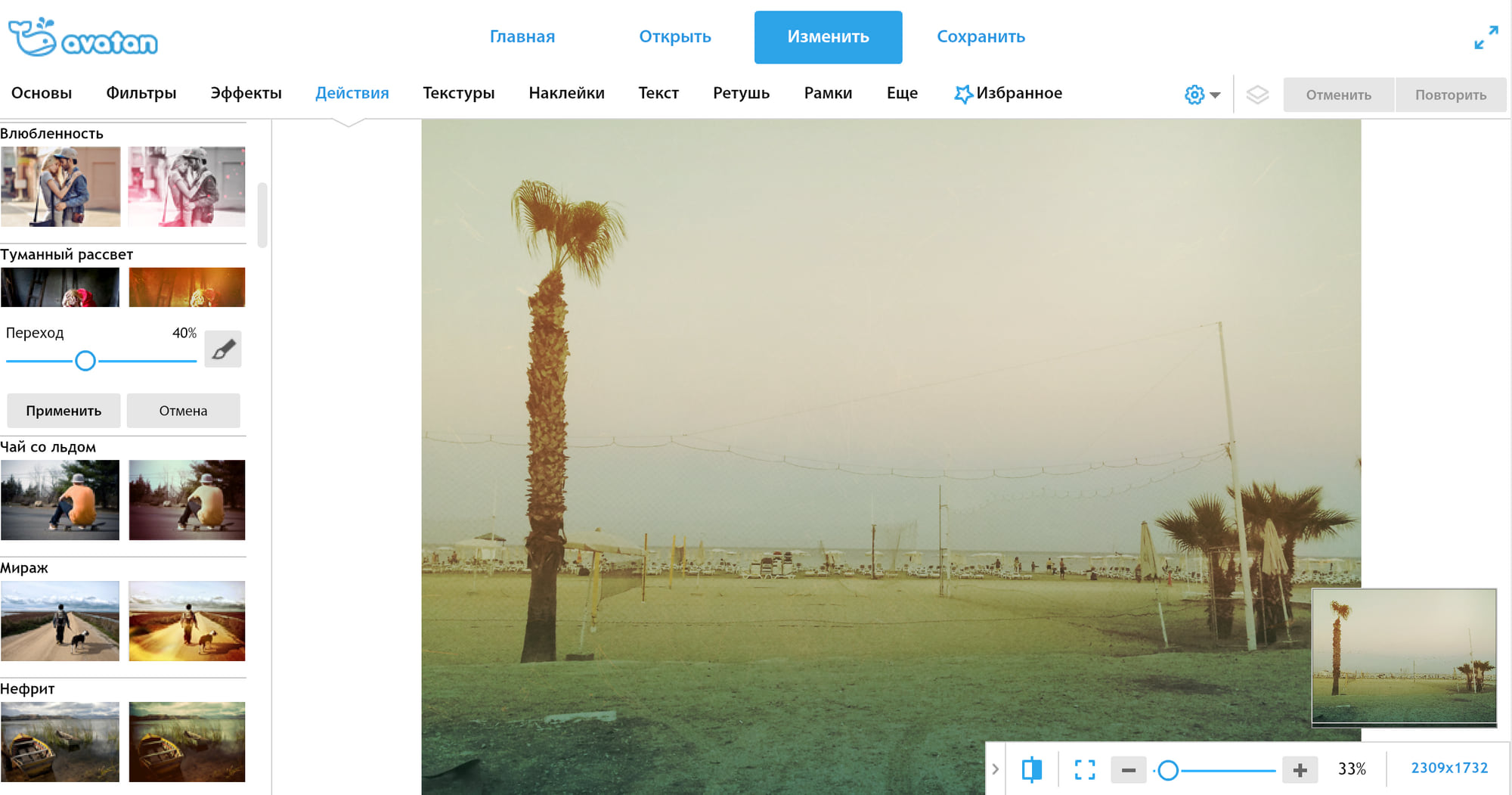 Пример обработки с помощью шаблона с фильтрами
Фотошоп онлайн
Цена: бесплатно, без регистрации.
Что умеет:
Хороший, быстрый и функциональный аналог Фотошопа. Работает на Flash Player – Google в своем браузере собирается отключать поддержку флеш-плееров в 2021 году, так что если у вас Chrome, то придется запускать в других браузерах (например, в Яндексе).
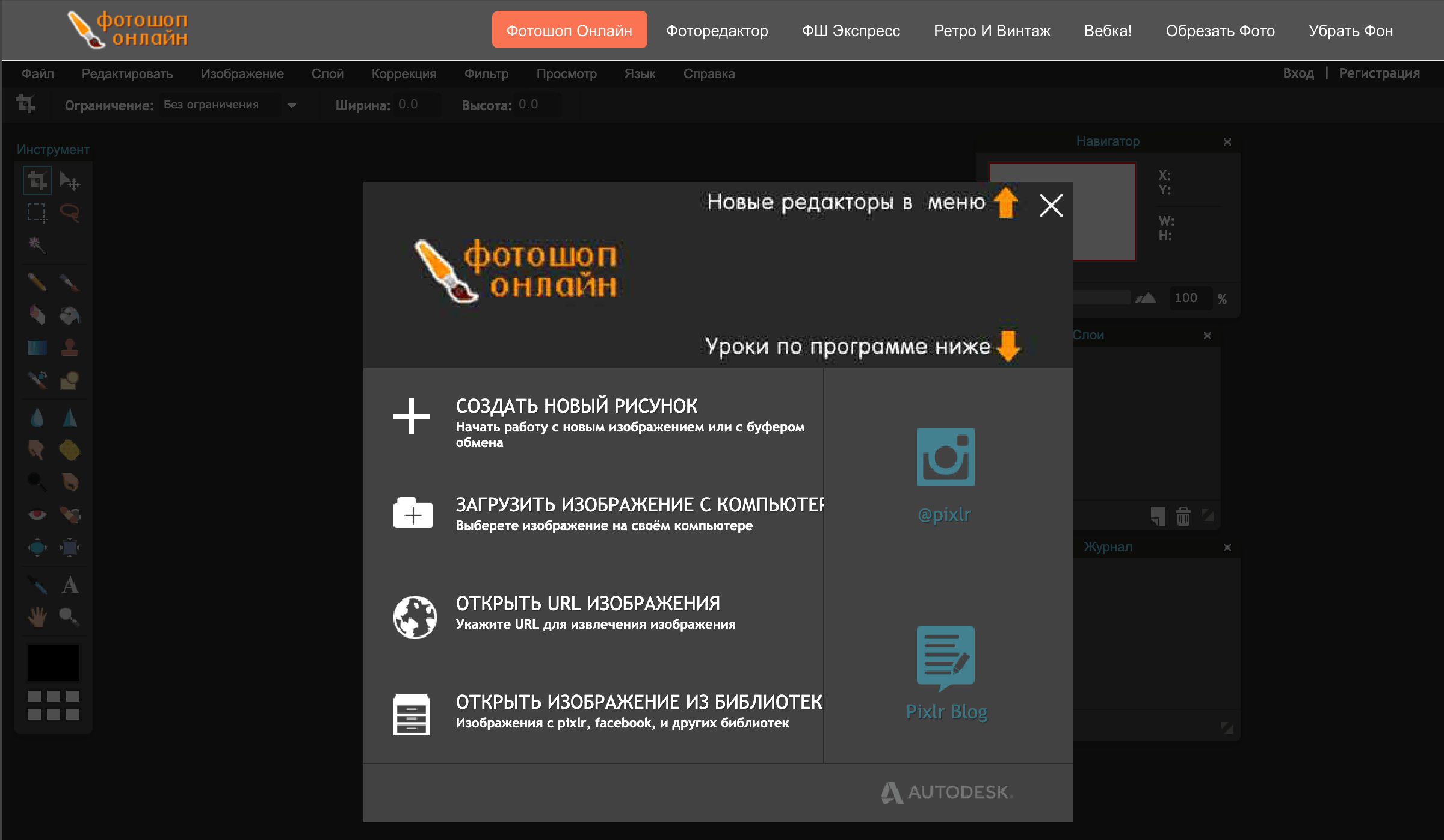 Приветственное окно фотошоп онлайн
 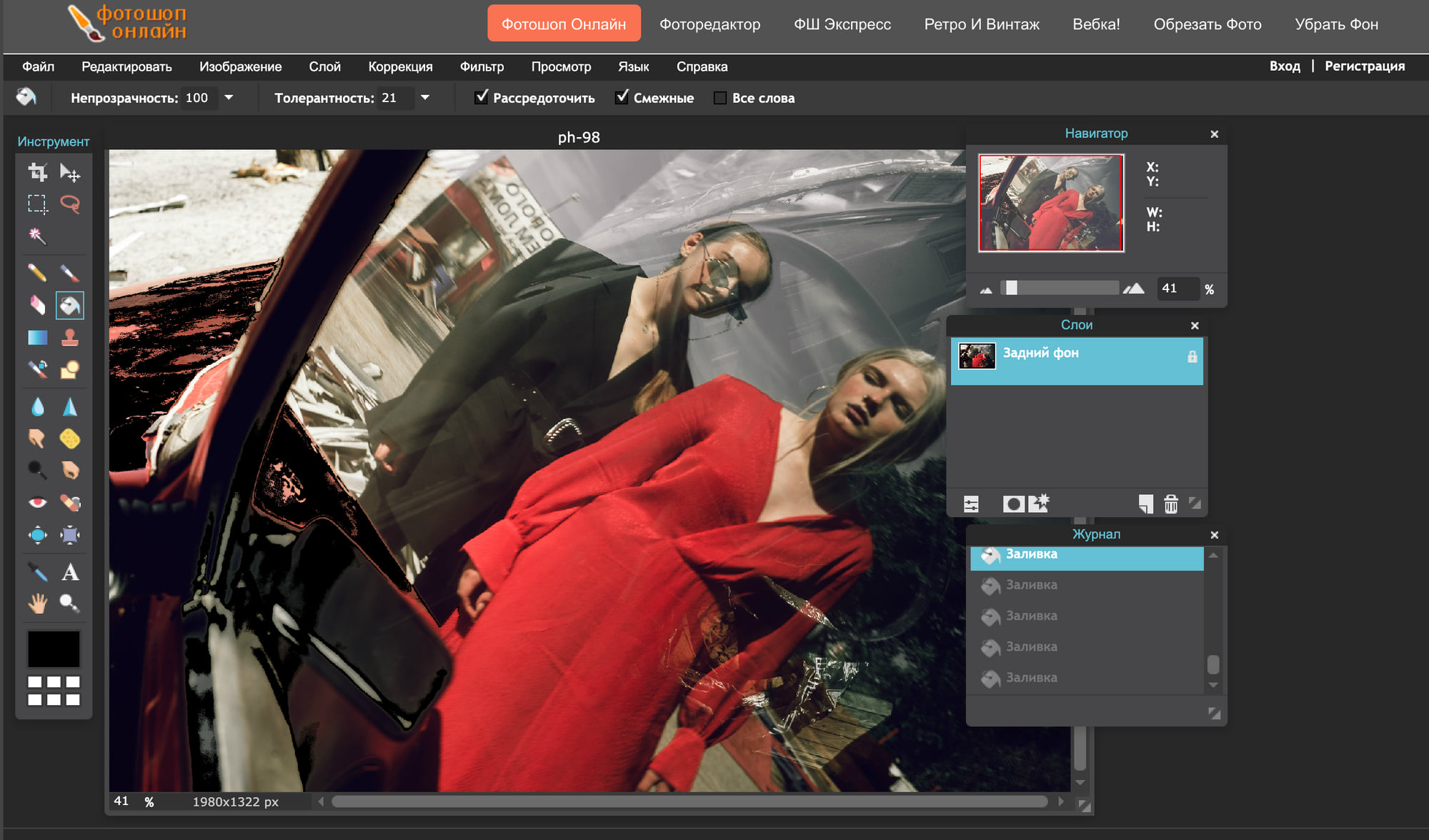 Пример обработки и внутренний интерфейс
Pixlr
Цена: бесплатно, есть встроенные покупки.
Что умеет:
Функционал как и у версии на ПК, но чуть расширенный. Напоминает фотошоп, но Pixlr проще и быстрее. Мое мнение, что если использовать Pixlr, то лучше онлайн. Возможностей больше и не нужно скачивать и устанавливать программу.
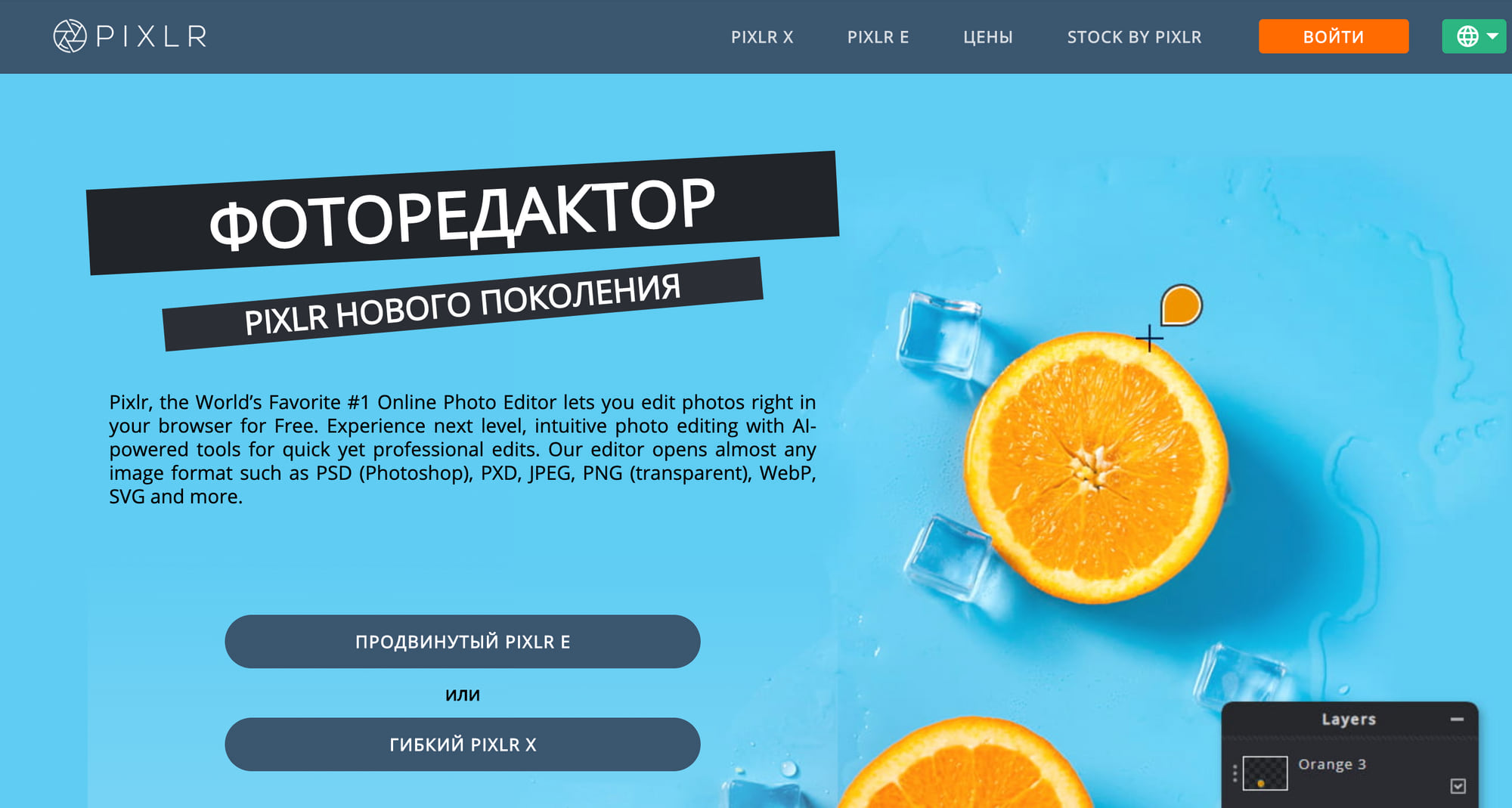 Приветственное окно Pixlr
 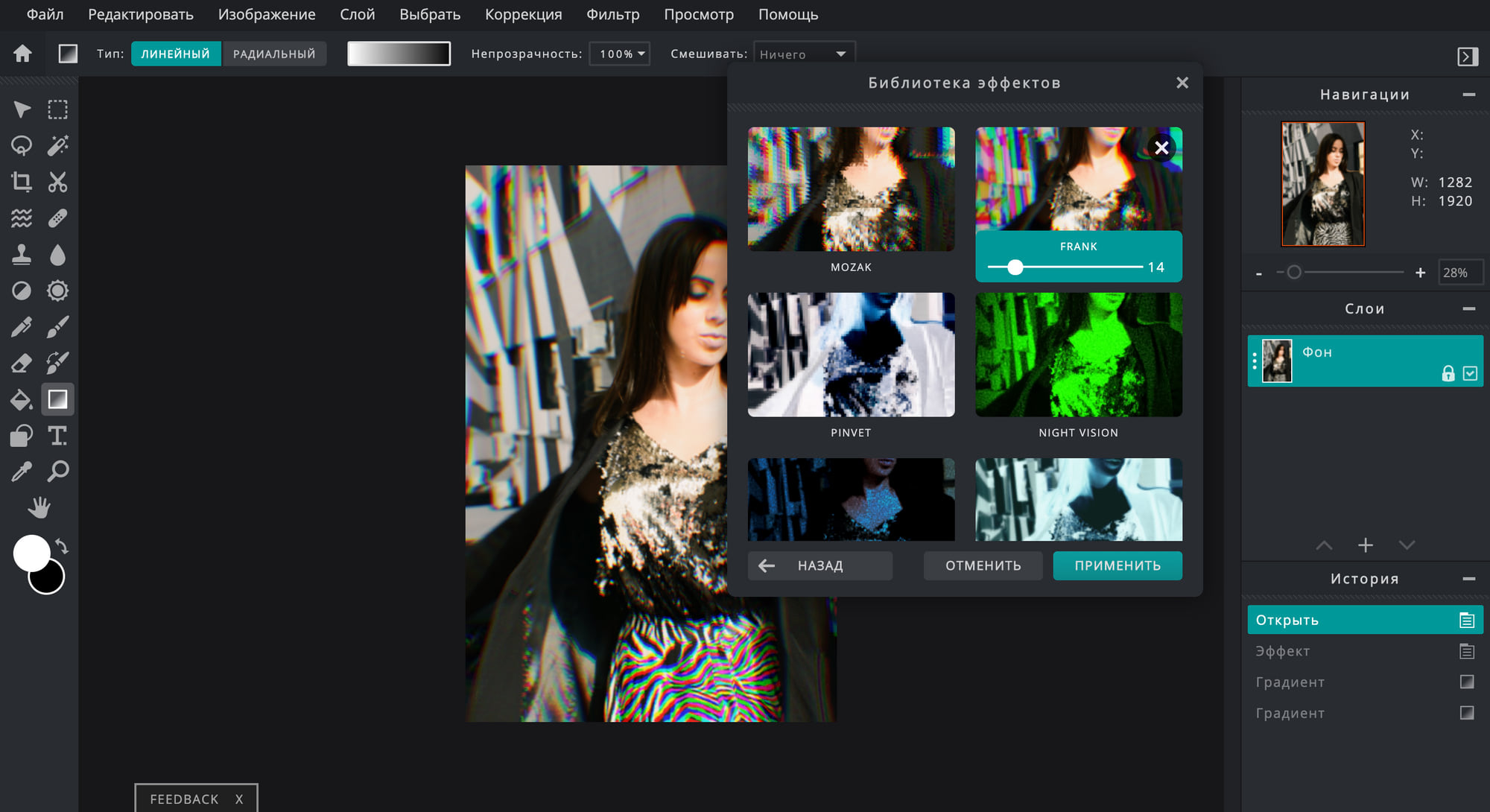 Окно обработки и примеры эффектов
Canva
Цена: бесплатно после регистрации. Есть встроенные покупки.
Что умеет:
Сервис с широким функционалом от фото до дизайна и видео. Нужно зарегистрироваться, чтобы получить бесплатный доступ, но есть встроенные покупки с расширенным функционалом. Здесь можно фотографии вписывать в различные макеты, менять элементы и цвет. Есть встроенные фильтры для фото, но мы рекомендуем обработать фото в приложении на телефоне, а затем работать в Canva.
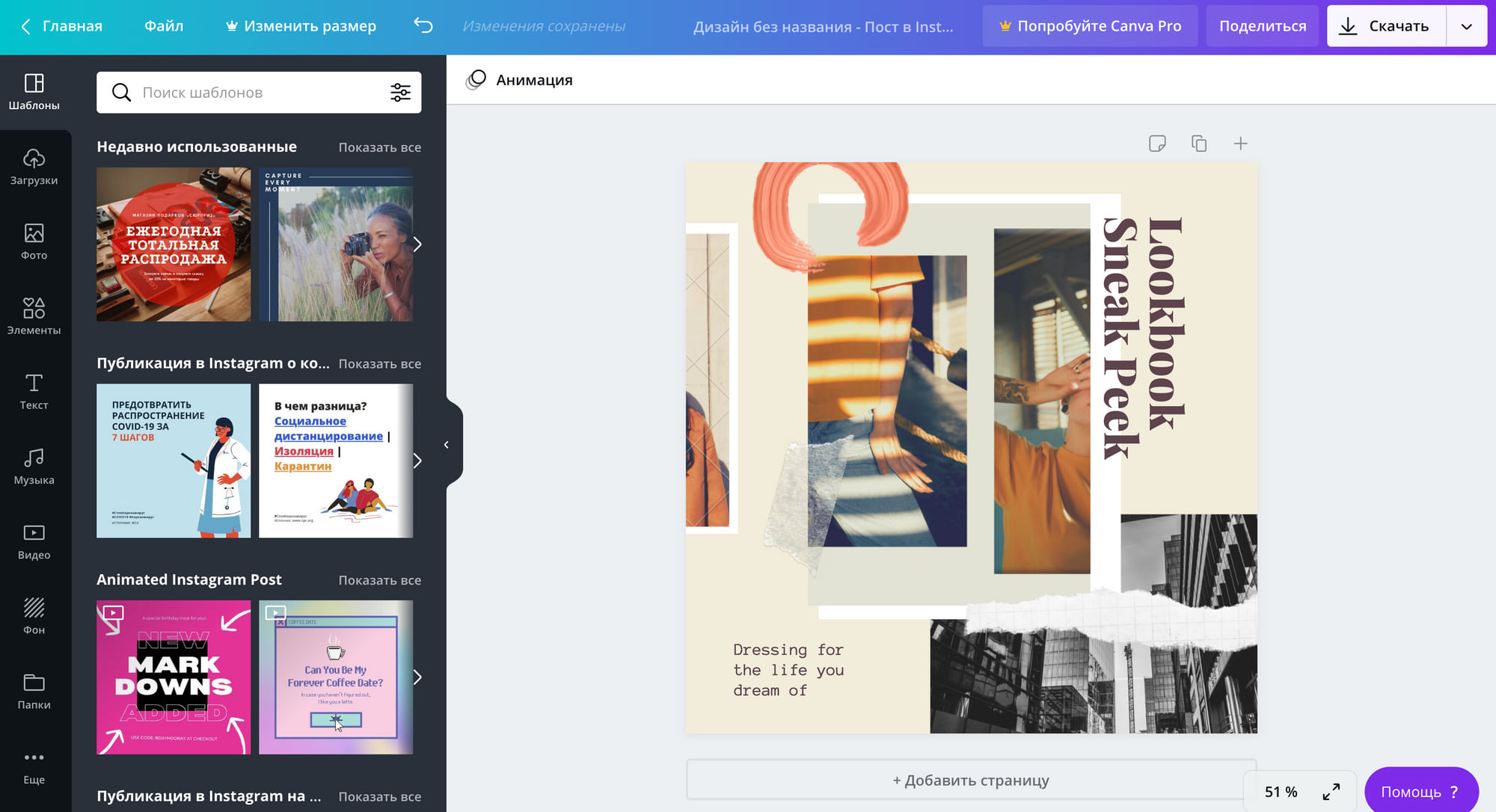 Окно работы в приложении, примеры макетов
Fotostars
Цена: бесплатно, без регистрации.
Что умеет:
Простой редактор с минимумом нужных функций. Регистрация не требуется, обрабатывать и сохранять можно без этого. Удобно нажать на кнопку справа сверху для сравнения до/после. Кстати, загружать лучше фото, снятые на телефон, так как он долго думает, когда у снимков большое разрешение или объем. Быстро и интересно, отличный вариант, если лень скачивать приложения или закончилось место 😉
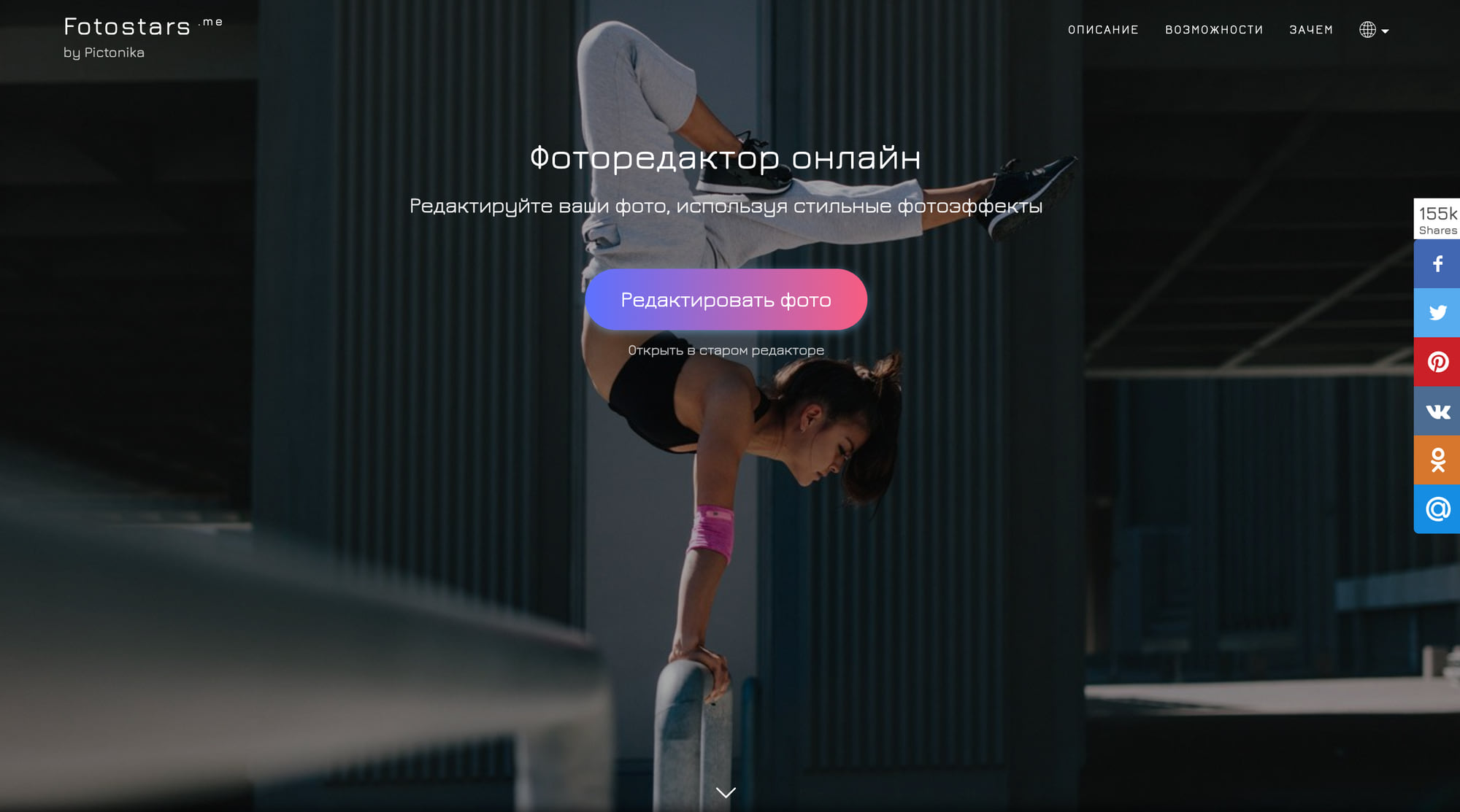 Приветственное окно Fotostars
 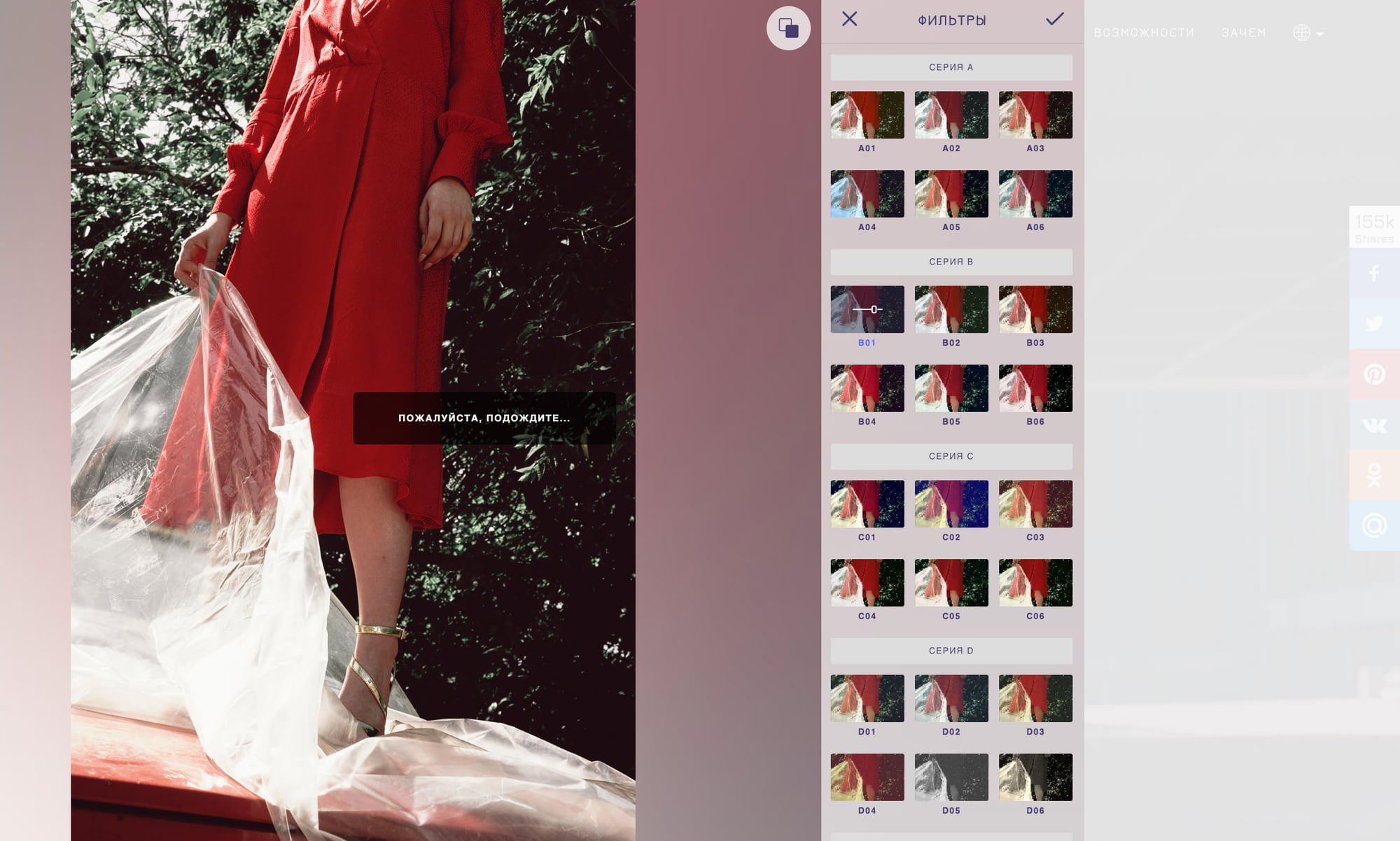 Пример обработки и разнообразие фильтров
Цена: бесплатно.
Что умеет:
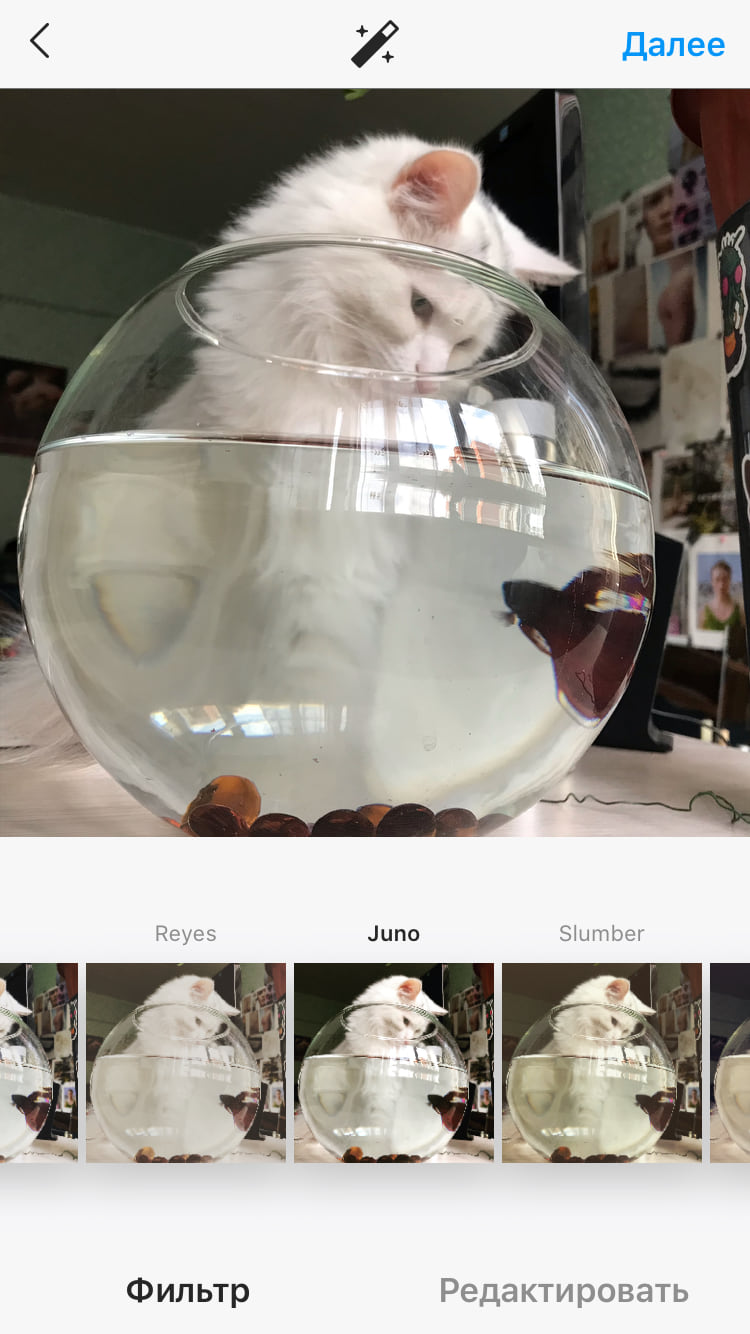
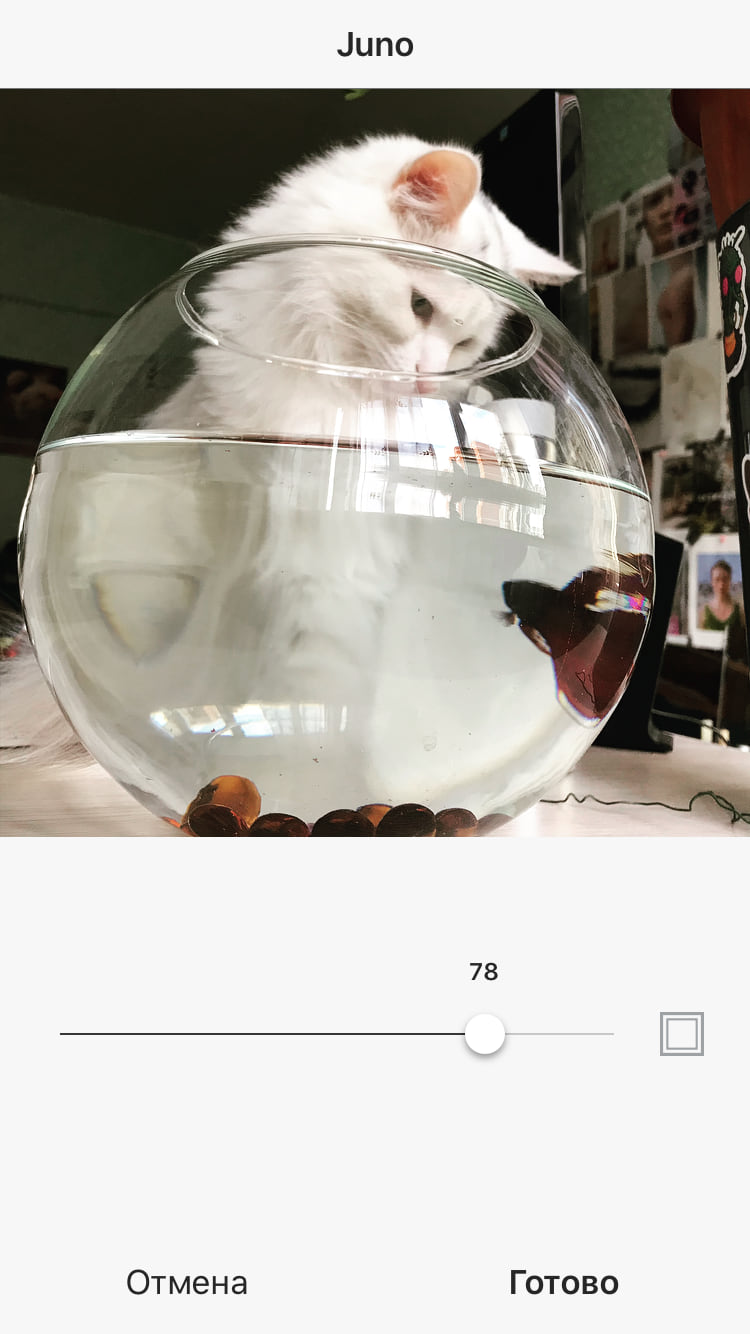
Вообще, редактор в Instagram неплохая вещь, если знать, что делать. Глядя на фото вы должны помнить: чем меньше обработки, тем лучше. Фильтры не стоит выставлять на максимум: прокрутите ползунок левее.
Доступна коррекция экспозиции, обрезки и выравнивания углов, контраст, резкость, тени, температура. В общем, все базовые функции, которые есть в любом фоторедакторе.
Правила обработки видео в Инстаграм
Коротко и по делу. Не стоит затягивать и делать видео большим, есть вероятность, что его не досмотрят.
Будь то процесс нанесения макияжа, процедура у косметолога, бэкстейдж съемки или изготовление декора. Снимаем, добавляем в видеоредактор, вырезаем лишнее, ускоряем, крепим музыку, накладываем фильтр или текст. Все, вы восхитительны. Ну, почти.
Что нужно знать для правильных пропорций этих элементов?
Мобильные приложения для обработки видео в Инстаграм
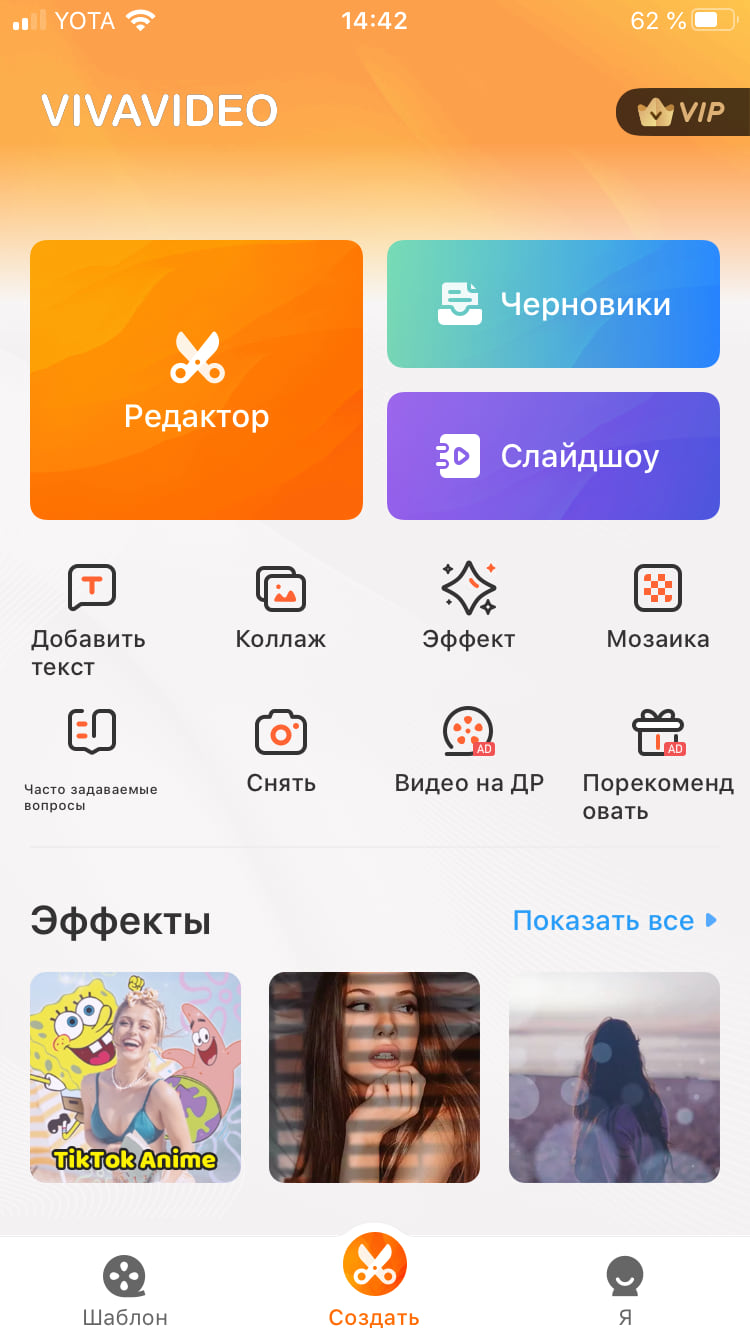
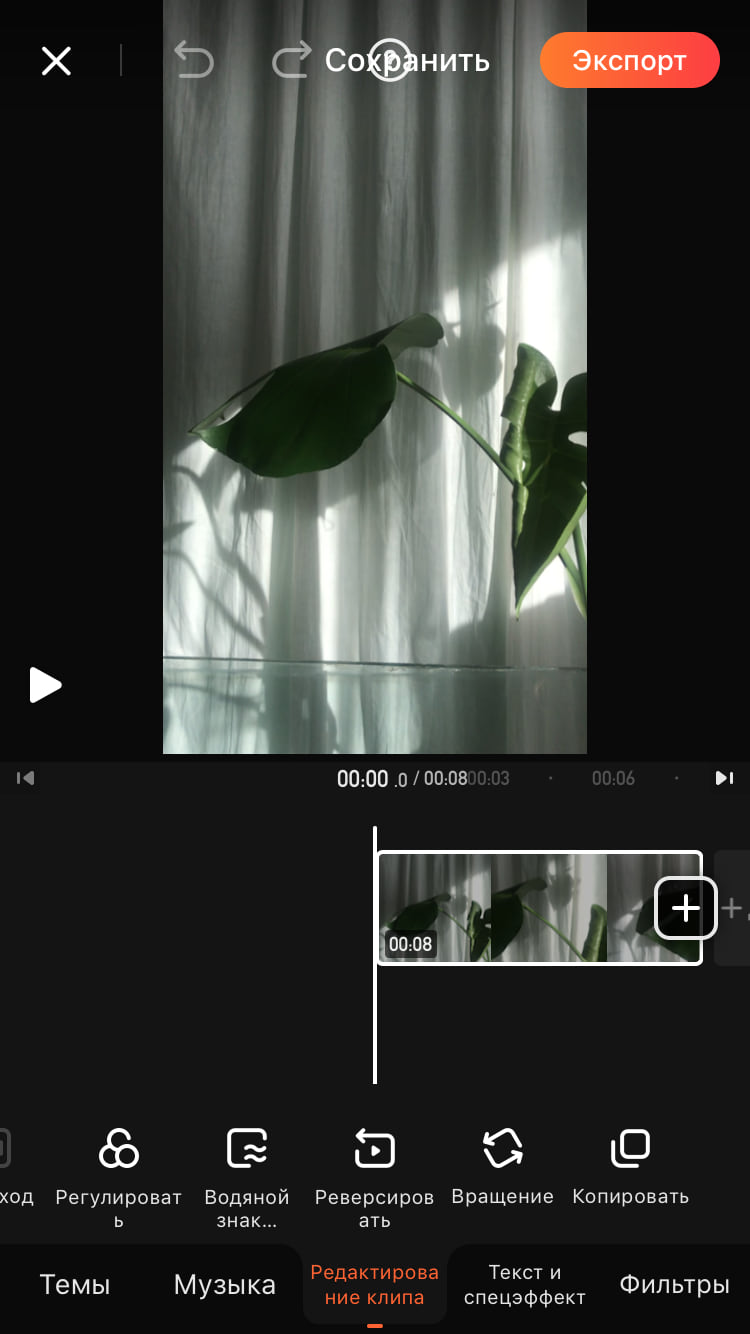
Viva Video
Скачать: Google Play, App Store.
Цена: бесплатно, есть встроенные покупки. Отключение рекламы и водяного знака стоит 990 рублей в год.
Что умеет:
Комментарий: Отличный редактор, если купить подписку на год 🙂 Здесь есть все, что нужно: глитч, погодные явления, блестки, модные переходы, все инструменты обрезки и фильтры, наложение текста с эффектами.
InShot
Скачать: Google Play, App Store.
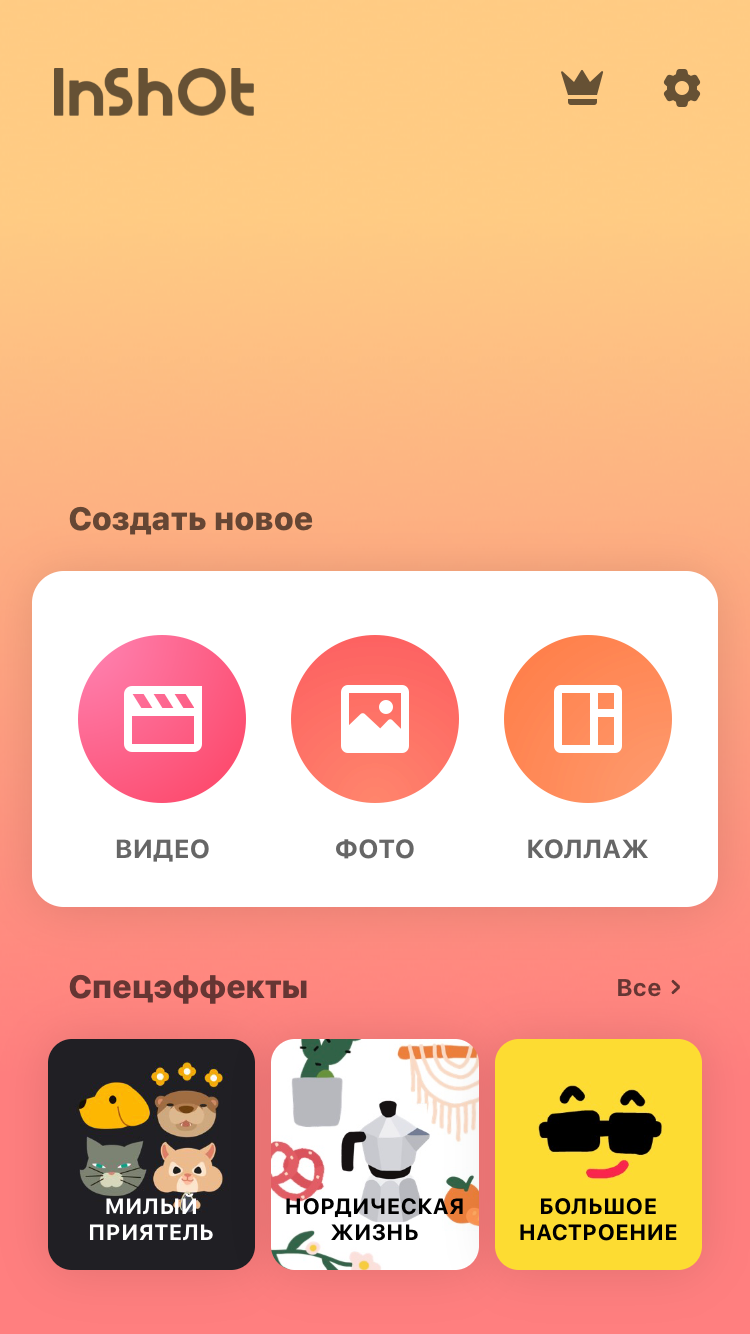
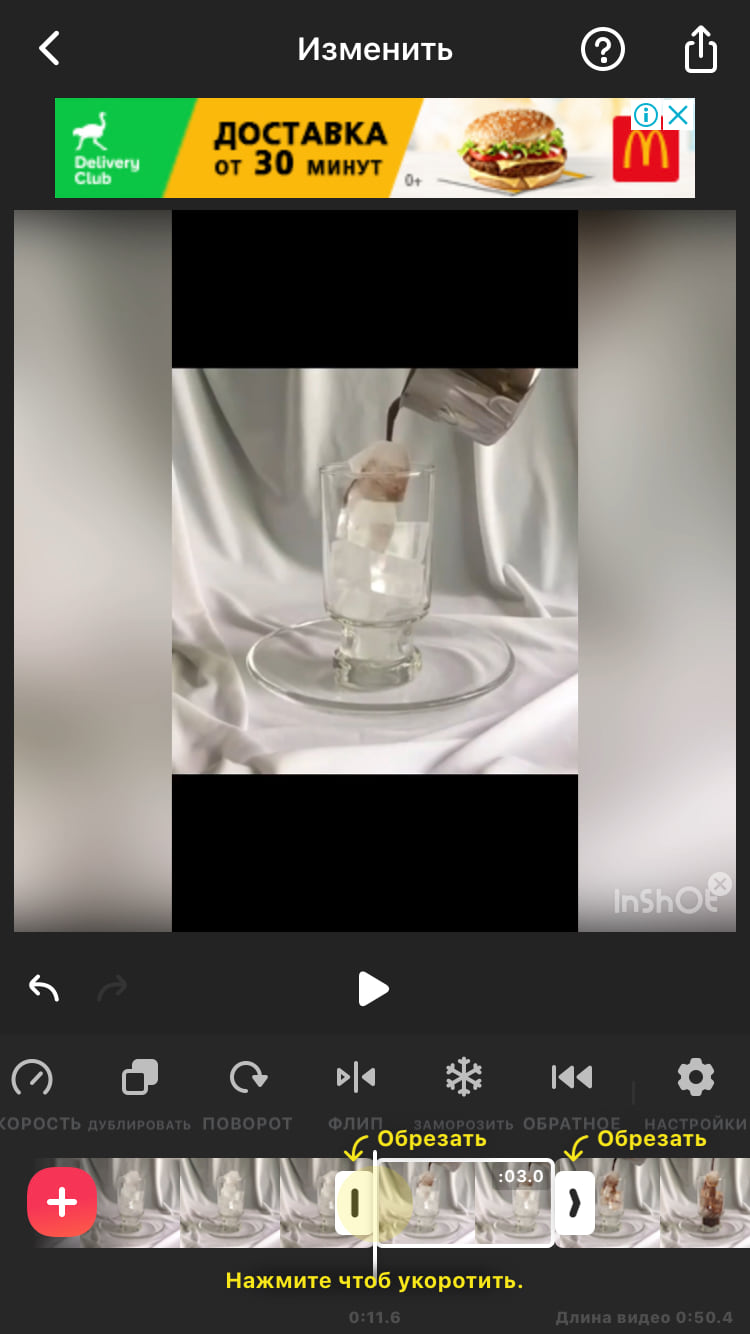
Цена: бесплатно, есть встроенные покупки. Удаление водяного знака стоит 229 рублей в месяц.
Что умеет:
Удобный редактор с понятным функционалом. В бесплатной версии рекламы меньше, чем у предыдущего приложения. Интерфейс приятный и понятный. Работается легко, особенно без водяного знака)
Скачать: Google Play, App Store.
Цена: бесплатно.
Что умеет:
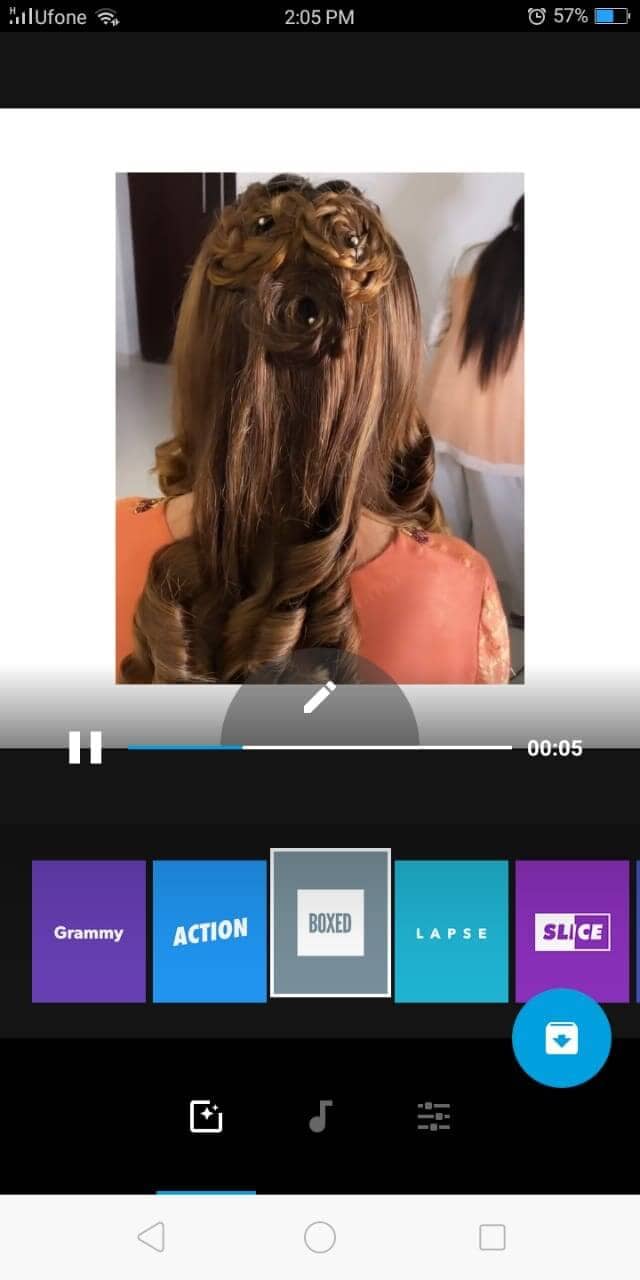
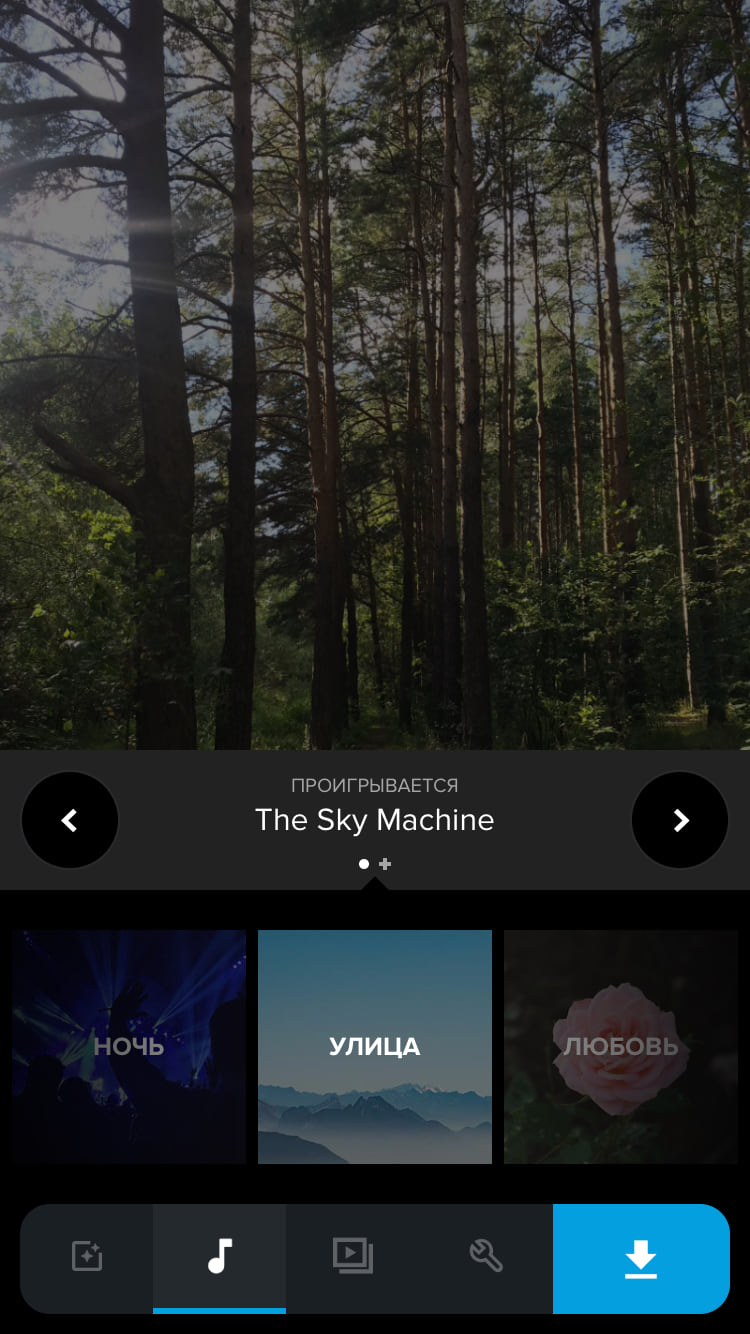
Удобное и быстрое приложение для редактирования видео. Никаких водяных знаков! Есть встроенные эффекты: загружаете одно видео или несколько и приложение создает видеоролик с эффектами, музыкой и переходами. Затем можно поменять музыку, фильтр или формат.
Hyperlapse
Скачать: Google Play, App Store.
Цена: бесплатно.
Что умеет:
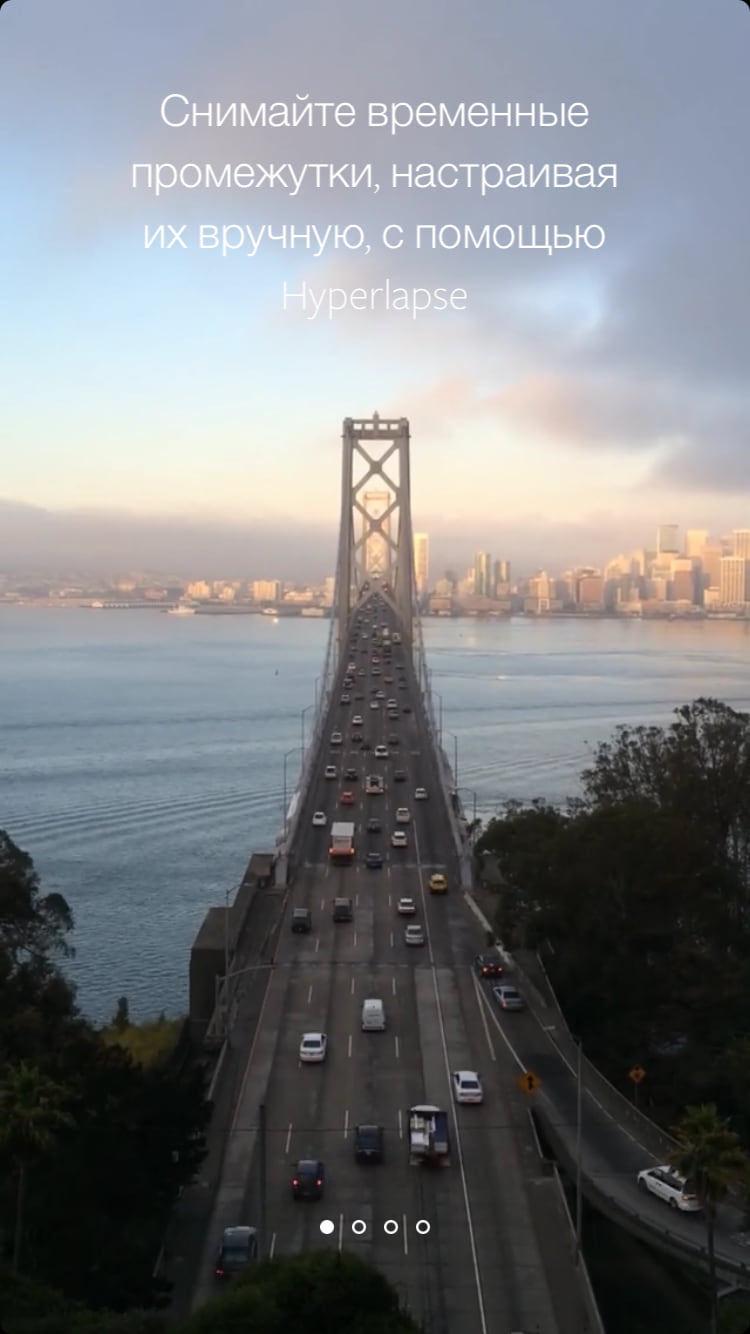
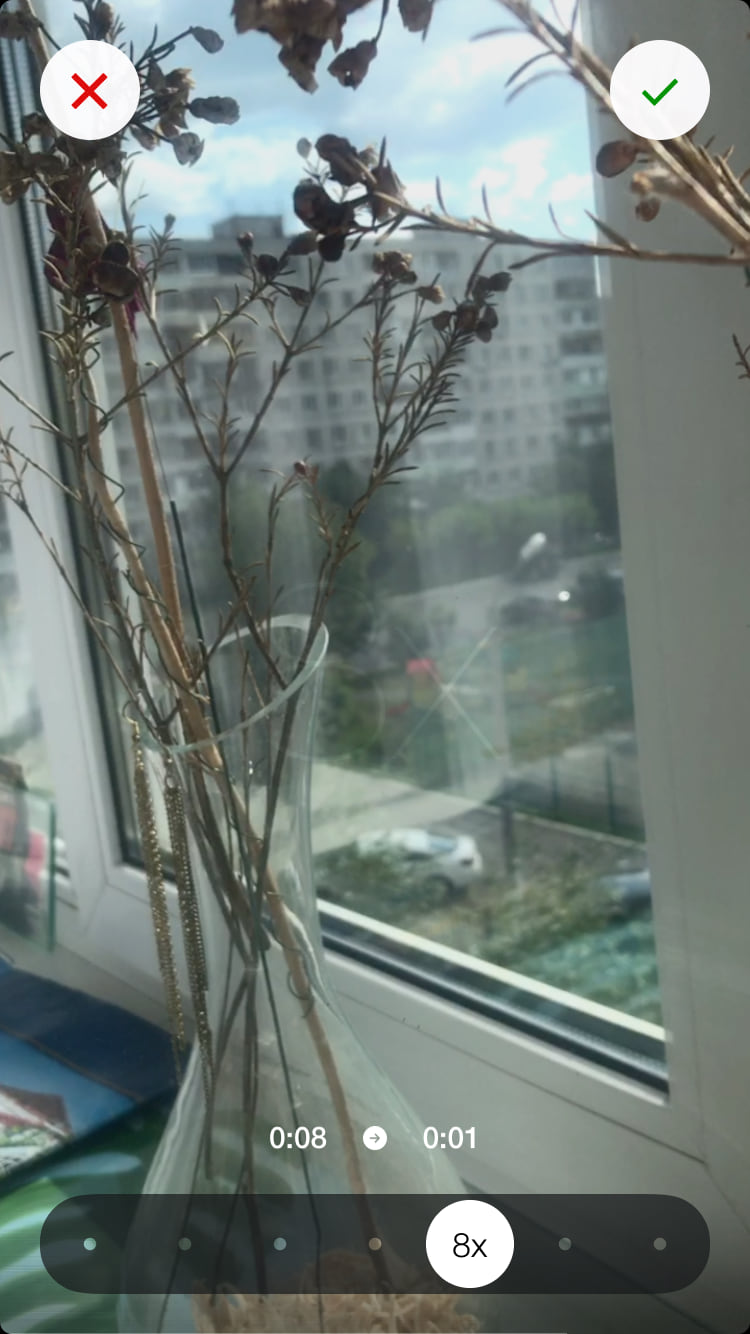
Приложение для создание ускоренного видео. Можно регулировать скорость и делиться сразу в Инстаграм или Фейсбук. Формат больше подходит для Сторис. Удобно сохраняется без водяных знаков.
Vigo Video
Скачать: Google Play App Store.
Цена: бесплатно, есть встроенные покупки.
Что умеет:
Создание простых видео для сторис. Напоминает ТикТок. Перед съемкой можно наложить фильтр, отретушировать кожу, начать снимать, поставить на паузу и продолжить. Также можно делиться своими роликами в самом приложении, а не только в Инстаграм.
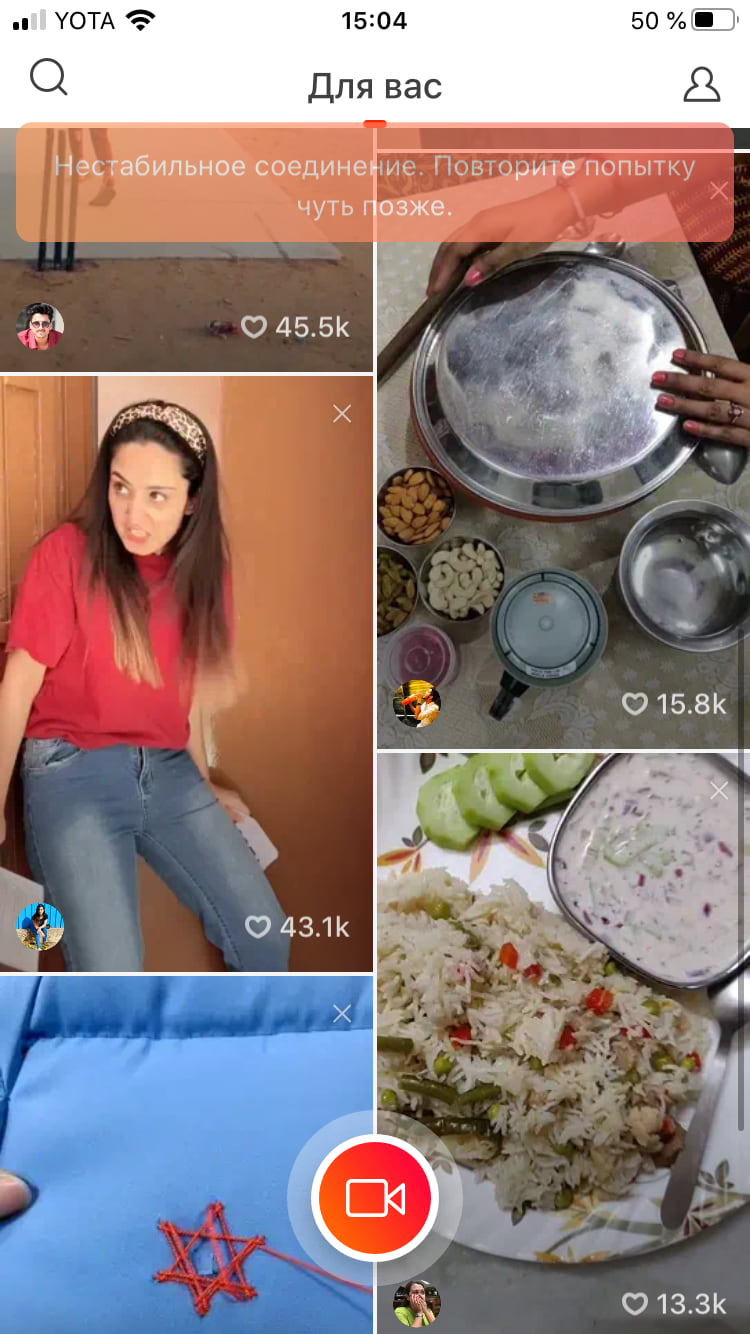
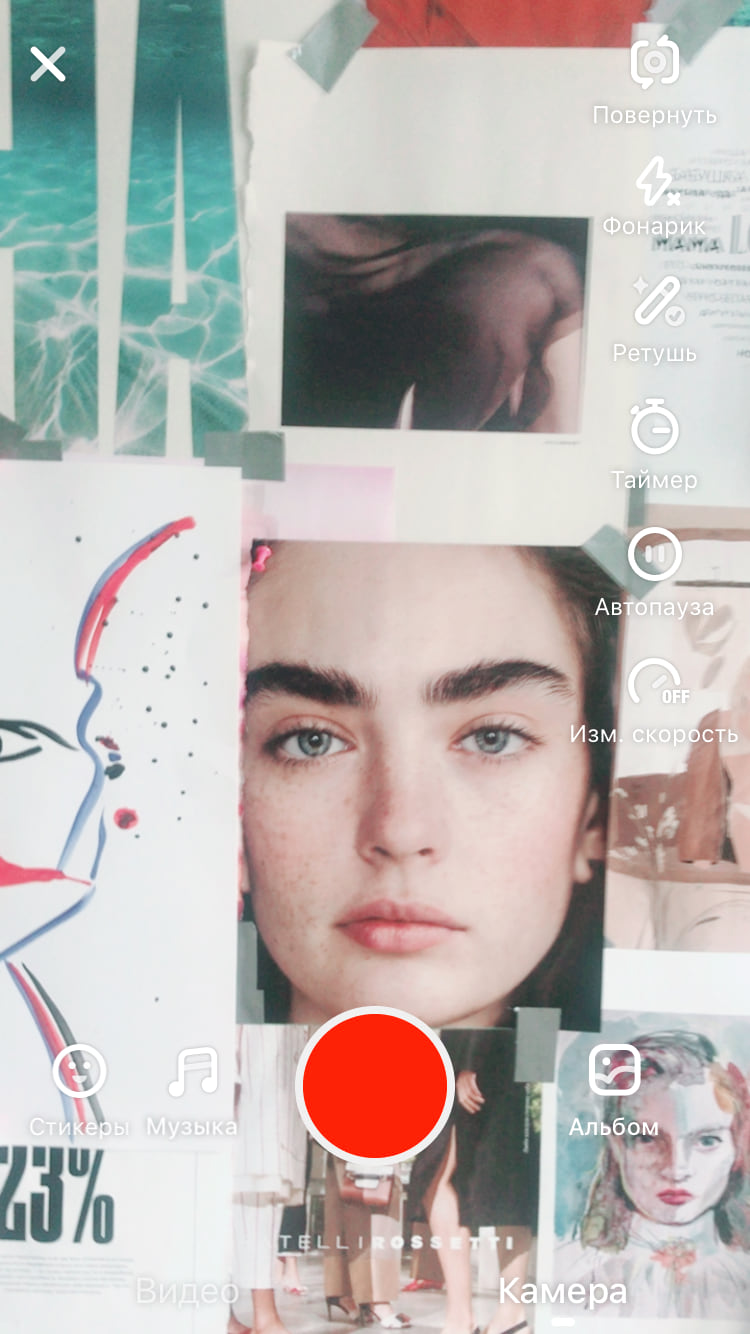
Программы для обработки видео в Инстаграм на компьютере
iMovie
Цена: бесплатно.
Что умеет:
Видеоредактор с широким спектром действия и более профессиональный, чем приложения на смартфон. Быстро и интуитивно понятно работает: обрезка, ускорение, фильтры, наложение своей музыки (предварительно ее надо загрузить на ПК).
Программа позволяет улучшать качество записанного звука и стабилизировать видео. Работает только на операционных системах Apple.
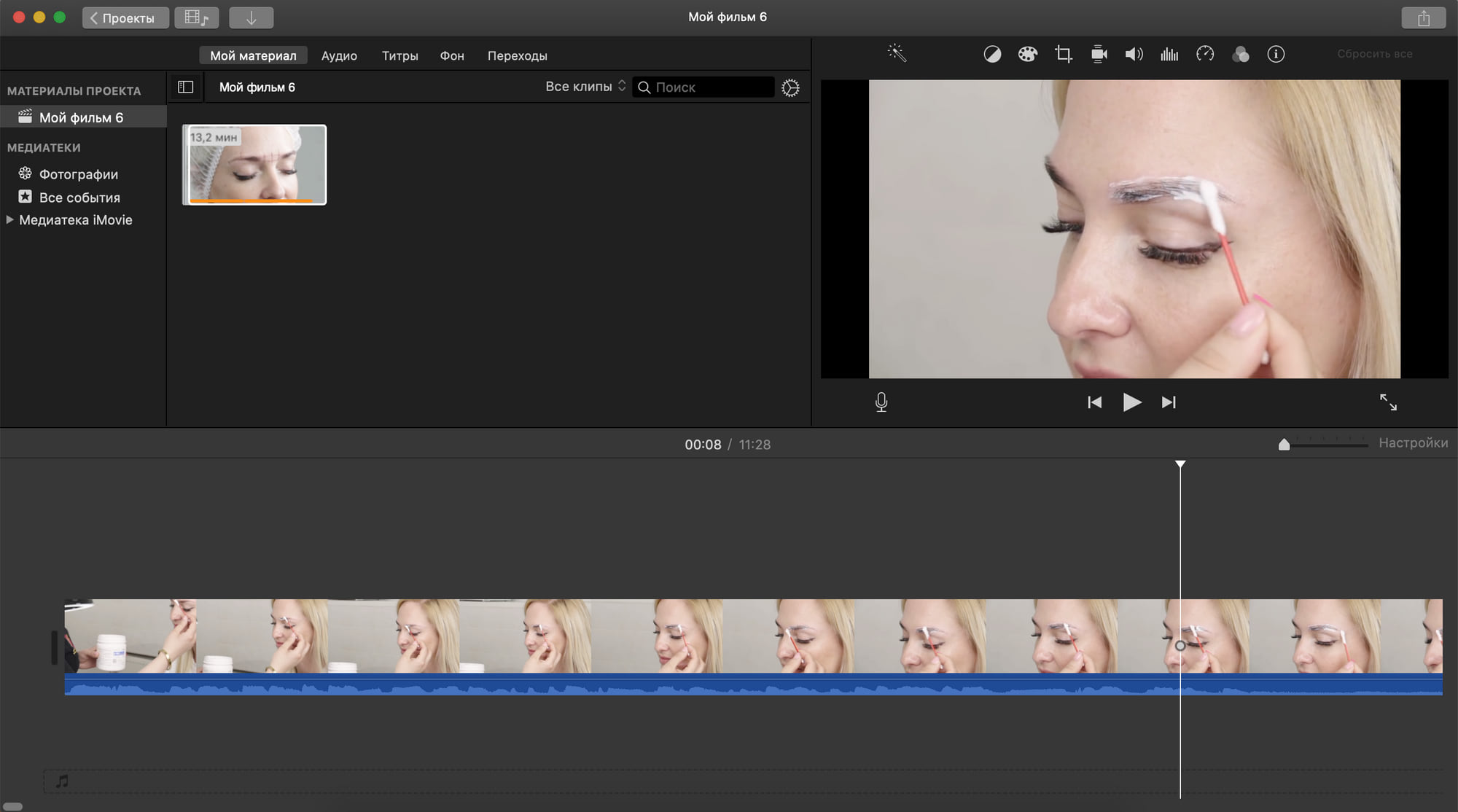 Интерфейс программы Imovie
Movavi
Цена: бесплатно с водяным знаком. Годовая лицензия от 1 490 рублей.
Что умеет:
Удобный функционал. Перед началом работы программа дает подсказки, что и где крутить-вертеть. Выглядит симпатично и выполняет все стандартные манипуляции с видео (обрезка, формат, музыка) Помимо этого есть встроенные фильтры и готовые макеты клипов.
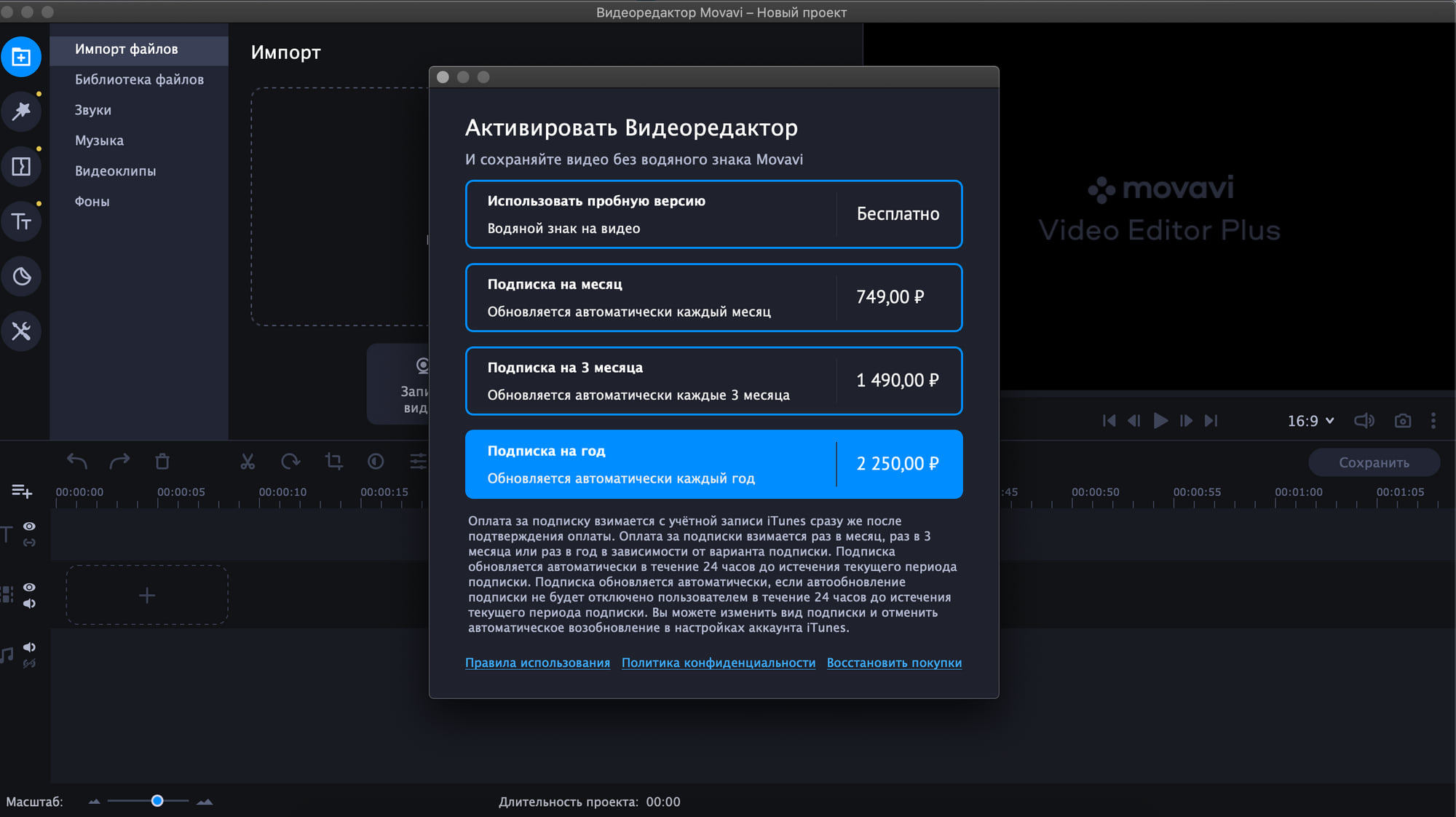 Окно старта программы Movavi
 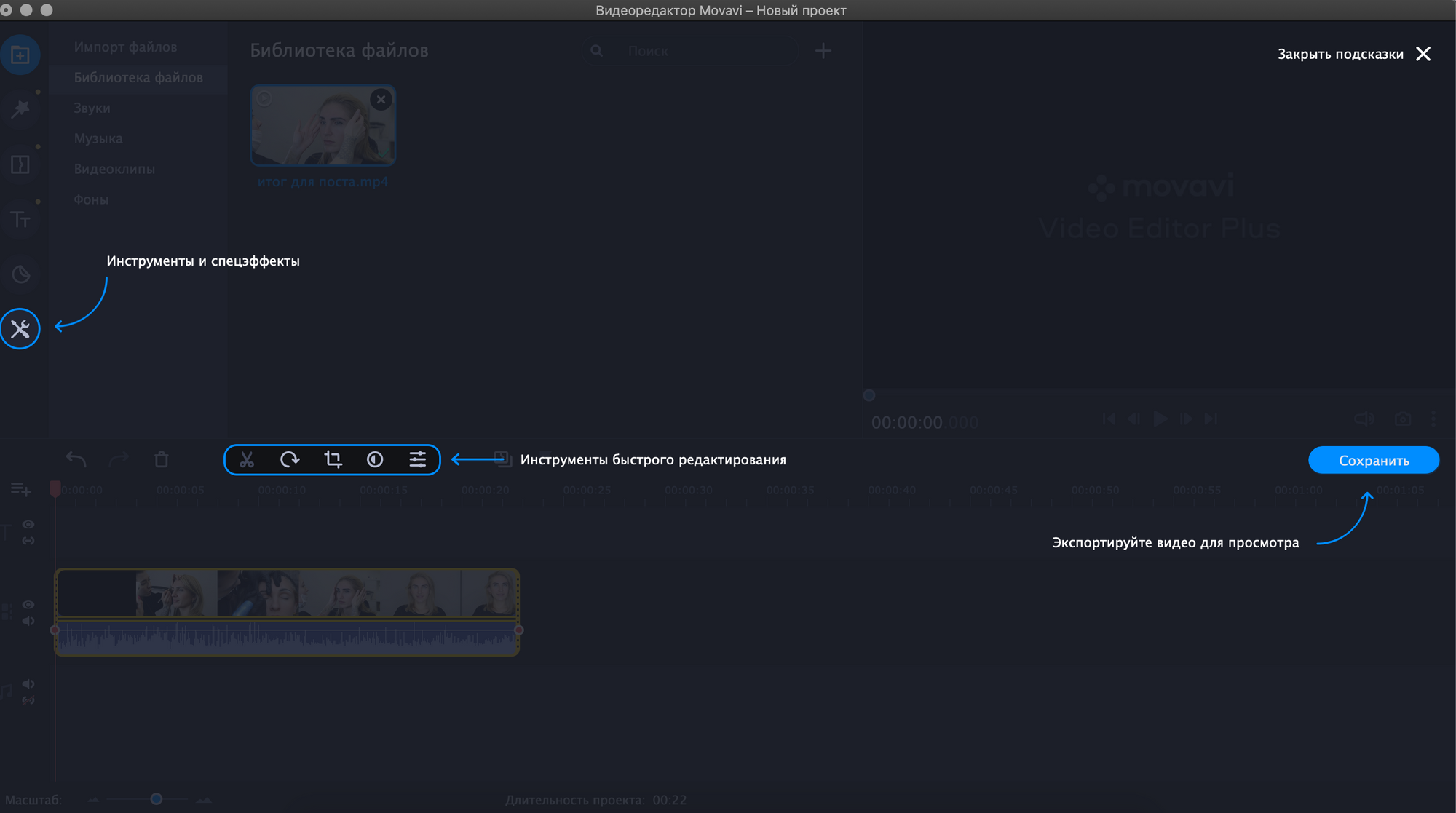 Интерфейс и подсказки от программы
Movie Creator: Free Video Editor
Цена: бесплатно, есть встроенные покупки.
Что умеет:
Программа выполняет стандартный минимум по видео (обрезка, ускорение, музыка) + доступны фильтры, готовые шаблоны, и возможность сохранить видео в нужном формате. Работает только на операционных системах Microsoft.
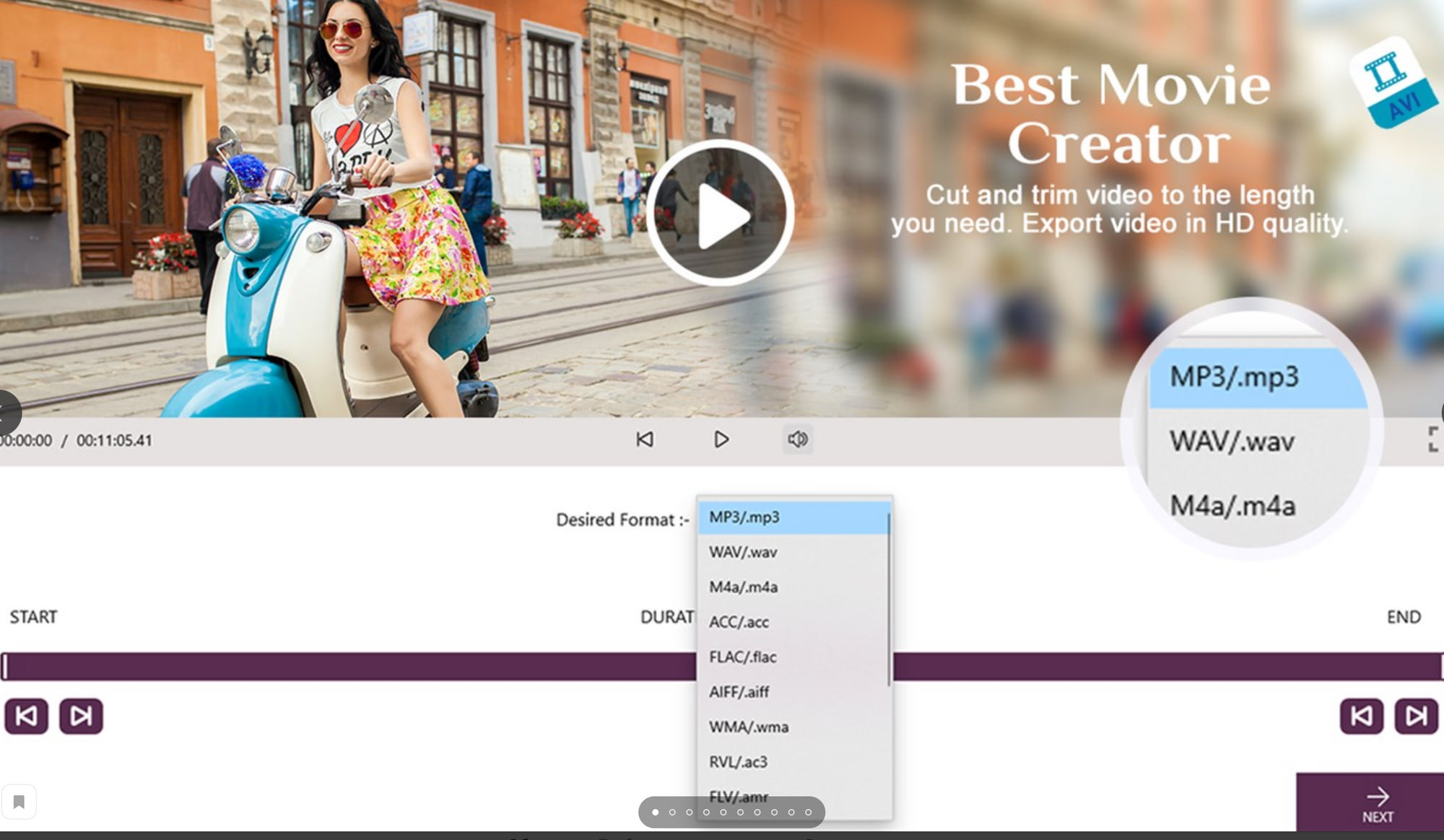 Окно сохранения видеофайла и доступные форматы
Онлайн-сервисы для обработки видео
Цена: бесплатно. Для того чтобы убрать водяной знак и расширить функционал, нужно заплатить 590 рублей в месяц.
Что умеет:
Видеоконструктор. Создаем ролики для всего, что душе (и запросам) угодно. Тут и макеты, и надписи, и живые картинки. Для редактирования нужно зарегистрироваться, а чтобы убрать водяной знак потребуется купить подписку. Есть разные форматы: видео для Stories, видео для рекламы, живые картинки и другие.
 Главная страница сайта Supa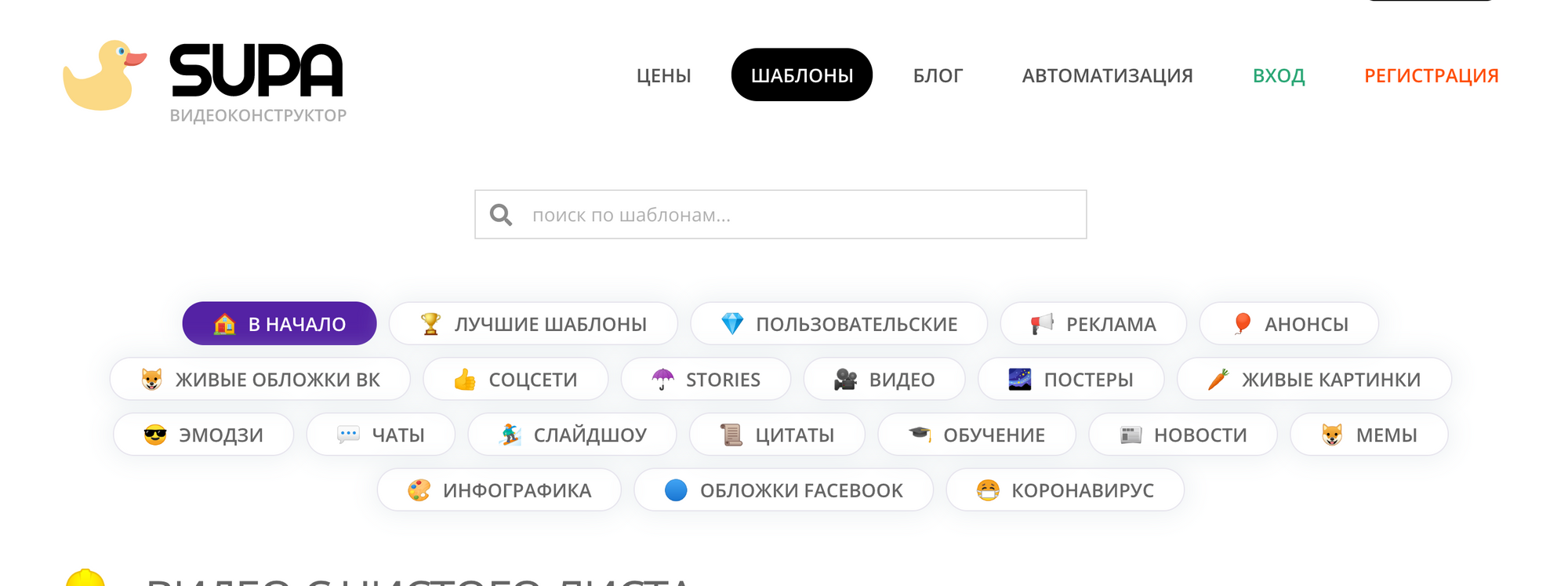
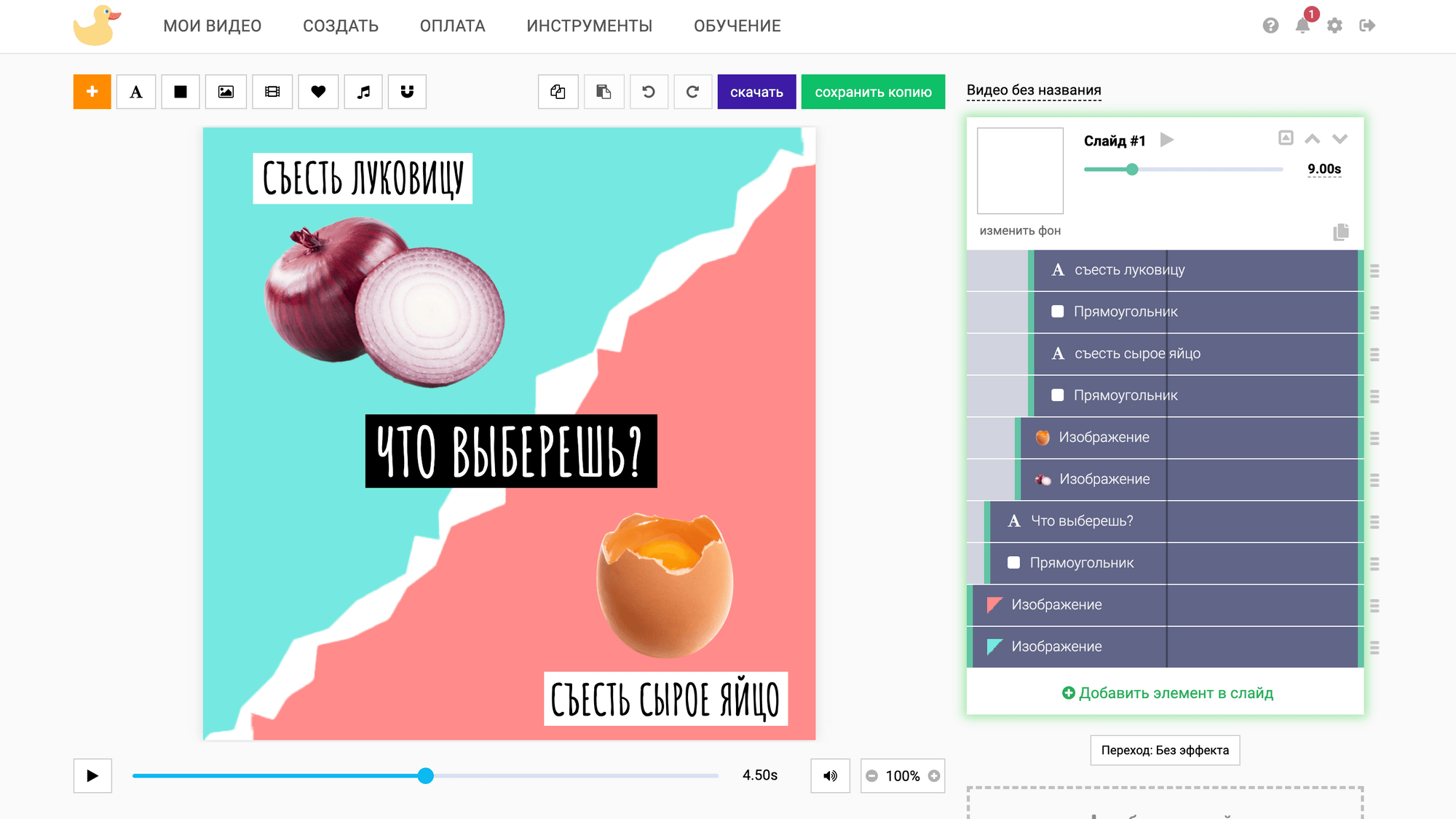 Пример макета
Видеоредактор
Цена: бесплатно. Без регистрации и СМС 🙂
Что умеет:
Перед работой с цельным видеорядом доступно редактирование каждого медиа-файла отдельно, вся информация по файлам внизу страницы. Удобно. Но не сразу понимаешь, как им пользоваться, поэтому придется потыкать и приспособиться. Но он хорош и работает достаточно шустро.
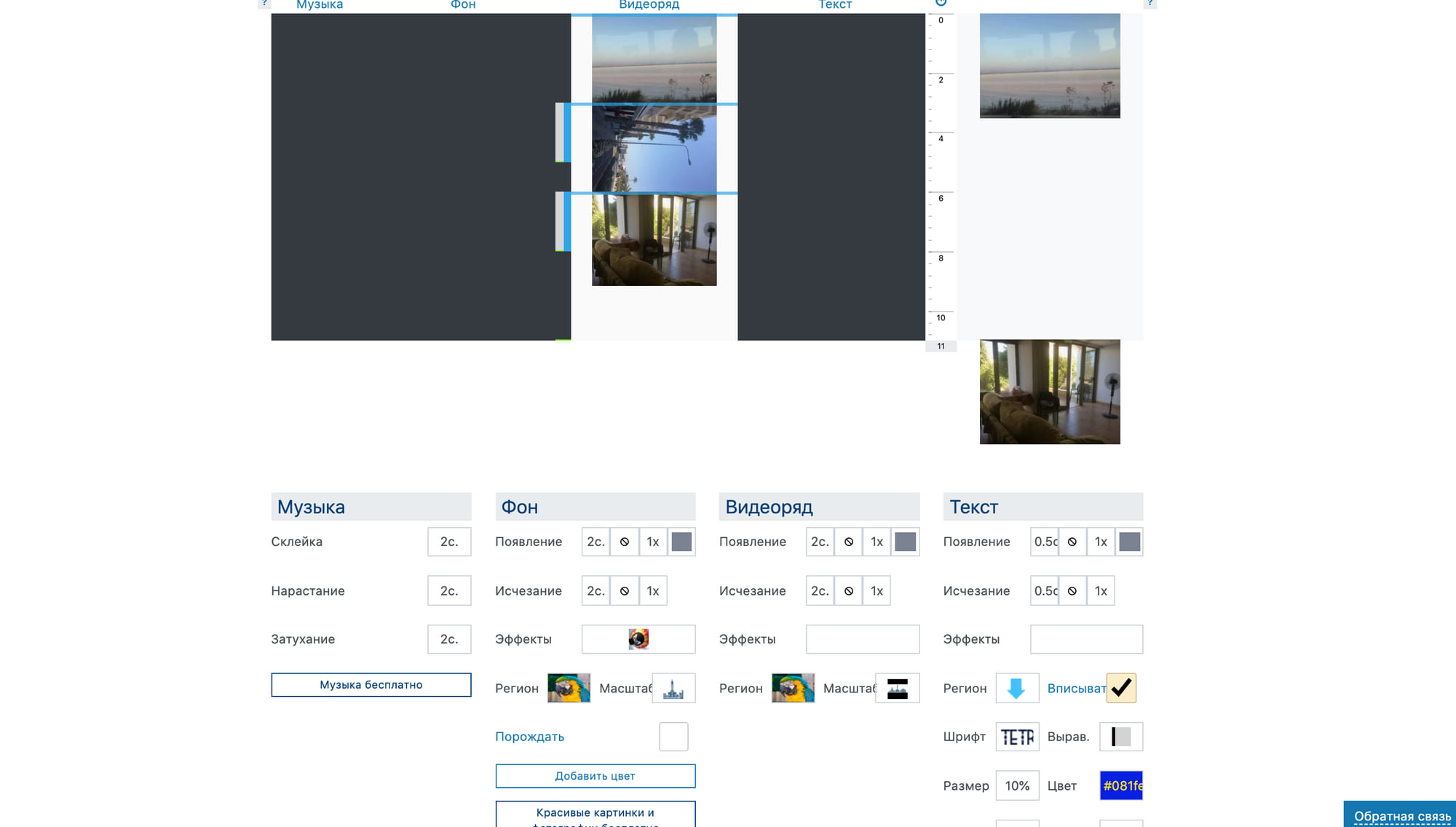 Страница обработки видеофайла
Clipchamp
Цена: бесплатно после регистрации, есть встроенные покупки.
Что умеет:
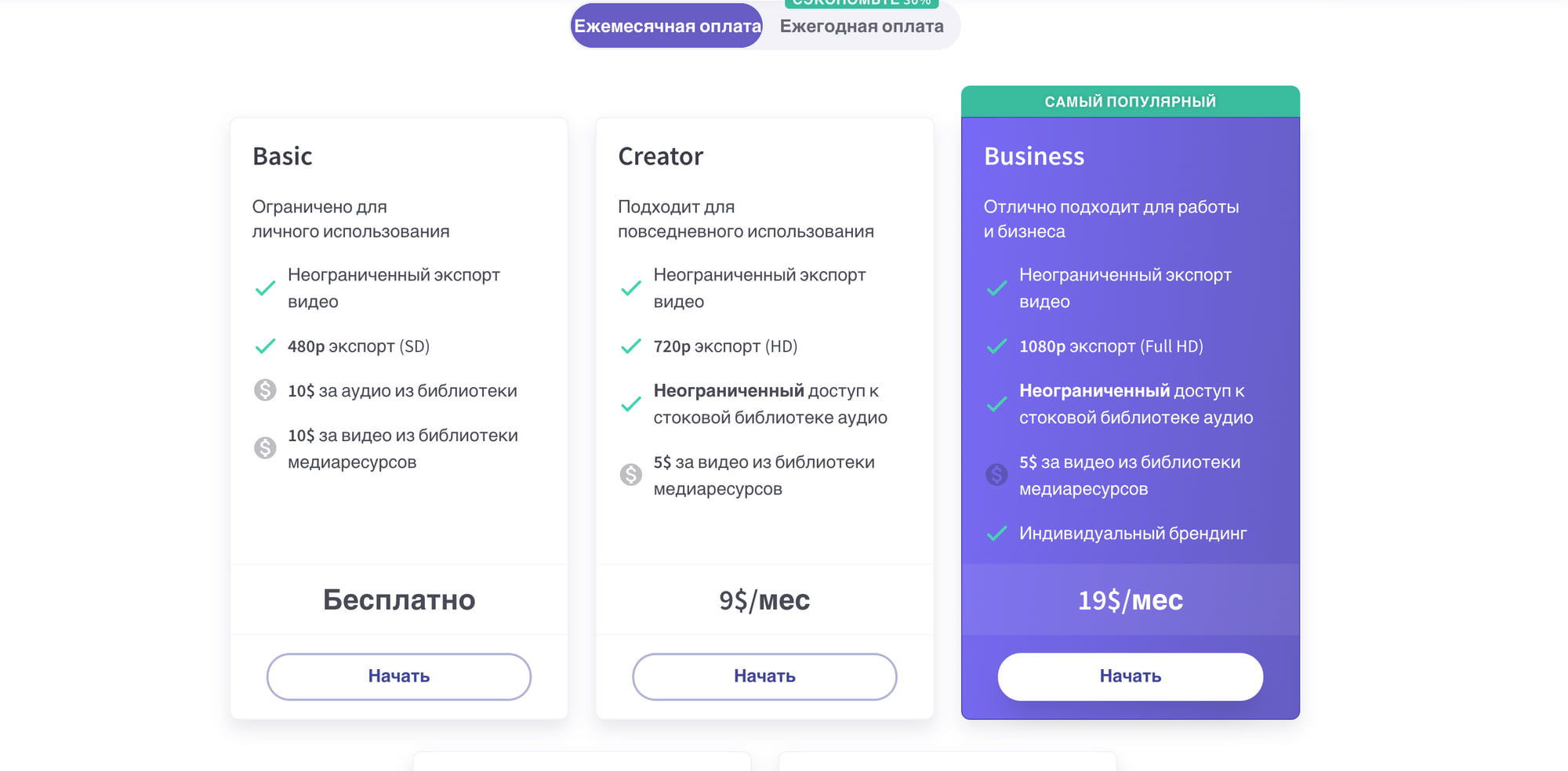 Тарифы
 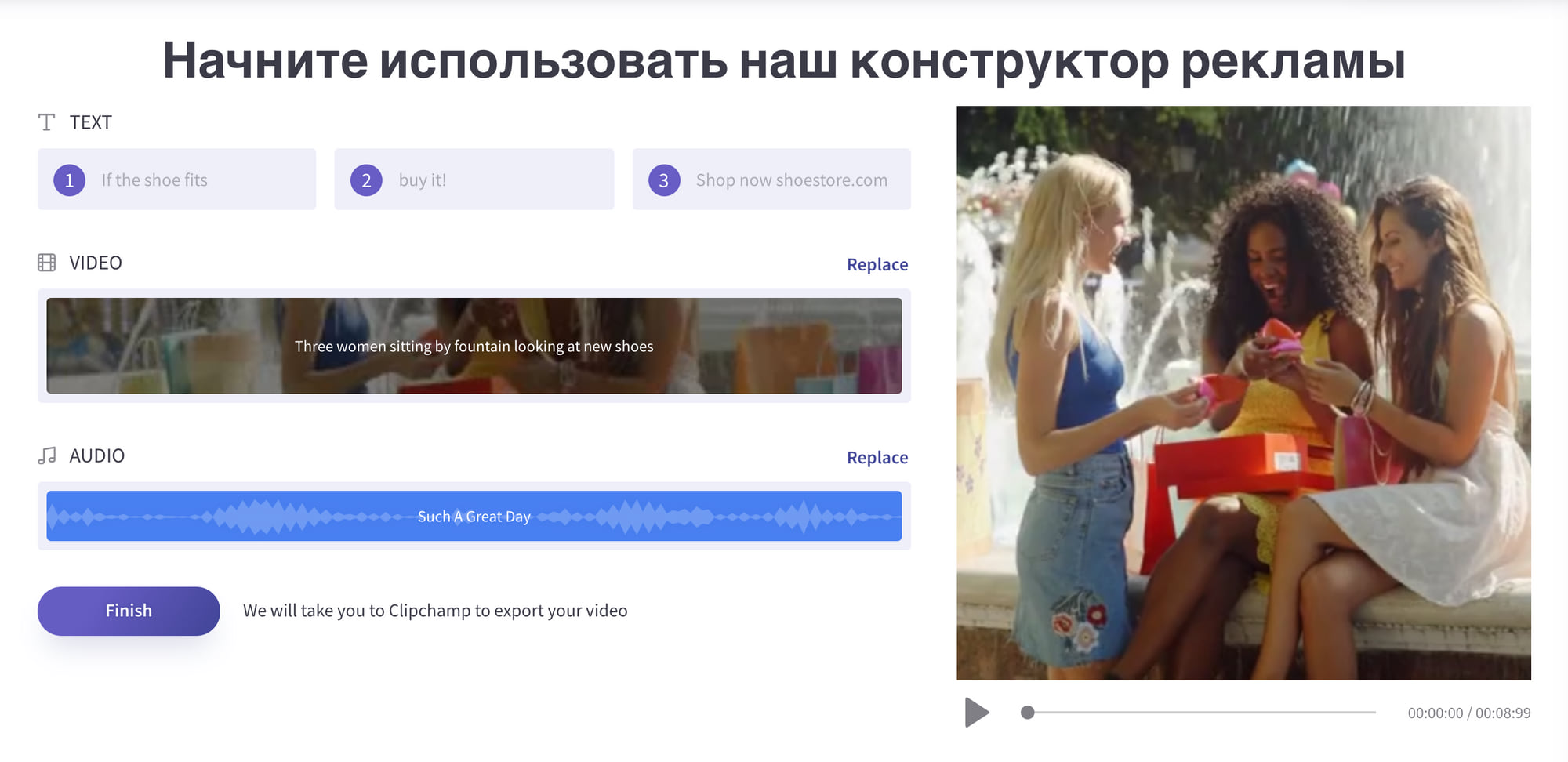 Окно настройки макета
 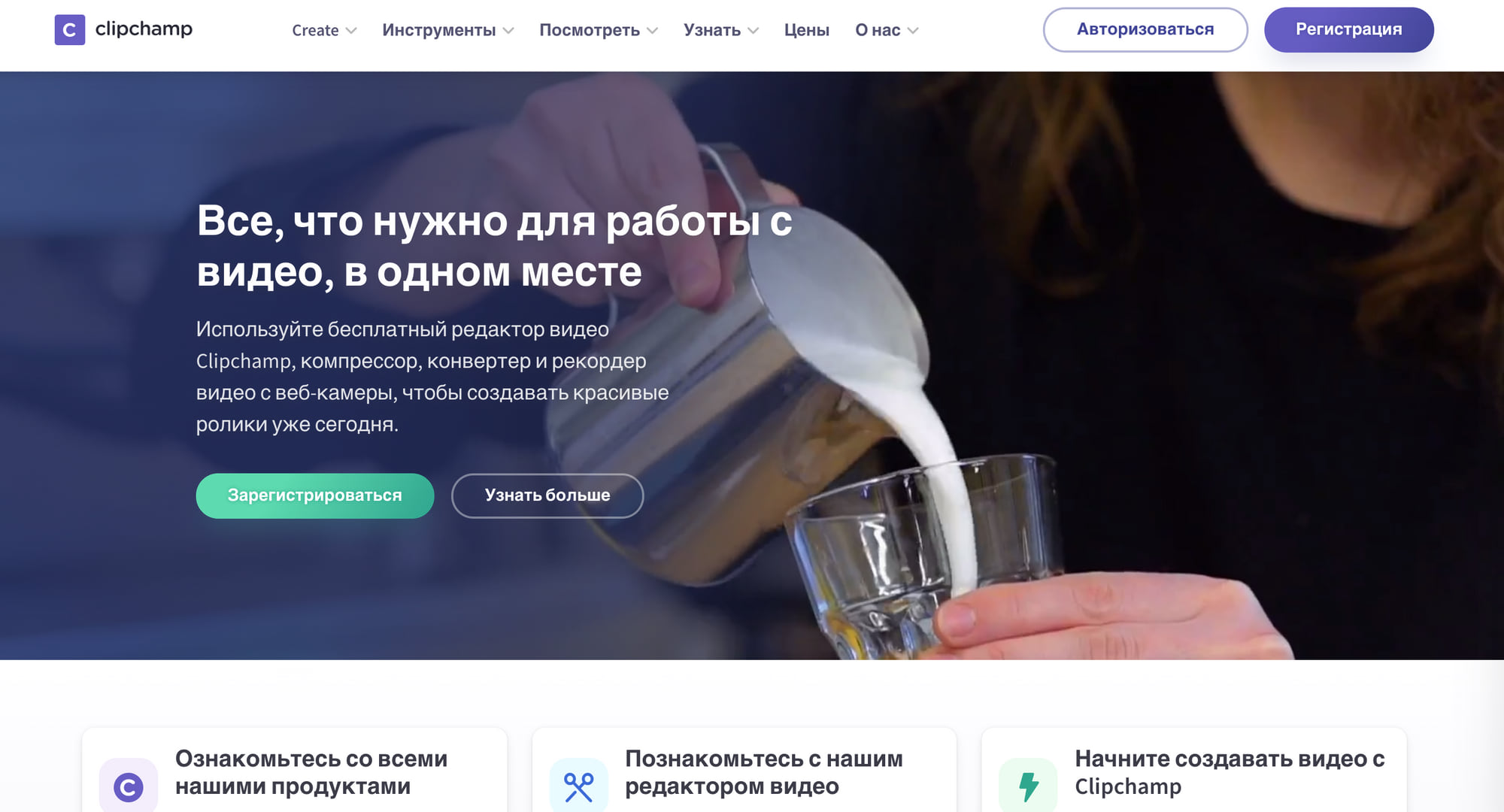 Главная страница сайта Clipchamp
В заключение
Как практикующий фотограф, я выбрала для себя оптимальную формулу: фото и видео, снятые на смартфон, редактирую в AirBrush и Viva Video, периодически тестирую что-то еще, но эти у меня установлены всегда.
Если кадры и видео сняты на профессиональную камеру и много весят, то лучше выбрать Lightroom, Photoshop и IMovie и перейти на более мощный и удобный компьютер. Публикацию контента же лучше всего доверить сервисам автопостинга – например, нашему SMMplanner. Помимо самого автопостинга, он предоставляет еще много дополнительных инструментов для работы с Instagram.
Выбор приложений для работы – личный. Всем читателям рекомендую попробовать разные приложения и онлайн-редакторы, чтобы выяснить свой оптимальный вариант.
Напоследок – рецепты по крутой обработке фото и видео в Инстаграм:



