
В приложении Google снова произошел сбой
Иногда, такая ошибка может возникнуть. Как правило, такое происходит массово из-за некачественных обновлений приложений. Ошибка «В приложении снова произошел сбой» может касаться также любого другого приложения в смартфоне на Android. Причины по которым это может произойти могут быть любыми: от сбоя в обновлениях, до сбоя в операционной системе вашего смартфона.
Что делать если в приложении снова произошел сбой?
Распишу по шагам. Возможно, какой-то шаг вам поможет.
1. Первое, что вам необходимо сделать, это попробовать очистить обновления для проблемного приложения. Для этого перейдите в настройки устройства, зайдите в «Приложения», найдите нужное приложение:

Зайдите в него и внизу нажмите на «Удалить обновления»:

После данной манипуляции попробуйте вновь открыть приложение. Если вышеуказанный способ не помог, то пробуем следующие:
Если очистка кэша не помогла, то пробуем «Очистить все». Стоит понимать, что если вы очистите данные приложения, то все данные, с которыми работает данное приложение будут утеряны и восстановить их будет невозможно если они не сохранены на серверы. Например, может потеряться игровой процесс и даже пропасть какие-либо документы.
3. Пробуем удалить приложение и поставить его снова (однако, этот способ не работает для системных приложений типа Google, Фото, Play Market и тому подобных).
Если вообще ничего не помогло, то возможно проблема имеет массовый характер. Попробуйте поискать данную проблему в поисковой системе в сообществах Google. Если массовой проблемы нет, то последнее, что можно сделать — произвести жесткий сброс смартфона до заводских настроек.
[Решено] Как легко исправить Chrome Это вылетает или не открывается на Android
Google Chrome существует уже давно и уже зарекомендовала себя в отрасли. Невозможно поверить, если кто-то скажет, что не знает, что такое Google, как Google. Chrome определенно стала частью нашей жизни.
Что ж, друг мой, не нужно больше паниковать, потому что в этой статье мы предоставили лучшие и самые быстрые решения исправить твой Chrome браузер и вернитесь к поиску всего, что вам нужно, в кратчайшие сроки.
Навигация:

Решение 1. Перезагрузите Chrome/ Перезагрузить телефон
Через несколько секунд вернитесь к Chrome app и перезапустите его.
Решение 2. Очистите кеш приложения

Перезапустите приложение и посмотрите, сохраняется ли проблема.
Решение 3. Закройте неиспользуемые вкладки и приложения
Если ваш Chrome в браузере одновременно открыто несколько вкладок, это также может быть причиной того, что Chrome перестал работать на вашем Android. Кроме того, другие фоновые приложения работает на вашем устройстве, возможно, замедлить гугл ChromeАвтора производительность на вашем телефоне.
Мы рекомендуем закрывать неактивные вкладки, это поможет повысить производительность приложения. Чтобы закрыть фоновые приложения, нажмите кнопку / значок «Домой» на Android и проведите вверх или вниз по неиспользуемым приложениям.
Решение 4. Обновить Chrome Применение
Устаревшее приложение может быть еще одной причиной, по которой chrome продолжает вылетать на android. Это важно обновляйте наши важные приложения для правильной работы на наших телефонах Android.

Проверьте свой Google Chrome app и посмотрим, обновлено ли оно, если нет, давайте обновим его.
Решение 5. Обновите сервисы Google Play
Если ваш Chrome приложение по-прежнему не работает после обновления, проверьте, не Игровые сервисы Google также обновляется.
Решение 6. Переустановите Google Chrome Браузер
Если вы обновляете и очищаете кеш в вашем Chrome браузер по-прежнему не работает, вы можете попробовать удалить и переустановить ваш браузер. Это поможет устранять возможные глюки и ошибки которые влияют на производительность браузера.

Вот как удалить гугл Chrome браузер.
А вот как переустановите гугл Chrome браузер.
Решение 7. Обновите версию Android
Вот как обновить версию Android.
Решение 8. Ремонт системы Android

ReiBoot полон легкий доступ к функциям и удобный интерфейс Это гарантирует вам несложный способ исправить вашу систему Android.
Действия по устранению сбоя приложения для обмена сообщениями Android
Шаг 1: Установите и запустите Tenorshare ReiBoot для Android на своем ПК или ноутбуке.
В приложении Google снова произошел массовый сбой. Как устранить проблему
В прошлый раз наблюдались неполадки в работе Android-устройств весной. Тогда привести Google в чувство удалось за несколько часов.

Держатели смартфонов, созданных на базе Android, в очередной раз позавидовали приверженцам «яблока». Пользователи по всему миру столкнулись с проблемами из-за перебоев в работе операционной системы. Особенно страдают те, кому позарез нужны сервисы Google, являющиеся частью системы Android.
Согласно данным сервиса Downdetector, проблемы в работе произошли в следующих странах: Россия, США, Германия, Великобритания, Испания, Италия. Желающие зайти в Google раз за разом сталкиваются с непреодолимой преградой — на экранах телефонов высвечивается сообщение «В приложении Google снова произошел сбой». Причем проблемы начались еще накануне вечером, однако в компании так называемое восстание машин никак не комментируют до сих пор. Тема стала одной из самых популярных за последнее время — более полумиллиона человек озаботились решением данной проблемы, о чем свидетельствует рейтинг запросов «Яндекса».

Многие пользователи отмечают, что не могут зайти в аккаунт Google. Также наблюдаются неполадки в работе с поисковыми сервисами. Люди всячески пытаются решить задачу своими силами. В социальной сети Twitter держатели Android-смартфонов делятся советами, как устранить проблему. Так, некоторые отметили, что смогли вернуть телефон к жизни с помощью переустановки приложения. Другие очистили кэш и удалили все обновления в Google. Однако есть и более пессимистично настроенные пользователи, готовые пойти на радикальные меры.
«В приложении Google снова произошел сбой. Если вы сегодня все утро видите эту надпись на своем смартфоне, то идите в магазин за новым iPhone», — сыронизировали в Сети.
В справочном центре Google рассказывают о временных решениях проблемы. Во-первых, нужно выйти из аккаунта и зайти заново. Если это не помогло, то необходимо удалить обновления Google в настройках, перезагрузить устройство и обновить приложения. В случае, если и это действие не возымело нужного эффекта, можно удалить обновления и не загружать их заново до тех пор, пока проблема не будет устранена компанией.
Подобные трудности уже перестали быть чем-то из ряда вон выходящим. В последний раз аналогичная ситуация возникла весной, однако тогда проблему устранили всего за несколько часов. Выяснилось, что неполадки случились из-за сбоя в работе сервиса Android System WebView.
Неполадки периодически возникают и в работе приложения «ВКонтакте». Жители Москвы и Петербурга не могли отправить сообщения в социальной сети. Об этом писали НЕВСКИЕ НОВОСТИ.
Сбой в работе Google Chrome – почему это происходит и как исправить
У некоторых пользователей во время работы в интернете, браузер может внезапно прекратить свою работу. В этом случае текущая сессия завершится, все открытые вкладки будут закрыты, и вы увидите небольшое окно с сообщением «Произошел сбой в Google Chrome» и предложением перезапустить обозреватель. В данной статье описывается, что делать, если подобное случается регулярно и рассматриваются основных источники таких проблем.
Чрезмерная загруженность
Самая частая причина, почему происходит краш Google Chrome – нехватка системных ресурсов. Пользователи открывают слишком большое количество вкладок, во многих из которых выполняются различные скрипты. Подобные действия создают огромные нагрузки на оперативную память и центральный процессор персонального компьютера. Если свободных ресурсов не хватит – Гугл Хром привиснет, и в его работе произойдет сбой.
Чтобы подобного не происходило, необходимо просто не открывать слишком много вкладок, чтобы не перегружать компьютер. Если же сбой может произойти и без загруженности ПК – значит проблема в другом, и надо искать дальше, почему она возникает.
Поврежденные плагины
Иногда служебные файлы загруженных вами плагинов могут быть повреждены в результате действий вирусных программ или сбоев файловой системы. В этом случае при обращении браузера к этим плагинам может возникнуть краш программы.
Чтобы выявить, какое расширение «виновато» в возникающей проблеме, необходимо отключать их по одному и смотреть, как это влияет на работе Google Chrome. Вам понадобится делать следующее:
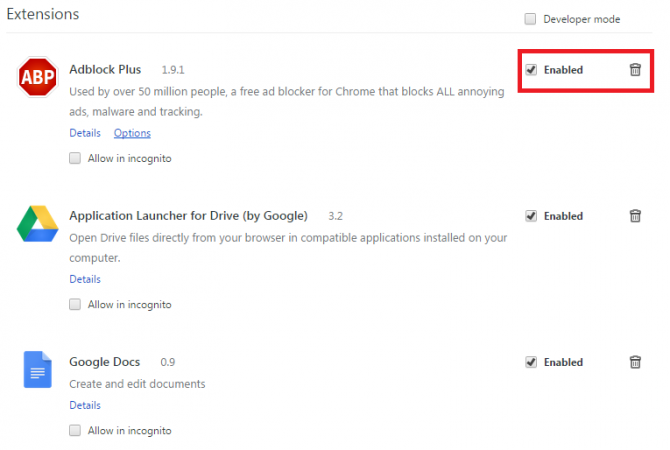
Откроется новая страница с перечнем всех установленных на ваш компьютер расширений. Попробуйте отключать их по очереди, чтобы определить, какое из них негативно влияет на корректную работу браузера. После этого его нужно будет удалить (значок в виде мусорной корзины) и установить заново с помощью каталога https://chrome.google.com/webstore/.
Конфликты с другим программным обеспечением
В некоторых случаях проблемы возникают в результате того, что какая-то программа мешает нормальной работе всех служб браузера. Выявить подобное вы можете с помощью специального интерфейса, встроенного в обозреватель.

Для этого в поисковую строку скопируйте «chrome://conflicts/» или «about://conflicts/» и нажмите Энтер. Если в вашей операционной системе возникают какие-либо конфликты, они будут отображены в это списке. В большинстве случаев Гугл Хром конфликтует с различными вирусами и вредоносными скриптами, которые вы можете удалить с помощью своей антивирусной программы. После очистки персонального компьютера антивирусом рекомендуется перезапустить компьютер.
Переустановка браузера
Если никакие вышеописанные способы вам не помогли – значит необходимо переустановить Гугл Хром. Возможно, в результате действий вирусов какие-то файлы были повреждены, почему и случаются периодические аварийные ситуации. Для правильной переустановки обозревателя выполните несколько простых действий:
Ошибки Google Chrome в Android
 Google Chrome – это бесспорно самый популярный интернет-браузер как среди пользователей ПК, так и смартфонов. Но не стоит забывать о том, что как любая другая программа, он имеет свои сбои.
Чаще всего, они появляются из-за неосторожности самого пользователя, а не системой. Любой конфликт программ в системе, не правильно настроенные внутренние настройки или отключенный интернет (или не стабильный) способны вызвать ряд ошибок, которые необходимо исправить и обратить на это внимание.
Ошибка загрузки страниц может произойти по множеству причин
Первое, что необходимо сделать — это закрыть все вкладки и расширения. Так как именно они могут занимать существенное место в памяти.
Для того чтобы освободить память:
Второе – перезагрузите Chrome:
Третье — перезагрузите девайс и попробуйте зайти на страницу ещё раз.
Если всё это не помогает, то может на мобильном есть вирусы. Возможно, именно это способствует возникновению данной ошибки. Чтобы сделать это, вам необходимо проверить его на наличие вирусов с помощью антивируса, а именно сканирование и удаление файлов, которые заражены (если такие имеются). Выполнить это можно с помощью CCleaner, Dr.Web, Kaspersky и других.
Проблема в системном процессе
Частой проблемой является прекращение работы системных процессов.
Следующим вариантов исправления этого является включение служб. Необходимо войти в меню «Настройки», потом «Приложения», затем «Управление приложениями». В верхней панели необходимо выбрать «Все», а потом включить отключенные службы. После этого рекомендуется перезагрузить девайс.
Если проблема не исчезла, можно удалить обновления Google Play. Иногда в Play приложения обновляются с багами, поэтому не стоит обновлять их на устройстве, пока производитель не устранит это.
Следующим шагом на пути решения проблемы является попытка очистить кэш Service. Для этого опять же:
Ошибка синхронизации
Ещё одна проблема – ошибка синх ронизации Google Chrome на устройстве. Она может возникнуть в том случае, если данные, которые использовались для входа уже не подходят. Если вы изменили пароль аккаунта Google, то введите имя пользователя и новый пароль к аккаунту.
Это очень частая ошибка, которую видят пользователи — сообщение  «Ваше подключение не защищено». После этого следует объяснение, что злоумышленники могут пытаться похитить ваши данные с сайта (например, пароли, сообщения или номера банковских карт).
Если всё открывается, попробуйте сделать следующее:
В Хроме на андроид зайдите в «Настройки», потом в «Приложения», далее «Хранилища» и «Очистить кэш».
После таких действий вы больше не увидите сообщение, о том, что соединение не защищено.
Не правильная дата – одна из причин ошибок в работе
Неправильное выставление на устройстве даты и времени – один из частых причин. Поэтому, проверьте соответствие даты и времени на устройстве с реальным дате и времени часового пояса. Если вы нашли несоответствие, то исправьте её и перезагрузите браузер.
Что делать, если нечего не помогает
Если же все эти способы вам не помогли, то устройство придётся прошивать, но это нужно оставить как последний вариант решения проблемы. Переустановка системы работает на 100%, но постарайтесь использовать этот метод в крайнем случае.
Любая ошибка может быть устранена без крайних случаев, по типу перепрошивки. Если уже вообще ничего не помогает – скорее всего проблема вызвана самим смартфоном и его уже необходимо исследовать мастеру, который выяснит истинную причину поломки.



