
Не работает камера в Zoom? Как исправить на ПК и смартфонах
После перехода на удаленный режим обучения и работы многие пользователи начали использовать программу Zoom. Сегодня расскажем почему появляется ошибка «Невозможно включить видео» с текстом «Не удалось включить видеокамеру. Выберите другую камеру в меню Settings(настройки)». Пример ошибки на скриншоте ниже:

Невозможно включить видео
Чаще всего с проблемой сталкиваются пользователи Windows 10, реже проблема возникает на Андроид смартфонах. Что бы разобраться с решением, исключите возможные очевидные причины.
Причины ошибки
В первую очередь проверьте очевидные причины: если работаете за ноутбуком там камера встроенная. Если у вас вебка подключена по USB – проверьте физическое подключение порта, поменяйте порт подключения. Все остальные причины можно разделить на три группы:
Можно проверить работоспособность камеры в другом приложении: запустите Skype или Вайбер для пк и сделайте тестовый звонок. Если всё работает но в Зуме видео не подключается – перейдем к настройка конфиденциальности Windows 10.
Что касается смартфонов: после установки мобильного приложения Зум, вы могли не разрешить использование аудио и видео.
Включаем доступ к камере на компьютере
В Windows 10 есть параметры конфиденциальности, в настройке которой можно отключить доступ к камере для одного или всех приложений сразу. Что бы проверить это:


Включить для классических приложений
Не забывайте обновить программу до последней верси.
Включаем разрешения на смартфоне
На Андроид смартфонах можно пойти двумя путями: переустановить приложение и предоставить доступ к аудио и видео. Либо зайти в настройки раздела «Разрешения приложений». Для неопытных пользователей советуем первый вариант:


Разрешаем снимать видео
Разрешения приложений
Второй способ для Андроид смартфонов – настройка разрешения приложений. Следуйте следующей пошаговой схеме:

Заключение
Подведем итог: если у вас не работает камера в Zoom, первым делом следует проверить параметры конфиденциальности камеры на компьютере. На смартфонах следует предоставить все права для записи аудио и видео. В остальных случаях придется устранять аппаратные проблемы: проверить устройство, переключить вебку в другой USB порт, заменить кабель. Напишите в комментариях решилась ли проблема, если советы не помогли мы дополним статью другими способами.
Не работает камера в приложении Zoom
Весьма неприятно, если при подключении к видеоконференции не работает камера в Zoom. Общаться с другими участниками вы сможете через микрофон или встроенный чат, но видеть они вас, к сожалению, не будут. Возникает такая проблема и в ПК-клиенте Зума, и в приложении для Android и iOS. В этой статье мы разберем, как с ней разобраться. Сначала речь пойдет о решениях для компьютеров и ноутбуков, а затем – для мобильных устройств.
Методы решения проблемы
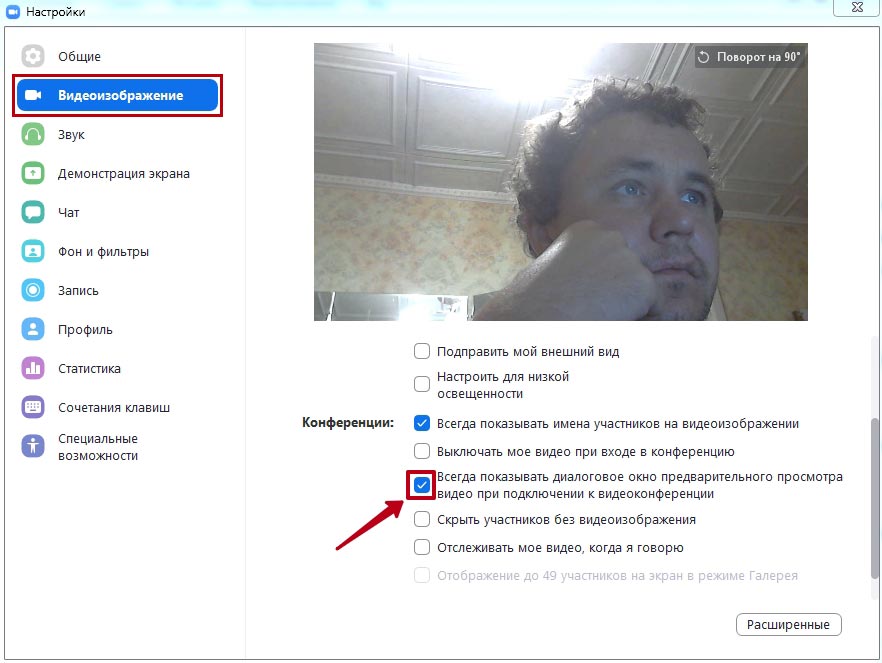
При входе в конференцию у вас по умолчанию может быть отключено видео. Чтобы включить его, нажмите на отмеченную кнопку: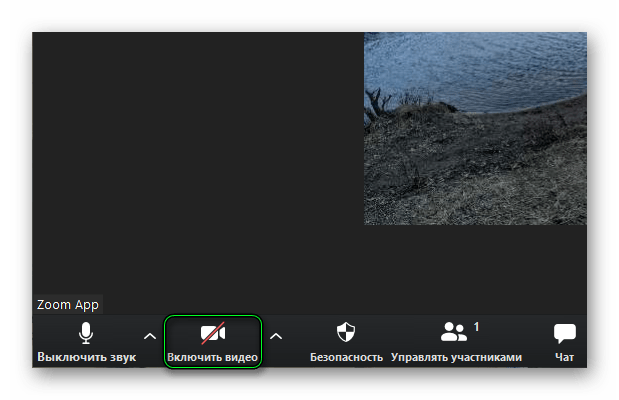
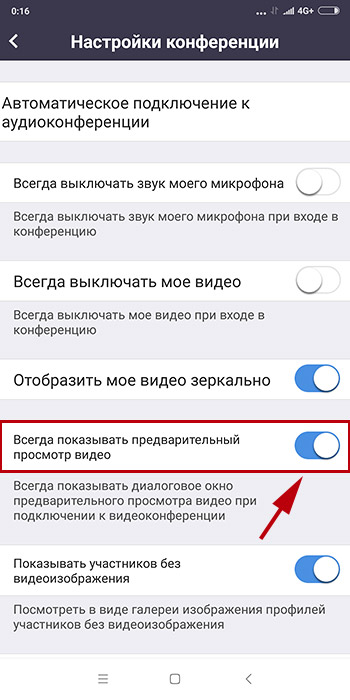
Если не помогает, то стоит выполнить настройку:
В результате в окошке выше должна появиться картинка с камеры.
Также может помочь:
Очень удобно выполнять какие-либо проверки с помощью тестовой конференции.
Если Zoom не обнаруживает камеру, то стоит проверить, отображается ли она в системе в принципе. Для этого:
Если это не так – попробуйте ее переподключить, найти новые драйвера (используйте сайт разработчика) или же проверить в другой программе.
Решения для мобильных устройств
На смартфонах и планшетах проблемы с камерой в приложениях – редкость. Тем не менее, у пользователей Zoom они возникают. И тут можно выделить несколько причин:
В первом случае помогает перезапуск приложения. Альтернативный вариант – выключение и повторное включение мобильного устройства.
Во втором – полная переустановка Zoom. Она включает в себя удаление и повторную загрузку.
А в третьем – нужно в самой видеоконференции вызвать элементы управления и тапнуть на отмеченную кнопку: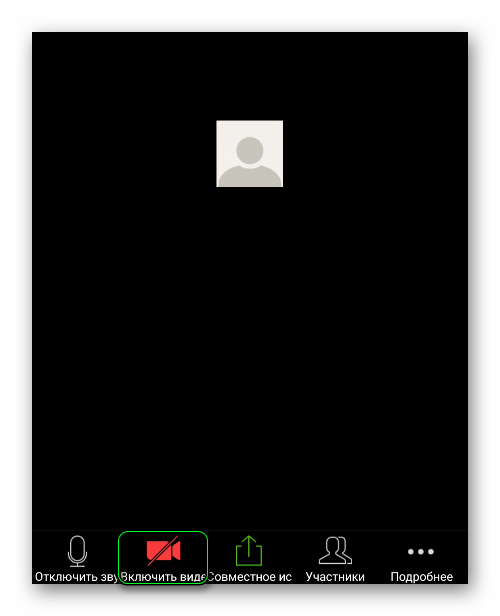
Причины почему не работает камера в Zoom
Несмотря на популярность, у приложение для видеоконференций Zoom могут быть некоторые проблемы: изредка происходят сбои в работе. Например, не работает веб-камера. Рассмотрим две ситуации — для компьютера (ПК) и телефона.
Причины неполадки на ПК
Причин, по которым не работает веб-камера на компьютере, много, поэтому рассмотрим действия пользователя по порядку.
Пройдя ниже, включите доступ для классических приложений и для Zoom Meeting.
Перезапустите Zoom и проверьте работу камеры в тестовой конференции.
Действия для Win 7:
В Win 8 похожий путь: «Пуск» — написать Lenovo — настройки камеры — отключить конфиденциальность.
В Win 10 нажать внизу клавиатуры кнопку с символом Windows, потом «Пуск» и написать Lenovo. Пройти в приложение Lenovo Vantage, выбрать «Параметры оборудования» и далее «Аудио и видео». Отключить конфиденциальность камеры.
Если камера не заработала, обратитесь в службу поддержки Zoom, подробно описав проблему и сделав скриншоты.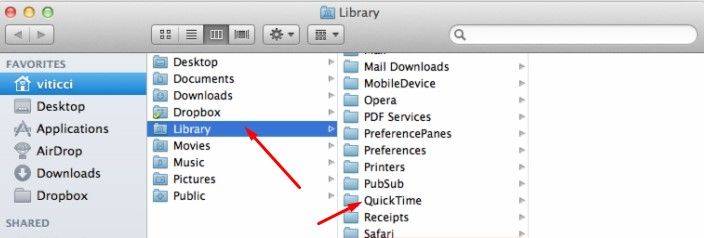
Не работает камера в смартфоне
Неопытные пользователи иногда создают конференцию без камеры. Эта проблема решается созданием нового мероприятия, уже с камерой. Выбрать в меню «Организовать конференцию» и нажать «С видео».
Новички ошибаются и с настройками учетной записи. Войдите в Zoom, в профиль, нажмите в правом верхнем углу «Моя учетная запись». Далее «Настройки», «Конференция». Бегунок напротив «Видео организатора» поверните вправо.
Для смартфона на Андроиде предусмотрены два варианта действий, оба включают следующие шаги:
Первый вариант для неопытных пользователей. Удалите Zoom и снова загрузите. А потом на запросы телефона отвечайте: «Понятно», «Разрешить», «Разрешить». Проверьте работу камеры.
Второй вариант. Через настройки зайдите в «Приложения», найти Zoom в списке или наберите в поисковой строке. Кликните и перейдите в «Разрешения приложений». Активируйте переключатели камеры и микрофона.
Не забудьте нажать «Удалить данные» и «Очистить кеш». Проверьте работу камеры.
В заключение советуем обратный порядок действий — начинайте с проверки параметров конфиденциальности ПК. В телефонах перезапустите приложение и предоставите права камере и микрофону. В остальных случаях проблемы аппаратные.
Почему не работает камера в Zoom
У пользователей клиента видеоконференций камера в Zoom не работает из-за неверных настроек доступа к видеооборудованию. На компьютерах с Windows 10 откройте меню «Пуск», щелкните по шестеренке, перейдите в раздел «Конфиденциальность» и выберите пункт меню «Камера» слева. Убедитесь в том, что переключатель «Разрешить приложениям доступ к камере» включен и программе Зум предоставлен доступ к видеооборудованию. На ПК с mac OS кликните по яблоку вверху слева, выберите пункт «Системные настройки», откройте раздел «Защита и безопасность», перейдите во вкладку «Конфиденциальность» и выберите камеру в левом меню. Удостоверьтесь в том, что флажок слева от иконки Зум проставлен.
Как включить камеру в Zoom
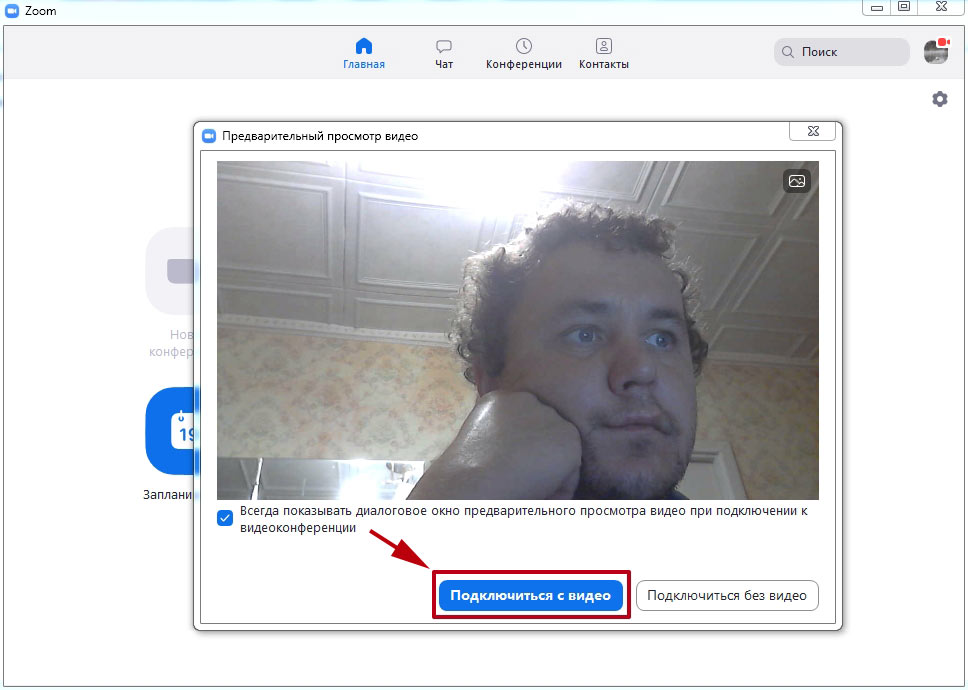
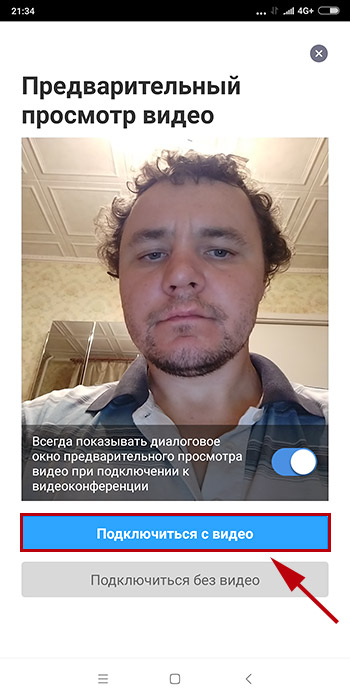
Участник удаленной встречи может включить камеру в Зуме во время подключения к конференции. Чтобы подключиться с видео, щелкните по голубой кнопке. Если достаточно аудиоконференции, кликните «Подключиться без видео».
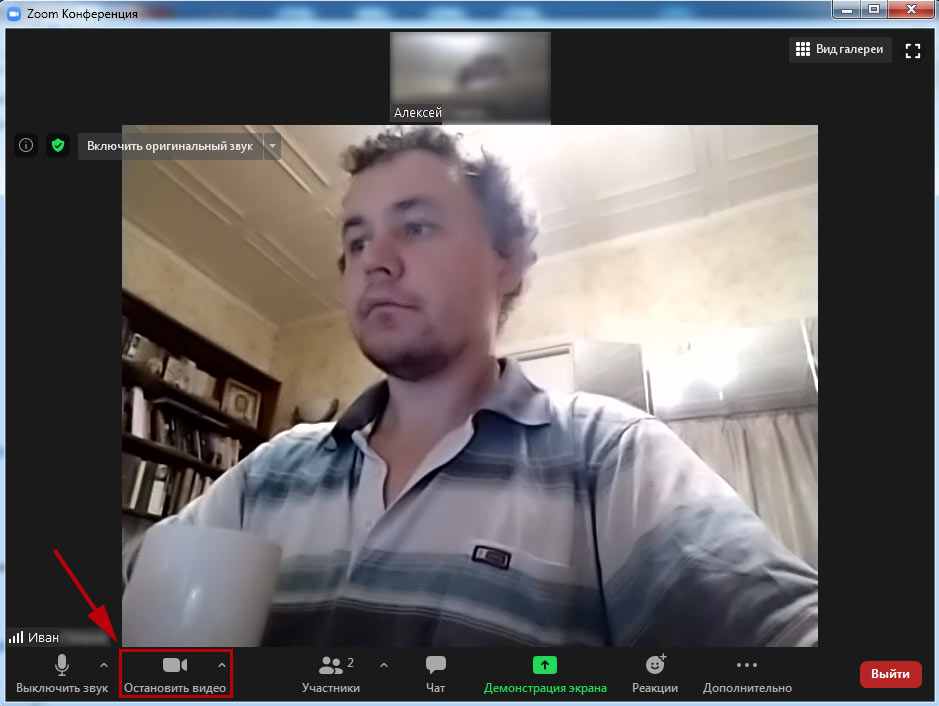
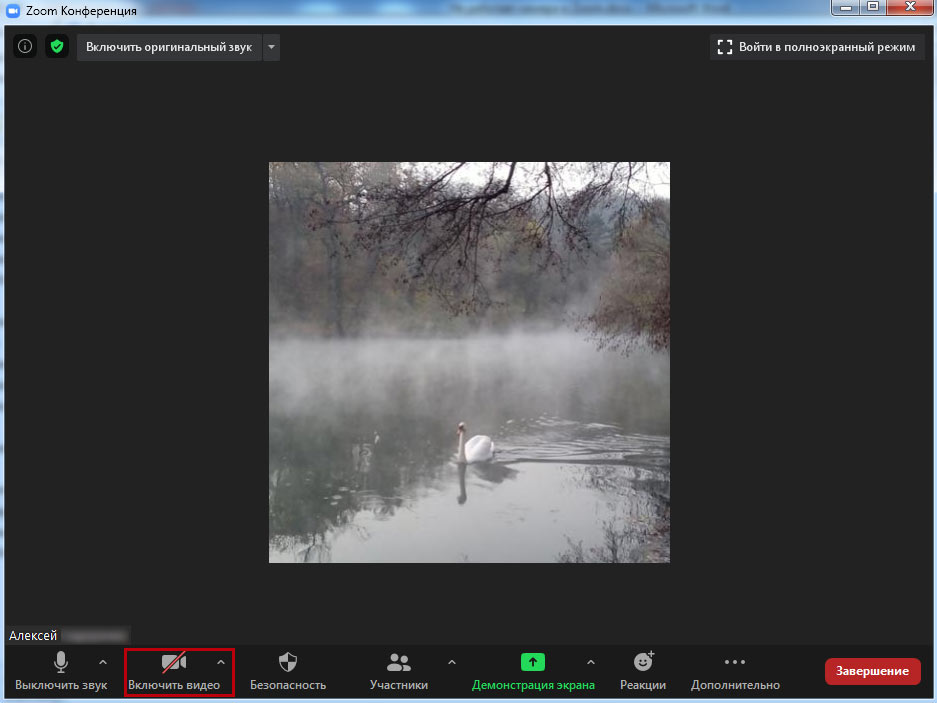
Управляйте видеооборудованием во время удаленного собрания. Чтобы отключить камеру в Zoom, нажмите на вторую слева иконку «Остановить видео». Система заменит изображение пользователя на аватарку и переименует пиктограмму на «Включить видео». Повторный клик по иконке возобновит трансляцию потокового видео.
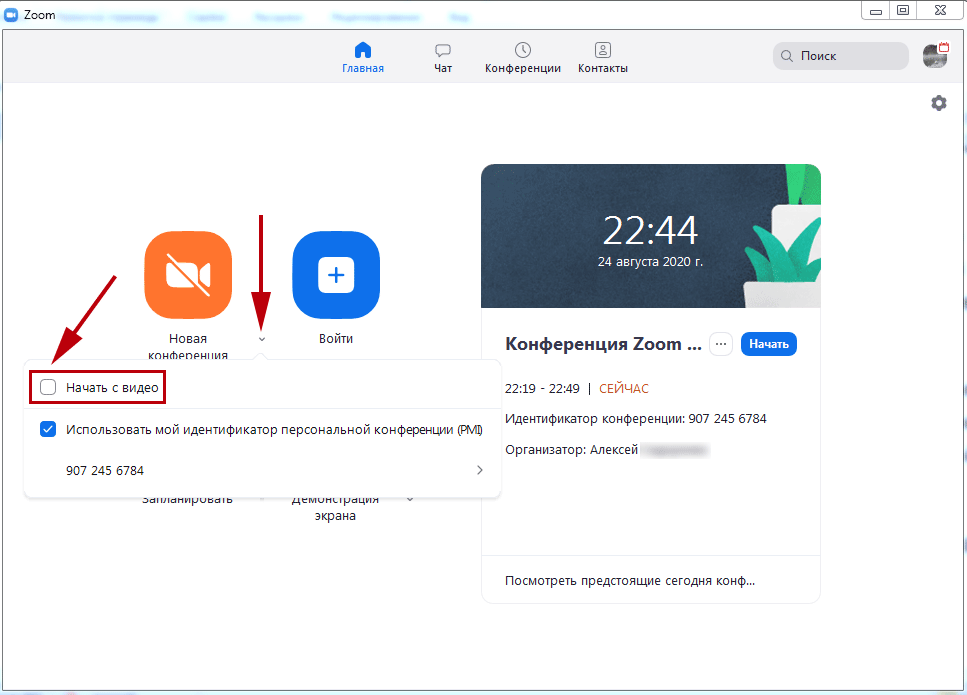
Если организуете конференцию на компьютере и не хотите транслировать видео, сбросьте флажок «Начать с видео» у оранжевой иконки «Новая конференция».
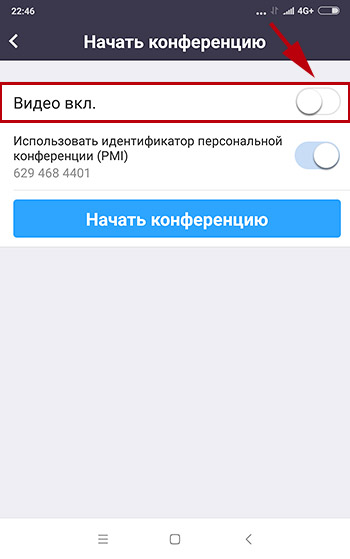
Для запуска удаленной встречи с выключенным видео организатора на телефоне нажмите на иконку «Новая конференция» и передвиньте ползунок «Видео вкл.» в неактивное положение.
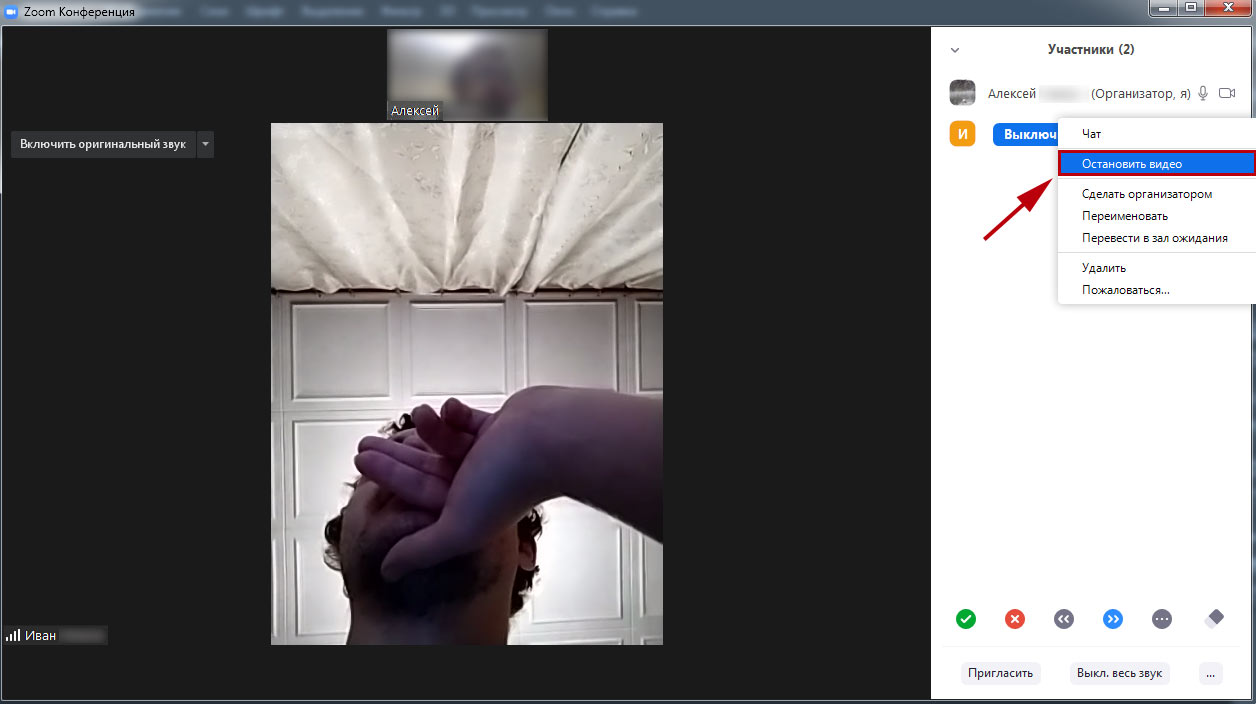
Организуете конференцию и не знаете, как отключить камеру в Zoom у участников встречи?
1. Кликните по иконке «Участники».
2. Наведите курсор мышки на имя участника в правой части экрана.
3. Нажмите на кнопку «Дополнительно».
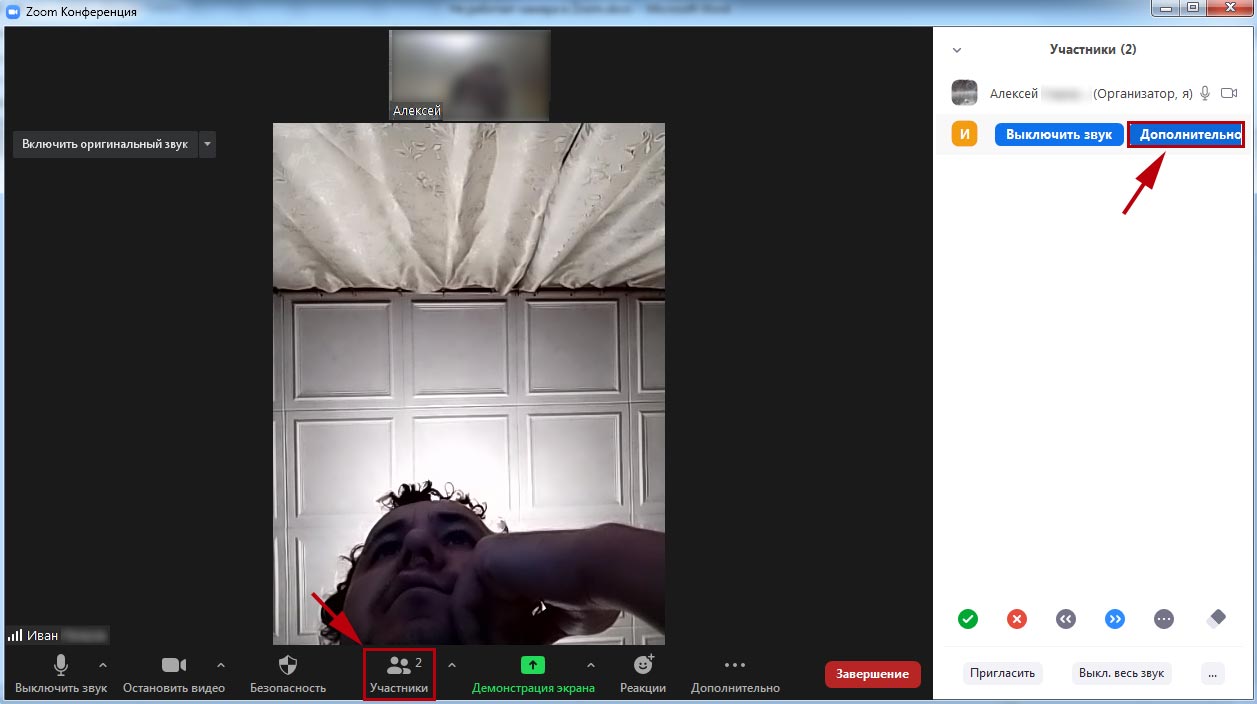
4. В контекстном меню выберите «Остановить видео».
Зум не видит камеру в Windows 10
Сначала убедитесь в том, что операционная система «видит» встроенную в ноутбук или внешнюю подключенную к компьютеру камеру. Нажмите «Пуск» и запустите приложение «Камера». Если перед глазами появилась надпись «We can’t find your camera» на черном фоне, следует настроить оборудование в диспетчере устройств. Если видите серый экран с кнопками управления устройством, камера в Zoom не работает из-за проблем с доступом: нужно настроить параметры конфиденциальности операционной системы.
Если операционная система не разрешает приложениям доступ к камере, выполните шесть простых шагов.
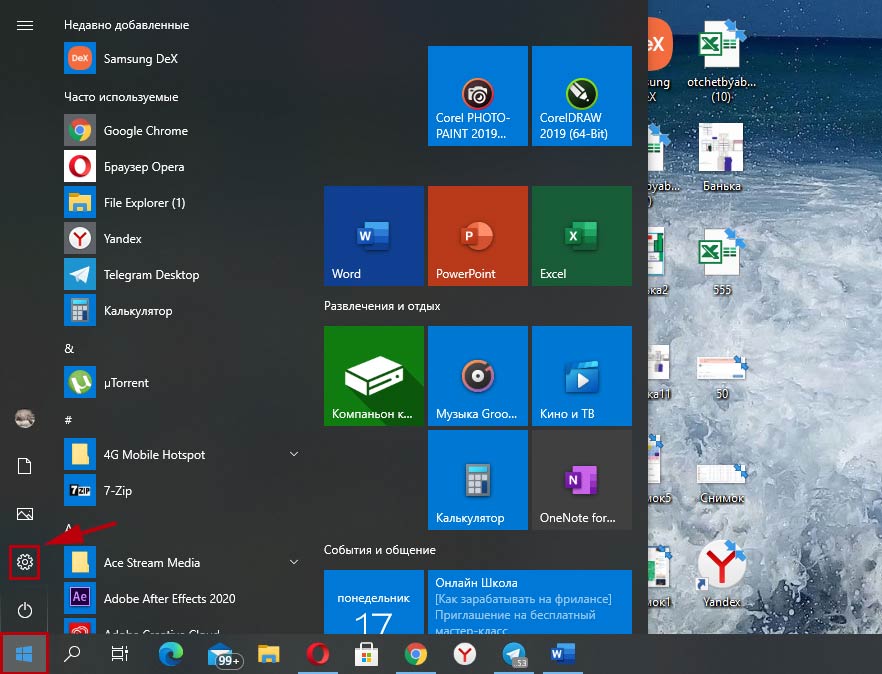
1. Щелкните по меню «Пуск» в левом нижнем углу экрана.
2. Нажмите на плитку «Параметры» или на иконку с шестеренкой.
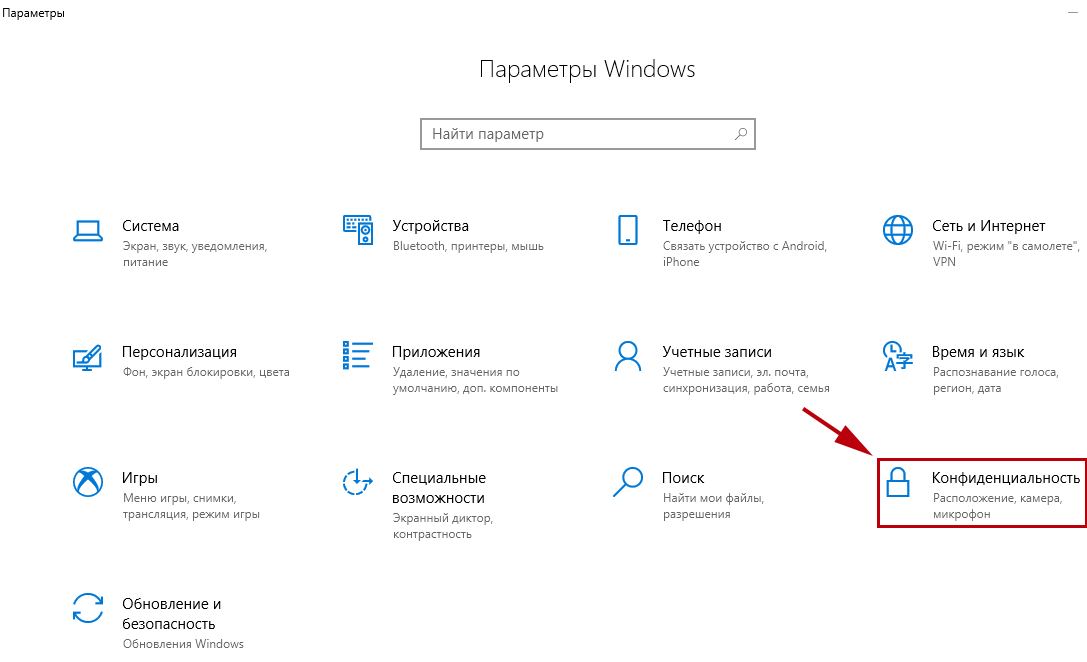
3. В параметрах Windows перейдите в раздел «Конфиденциальность» с замочком слева.
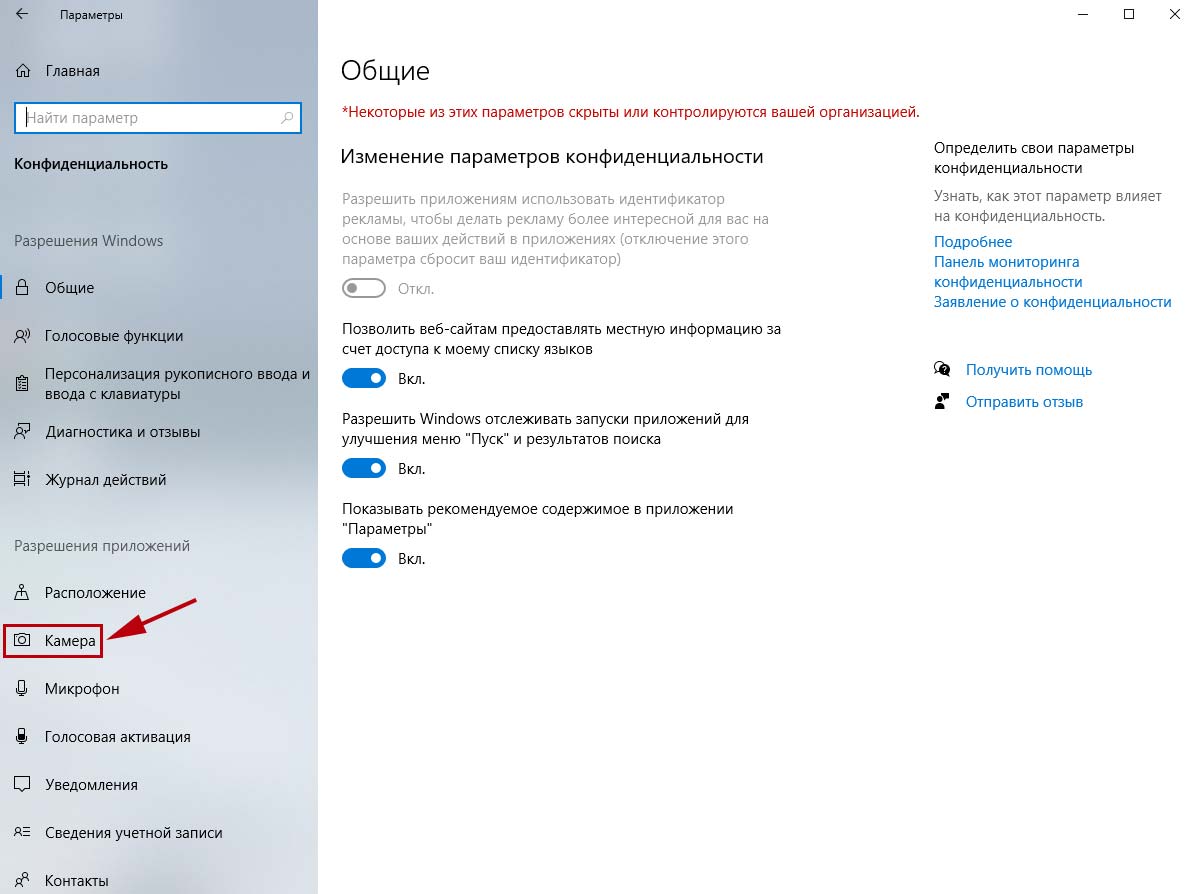
4. В левом меню кликните «Камера».
5. Убедитесь в том, что под заголовком страницы выводится «Доступ к камере для этого устройства включен». В противном случае щелкните по кнопке «Изменить» и предоставьте доступ.
6. Переведите во включенное положение ползунок «Разрешить приложениям доступ к камере».
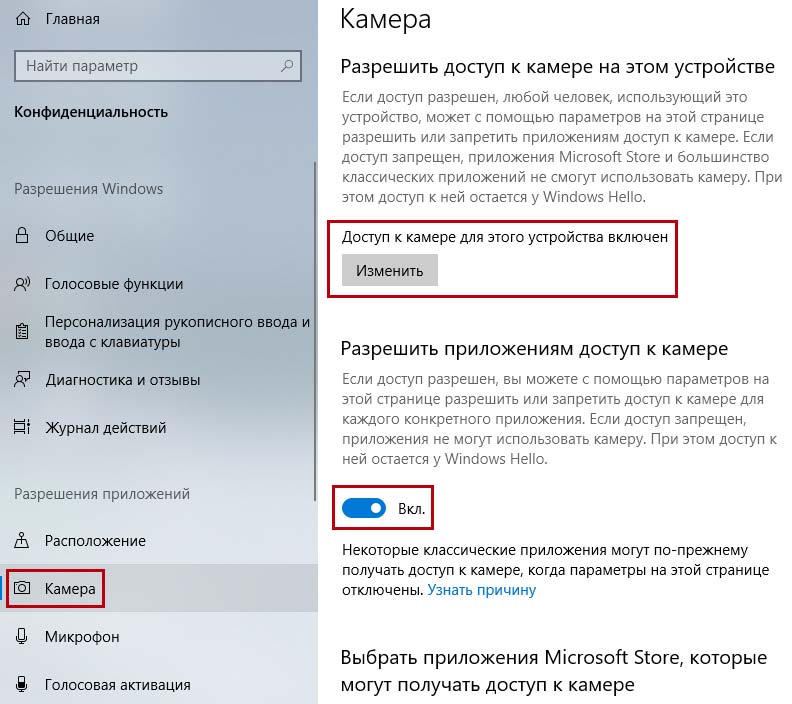
Если у клиента конференций нет проблем с доступом, конфликт приложений исключен, но Zoom не видит камеру, проверьте вебку с помощью диспетчера устройств.
1. На рабочем столе кликните по иконке с компьютером.
2. В открывшемся окне правой кнопкой мыши вызовите контекстное меню и выберите пункт «Свойства».
3. Перейдите в раздел «Диспетчер устройств» вверху слева.
4. Кликните левой кнопкой мышки по иконке «Камеры» в списке оборудования.
5. Если камер несколько, выберите нужную, щелкните правой кнопкой и вызовите контекстное меню.
6. Кликните «Свойства».
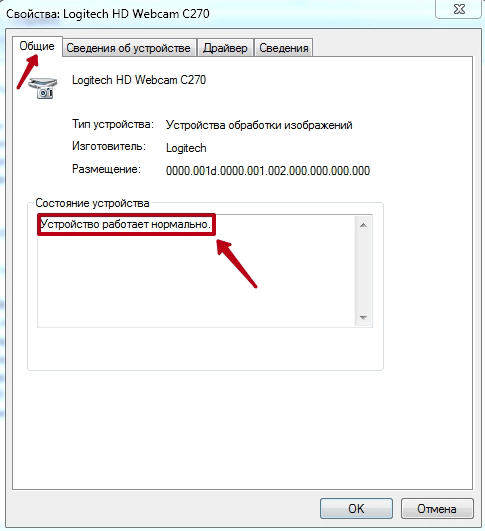
7. Удостоверьтесь, что во вкладке «Общие» в поле «Состояние устройства» указано «Устройство работает нормально».
8. Если в поле «Состояние устройства» выводится ошибка, перейдите во вкладку «Драйвер».
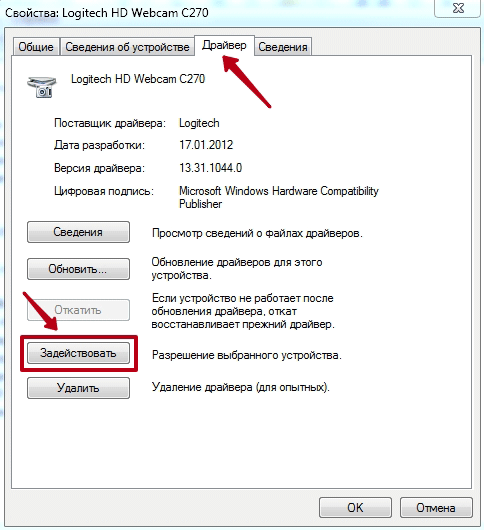
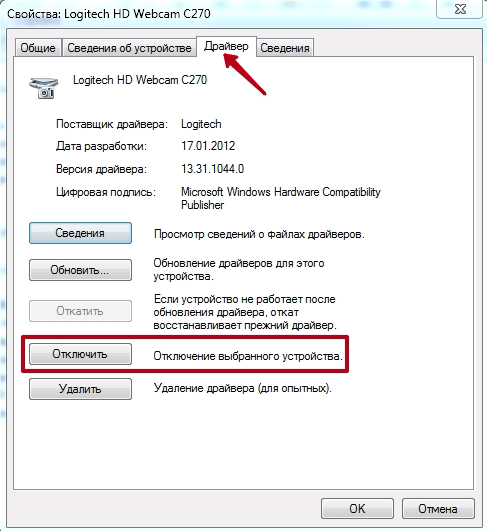
9. Удостоверьтесь в том, что камера включена. Если слева от строчки «Разрешение выбранного устройства» размещена кнопка «Задействовать», веб-камеры выключена. Щелкните «Задействовать», затем «Ok» в нижней правой части окна со свойствами.
10. Перезагрузите компьютер, чтобы изменения вступили в силу.
Не работает видеотрансляция в Windows 7
Пользователям Windows 7 доступен только диспетчер устройств, потому что в операционной системе нет встроенного приложения Camera и настроек доступа оборудования к установленным на компьютер программам.
Чтобы попасть в диспетчер устройств, выполните описанную для Windows 10 последовательность действий или перейдите к настройкам через меню «Пуск».
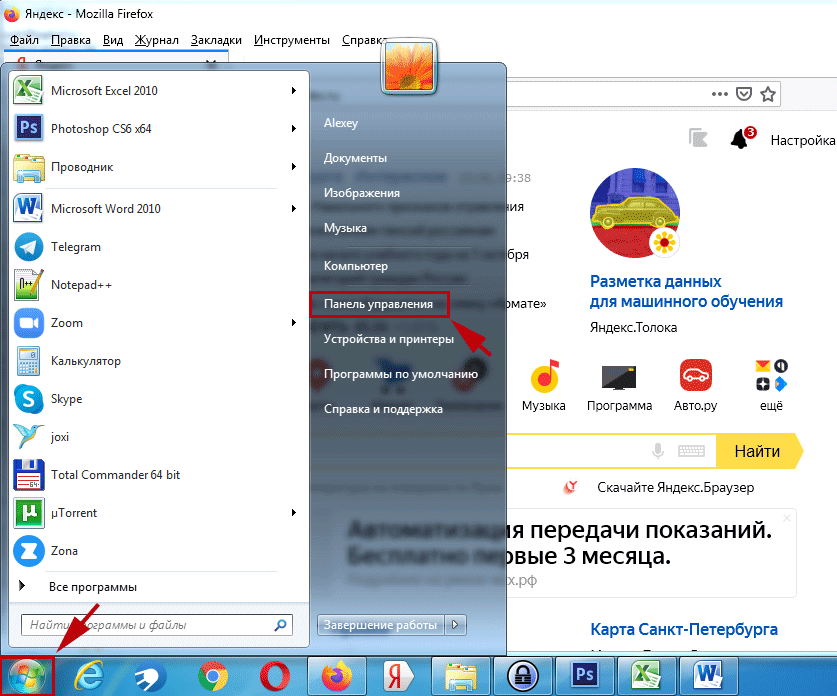
1. Щелкните «Пуск».
2. Кликните «Панель управления».
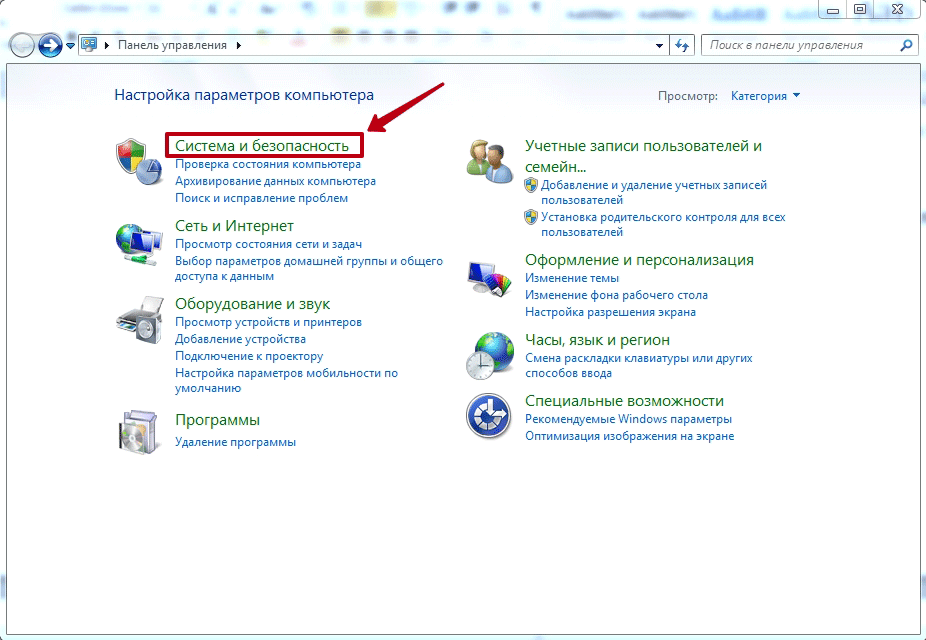
3. Перейдите в раздел «Система и безопасность».
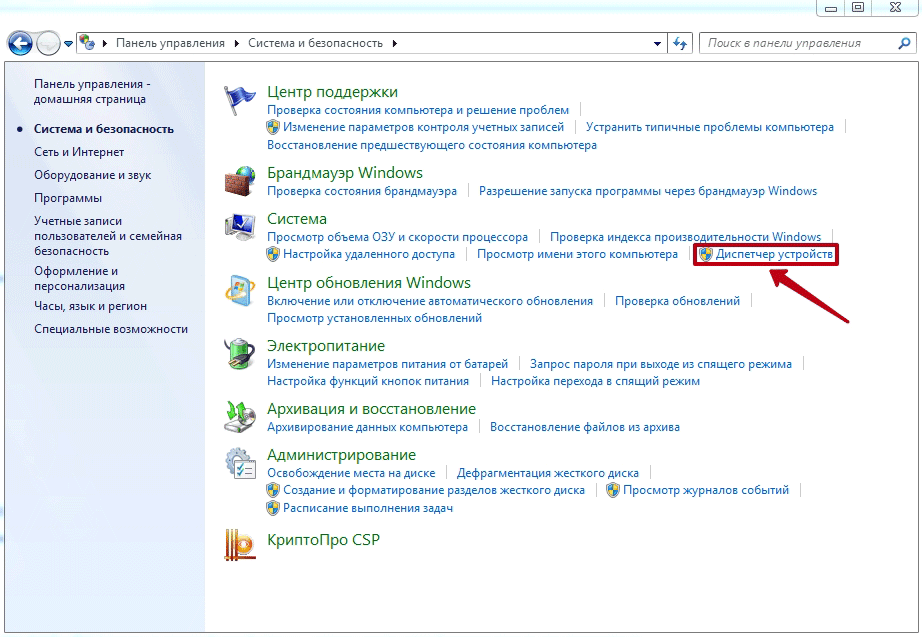
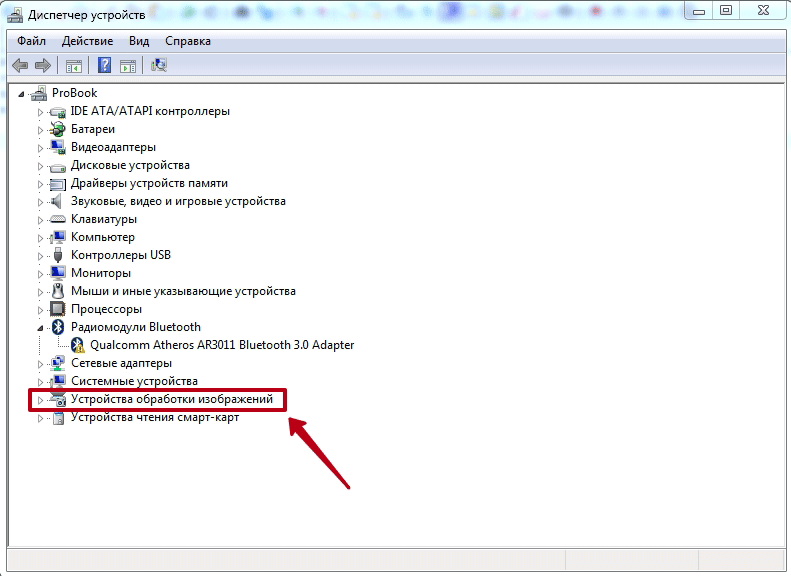
4. Под заголовком «Система» щелкните «Диспетчер устройств».
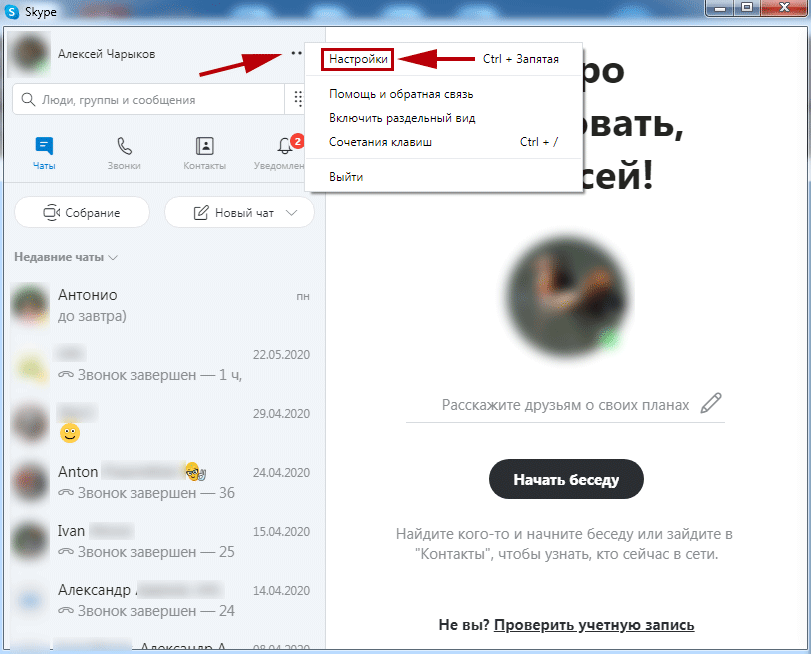
Настроить камеру в Windows 7 помогает конкурирующий клиент конференций Skype. Чтобы перейти к настройкам вебки, выполните семь простых действий.
2. Щелкните по трем точкам справа от аватарки.
3. Выберите верхний пункт «Настройки».
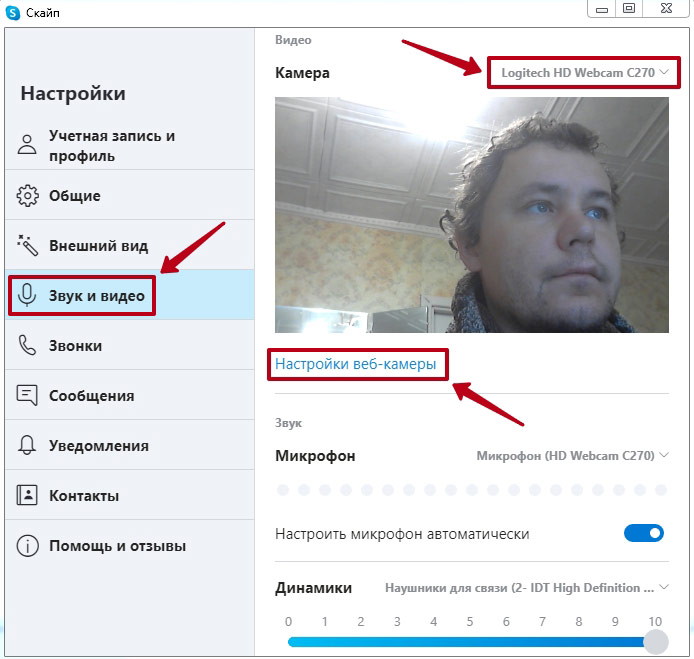
4. Перейдите в раздел «Звук и видео».
5. Если к компьютеру подключено несколько устройств, выберите нужную камеру в списке.
6. Перейдите по ссылке «Настройки веб-камеры».
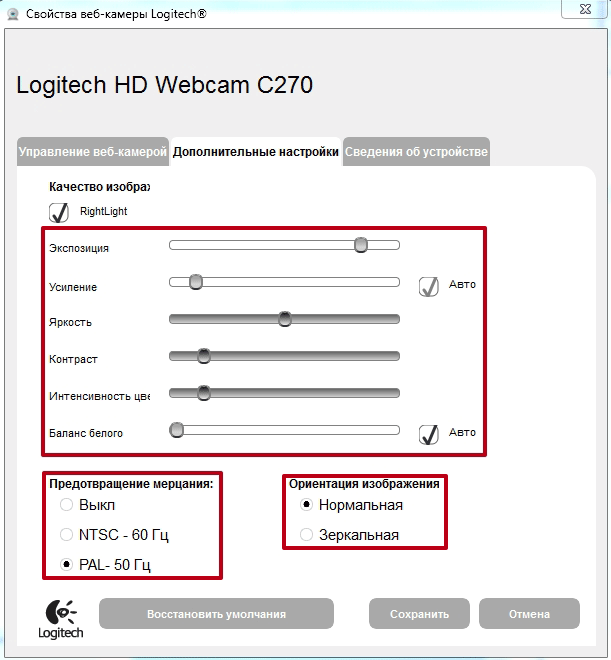
7. Откройте вкладку «Дополнительные настройки» и настройте экспозицию, усиление, яркость, контраст, интенсивность цвета, баланс белого, предотвращение мерцания и ориентацию изображения.
Проблемы с видеооборудованием на mac OS
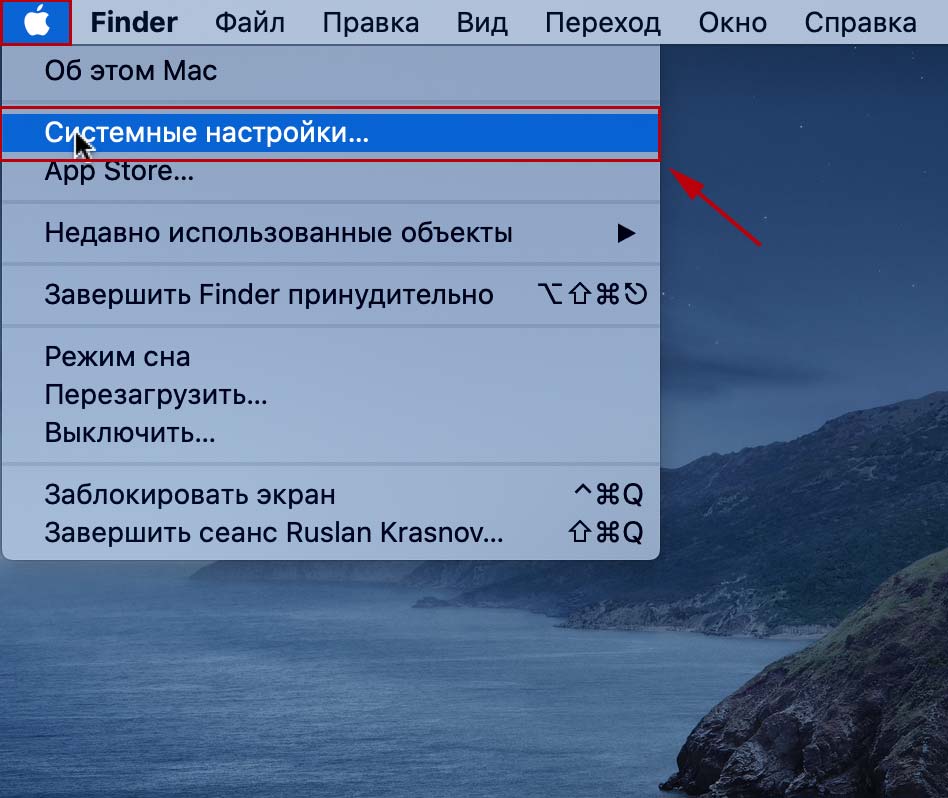
Почему не работает камера в Зуме на MacBook? Часто, как и в случае с ПК на Windows 10, проблема связана с настройками доступа приложений к аудиооборудованию. Шесть шагов помогут проверить, видит ли клиент конференций веб-камеру макбука.
1. Щелкните по иконке с яблоком в левом верхнем углу экрана.
2. В раскрывшемся меню выберите пункт «Системные настройки».
3. Перейдите в раздел «Защита и безопасность».
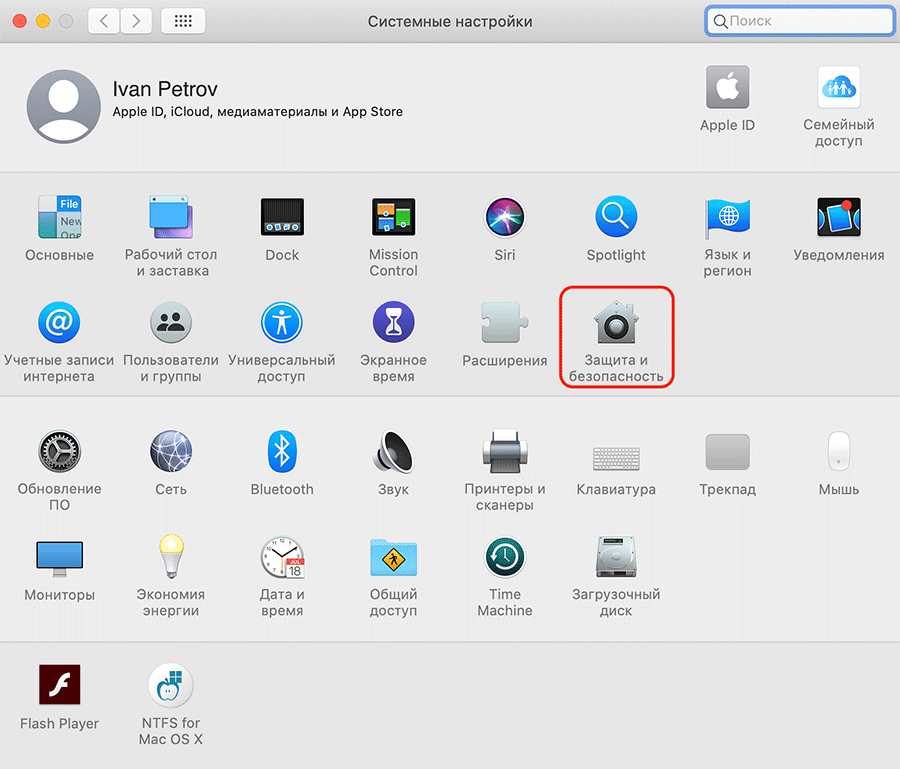
4. Откройте вкладку «Конфиденциальность».
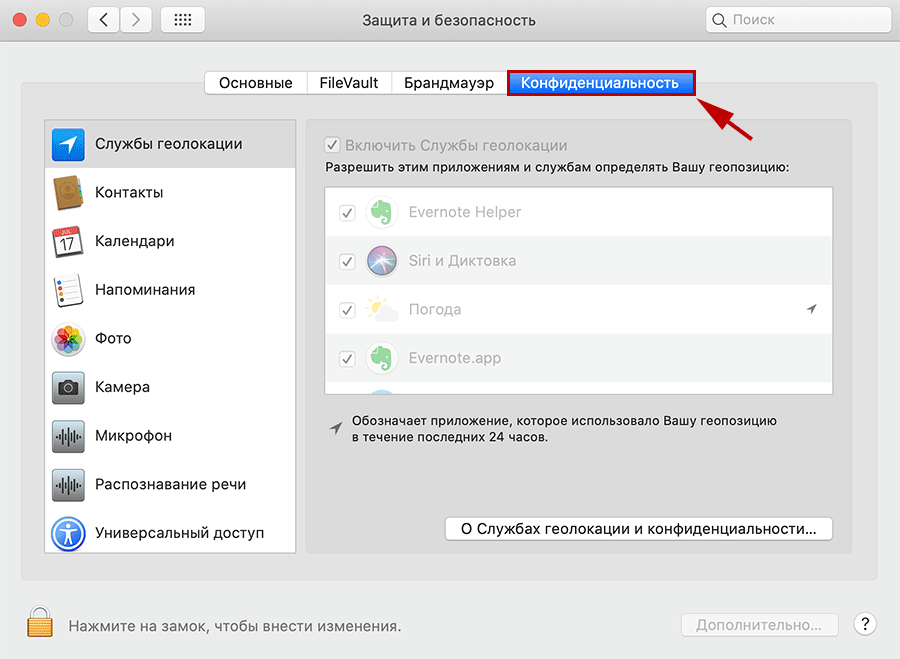
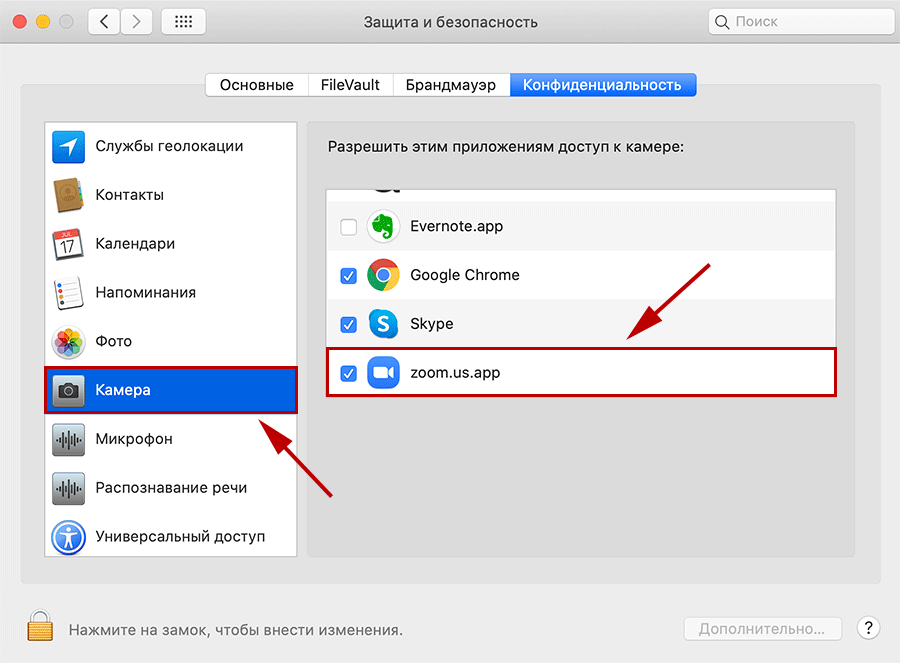
5. Кликните по пункту левого меню «Камера».
6. Убедитесь в простановке чекбокса слева от иконки Zoom.
Почему не работает камера на iOS
Иногда пользователи iPhone и iPad при первом запуске приложения не предоставляют клиенту доступ к веб-камере. В этом случае в окне предварительного просмотра видео программа выводит ошибку, как показано на скриншоте.
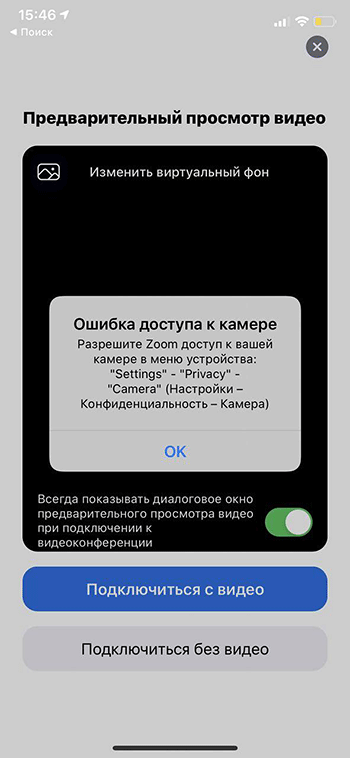
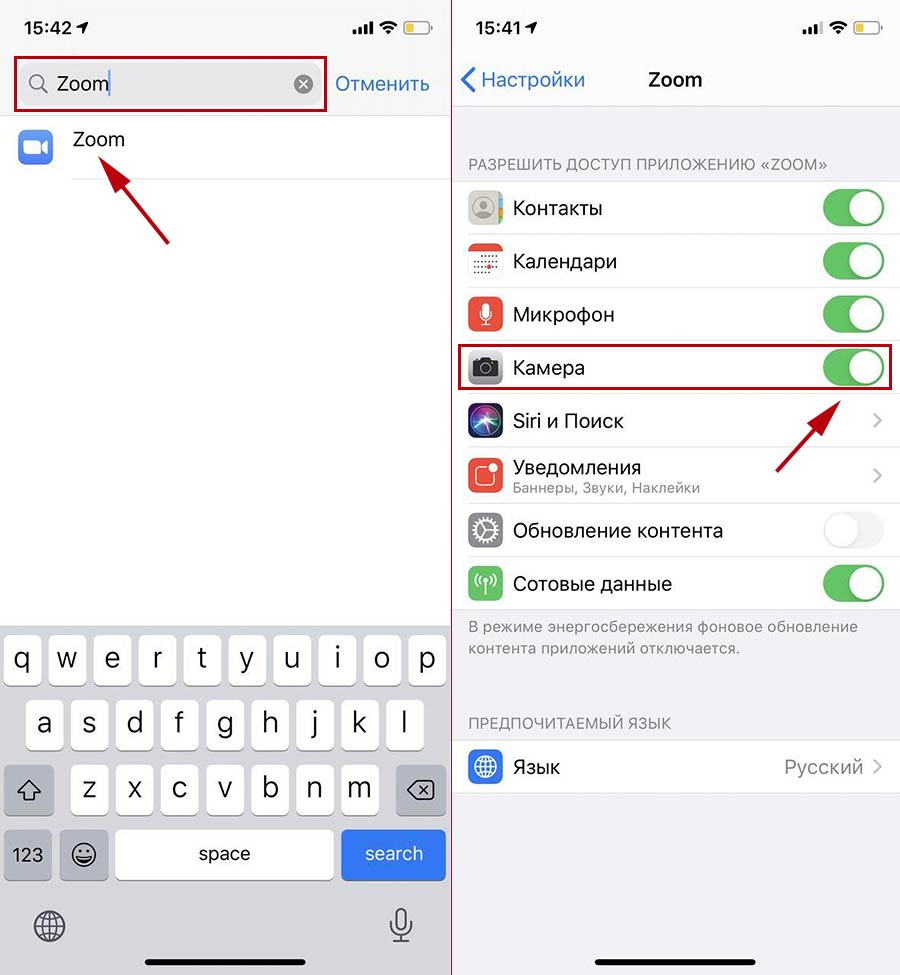
Чтобы разрешить Zoom доступ к видеооборудованию, пройдите три шага.
1. Щелкните по иконке «Настройки» с шестеренкой на рабочем столе.
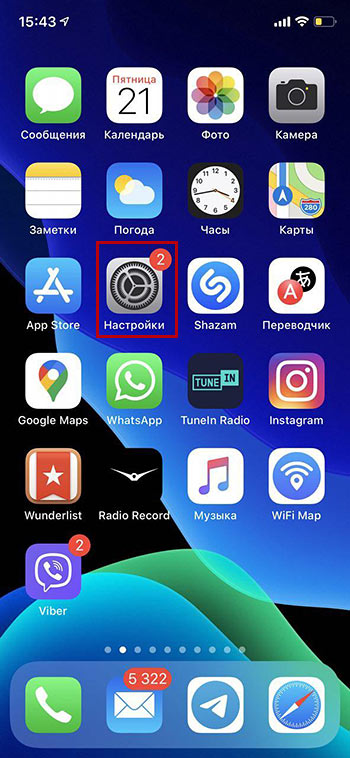
2. В строке поиска по настройкам введите «Zoom» и перейдите к единственному результату поиска.
3. Убедитесь в том, что ползунок справа от иконки с камерой переведен во включенное положение.
Не работает трансляция видео на телефоне с Android
Камера на смартфонах с Android не работает по той же причине, что у телефонов с iOS: приложению не предоставили доступ к видеооборудованию при первом запуске. Чтобы программа «увидела» камеру, выполните набор простых действий.
1. Щелкните по пиктограмме с шестеренкой и перейдите к настройкам смартфона.
2. Скролльте экран вниз и переходите в раздел «Все приложения».
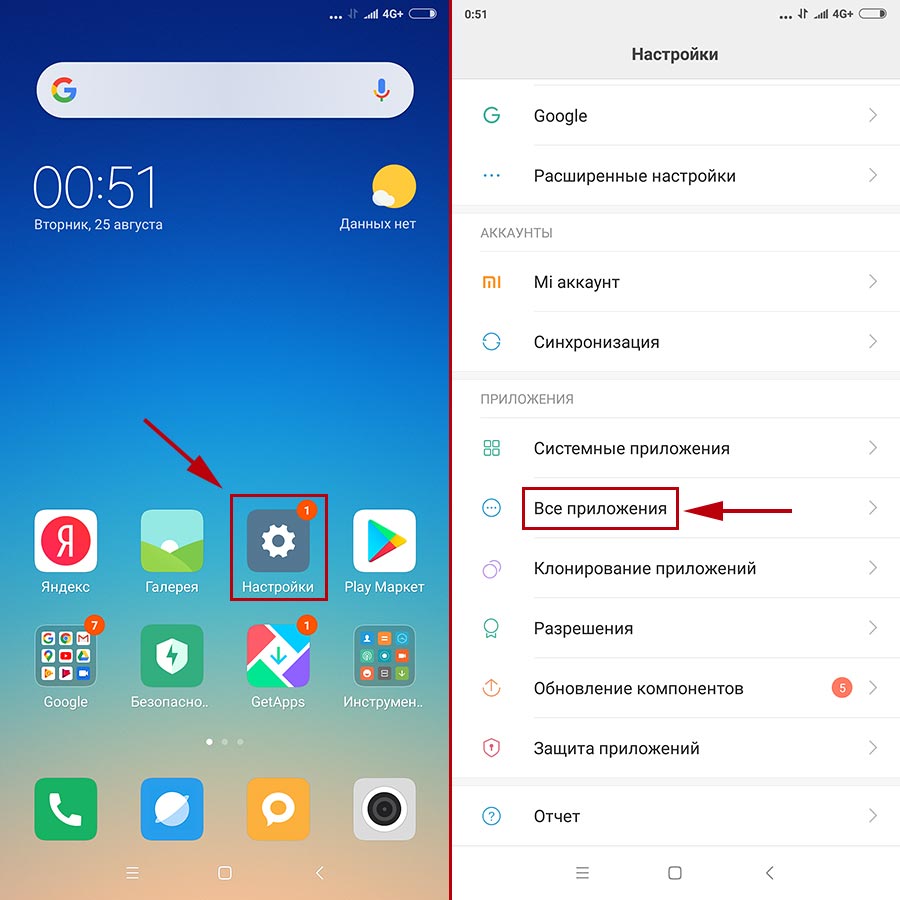
3. Напечатайте название программы в строке поиска и перейдите к настройкам приложения.
4. Кликните по ссылке «Разрешения приложений».
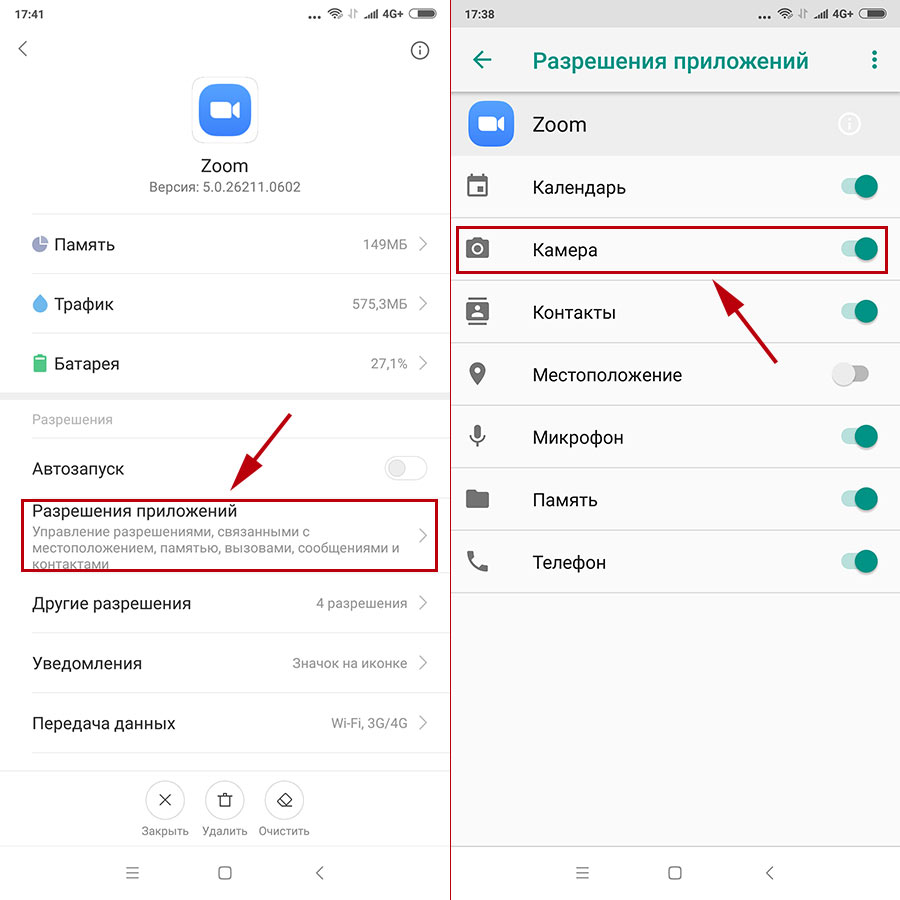
5. Удостоверьтесь в том, что программе предоставлен доступ к камере.
Не работает камера в ZOOM (не видит)

Если у Вас не работает камера в ZOOM, не спешите беспокоиться об исправности Вашего оборудования — в 99% подобных случаев проблему удается решить при помощи 12 простых советов.
Разрешить приложению доступ к камере

Если Вы впервые используете ZOOM, проверьте настройки конфиденциальности. Для работы в ZOOM необходимо дать программе разрешение на доступ к камере. Если ZOOM нет в «списке программ, которые могут получать доступ к камере», это приложение может быть в «списке классических приложений, которые могут получать доступ к камере».

Перезагрузка
Закрыть рабочие программы

Если универсальный метод не решил данную проблему, проверьте, нет ли на рабочем столе открытых вкладок с приложениями, которые могут использовать веб-камеру. Для примера, у меня открыта вкладка Skype, поэтому для программы ZOOM доступ к веб-камере временно недоступен. Если у Вас открыты вкладки с программами, такими как Skype, FaceTime, TeamTalk, Discord, Viber, закрыв их, Вы с большой вероятностью решите проблему видео-сопровождения в ZOOM.
Перезапустить программу
Итак, первый и самый простой метод, который используют даже опытные компьютерщики, — перезапуск приложения. Для этого нужно просто закрыть программу и запустить ее снова.
Перезапустить Ваш ПК
Просто выключите и снова включите компьютер, обновление файлов оперативной памяти может помочь решить проблему.
Проверка подключения веб-камеры
Проверьте соединение веб-камеры с ПК
Если веб-камера сообщается с ПК при помощи USB-провода, проверьте, подключена ли она к компьютеру — если нет, вставьте USB-вход веб-камеры в соответствующий порт Вашего ПК.
Поменяйте порт подключения веб-камеры
Есть вероятность, что неисправен USB-порт, через который камера подключена к ноутбуку или компьютеру.
Замените USB-провод
Иногда дополнительные устройства компьютера не работают из-за нарушения целостности USB-провода. Попробуйте временно заменить его.
Обновление программного обеспечения
Обновить версию ZOOM
Как правило, на предыдущем этапе неполадка устраняется, но если камера все еще не функционирует, а ZOOM Вы использовали последний раз очень давно, возможно, версия Вашей программы устарела. В данном случае зайдите на официальный сайт ZOOM — загрузка программы, которая подходит Вашему ПК, начнется автоматически.
Обновить драйвер веб-камеры

Для обновления драйвера зайдите в «Диспетчер устройств» — его Вы можете найти на панели поиска. Выберите пункт «Камеры», затем «Драйвер». Нажмите «Обновить драйвер».
Другие неисправности
Проверить работу камеры в других приложениях
Если веб-камера работает в других приложениях для общения, ситуация все еще исправима, Вам следует перейти к следующему шагу.
Использовать поиск и устранение неисправностей в приложении ZOOM

Для этого зайдите в настойки приложения, пункт «Видео». В конце страницы Вы увидите кнопку «поиск и устранение неисправностей» — позвольте программе проанализировать настройки и выдвинуть возможные варианты решения проблемы.
Официальная поддержка программы
В случае, если поиск устранения неисправностей ZOOM не выявил проблем, обратитесь в службу поддержки на официальном сайте приложения
Если видео не отображается и в других программах, вероятно, есть неисправность в самом устройстве или его соединении с ПК (если Ваша веб-камера соединяется с ПК при помощи USB-провода).



