
В работе приложения Сообщения произошел сбой что делать?
Современный смартфон представляет собой целый компьютер в кармане, а иногда он имеет конфигурацию даже на порядок выше многих домашних ПК. Поэтому естественно, что в такой сложной системе иногда могут возникать какие-то ошибки и проблемы, приносящие пользователям неудобства.
Хорошо, если проблема появилась один раз и больше не беспокоит. Но становится намного хуже, если ошибка обретает статус постоянной, и всё время вредит удобству пользования смартфоном. Например, к таким ошибкам относится появление надписи «В работе приложения Сообщения произошел сбой». В этой статье разберём, что делать в этом случае и как можно решить проблему.
Что такое приложение Сообщения?
Приложение Сообщения — это программа на смартфоне, которая управляет SMS. Все пришедшие, отправленные SMS сообщения отображаются и сохраняются с помощью этого приложения. Оно касается исключительно SMS сообщений, пришедших и отправленных через мобильную сеть, и никак не влияет на сообщения мессенджеров и социальных сетей.

В большинстве смартфонов приложение Сообщения работает в фоновом режиме. Поэтому сообщение об ошибке в нём может появляться даже когда пользователь SMS вообще не читал и отправлял. Очевидно, что приложение Сообщения является частью прошивки смартфона, а не каким-то сторонним приложением. Поэтому здесь будет неуместно искать причину в несовместимости программы или ошибках в коде.
Подробнее об этом обновлении в видео.
Ошибка связанная с обновлением Android
Разработчики прошивок и приложений под них обычно не ошибаются и хорошо тестируют свои продукты, но 23 марта 2021 года случился исключительный случай. После очередного обновления элементов системы Android многие пользователи столкнулись с проблемой вылета приложений. И возможно, сообщение «В работе приложения Сообщения произошел сбой» связано с этим. Если так, то с большой вероятностью вылетать будут и некоторые другие приложения тоже.
Ошибочное обновление, приводящее к такому сбою, было быстро исправлено разработчиками Google. Чтобы получить исправление, вам нужно сделать следующее:
Очистка кеша и сброс приложения Сообщения
Кеш — это временные файл, который сохраняет приложение в памяти смартфона для того, чтобы ускорить свою работу. Иногда возникает сбой и кеш записывается не правильно, и мешает правильной работе программы. В этом случае помогает его очистка. Удаление кеша не вредит приложению и смартфону, потому вы можете это легко сделать и возможно приложение Сообщение после этого перестанет вылетать.
На каждом смартфоне очистка кеша может выглядеть по разному и отличаться от скриншотов ниже. Но суть будет такая же.
Недостаточно памяти в смартфоне может быть причиной сбоя в работе приложения Сообщения
Современные мобильные телефоны могут похвастаться большим количеством памяти. Даже бюджетные модели имеют на борту столько памяти, что хватает для всех необходимых приложений даже без установленной SD карты, и ещё достаточно остаётся. Чего нельзя сказать об устаревших моделях, пользователям которых приходится буквально считать мегабайты после установки каждого приложения. Если в работе приложения Сообщения произошел сбой, то это может произойти от недостатка памяти смартфона.
Чтобы проверить это, сделайте следующее:
Как сбросить смартфон к заводским настройкам
В каждом смартфоне есть возможность сбросить его настройки к заводским. Эта процедура сделает все настройки по умолчанию, как они были с фабрики, а также удаляются все установленные приложения и другие элементы, хранящиеся в памяти телефона. Сброс настроек может решить многие проблемы пользователей, в том числе и неправильную работу системных приложений, таких как Сообщение. Однако после неё придётся всё настроить заново и потратить на это некоторое время. Рассмотрим, как сделать сброс телефона к заводским настройкам.
Слабая конфигурация смартфона
Ошибка «В работе приложения Сообщения произошел сбой» может возникать и от того, что у смартфона слишком слабая конфигурация. У любого телефона на борту имеются процессор и оперативная память, как в в компьютере. Они являются основой конфигурации устройства, от которых зависит работа системы Android и её производительности.
Наверняка, когда вы купили свой смартфон, вы были рады тому, как быстро он работает. А со временем, через несколько лет он вдруг стал работать медленнее, а теперь ещё и появилась эта ошибка о приложении Сообщения. Постепенное ухудшение работы смартфона может быть связано с совершенствованием сервисов Google, которые управляют системой Android. В них добавляется больше функций и возможностей, которые радуют владельцев производительных новых смартфонов, но ухудшают работу старых моделей. При этом откатиться в обновлении назад нельзя, это может негативно повлиять на безопасность устройства, а также сделать работу приложений ещё более нестабильной или даже невозможной.
Немного улучшить ситуацию в этом случае может помочь удаление приложений, которые работают в фоновом режиме. Это освободит оперативную память, и тогда приложение Сообщение возможно перестанет вылетать и показывать ошибку. К приложениям, которые работают в фоновом режиме относятся, например, мессенджеры, программы для записи разговоров и некоторые другие.
Но если проблема всё-таки в том, что ваш смартфон слишком слабый для современных условий, то это не сильно поможет. А даже если и поможет, то ненадолго. В этом случае вам следует задуматься о покупке более современного устройства. Даже самые бюджетные варианты последних смартфонов будут иметь конфигурацию лучше, чем флагманский телефон пятилетней давности.
Почему появляется ошибка в Сервисы Гугл Плей и как исправить ее
Владельцы мобильных устройств Android прекрасно знают, что для скачивания любого официального контента нужно зайти в сервис Google Play. Здесь выложены разные приложения, помогающие ускорить работу системы, антивирусы на любой вкус, игры и другие очень полезные инструменты для работы и развлечений. Но часто на экране появляется сообщение, что в приложении сервисы Google Play произошла ошибка. Обычно вместе с этим грустным сообщением указывается код, по нему можно определить причину, по которой сервис не может работать. Давайте разбираться, какие ошибки бывают и как исправить их самостоятельно.
Из статьи вы узнаете
Простое сообщение без нумерации
Это очень распространенная причина, которая может возникнуть из-за конфликта версии сервиса Гугл Плей c самой версией ОС устройства, или из-за возникшего сбоя в работе Маркета.
Если ваш телефон или планшет предупредил о неизвестной ошибке, то есть без указания кода, то можно попробовать ее устранить самостоятельно, проделав следующие шаги:

В большинстве случаев этот способ устраняет возникшие неполадки в работе сервиса, но если этого не произошло, то можно решить проблему простым удалением его из системы, а после этого нужно загрузить и установить последнюю версию Маркета.
Неизвестная ошибка очень часто возникает из-за неверной установки даты и времени. Устранить несоответствие можно также из системных настроек в одноименной графе – можно выбрать синхронизацию с интернетом в автоматическом режиме или задать нужные значения вручную.
Также причиной может служить отсутствие выхода в интернет, и если вы используете беспроводные сети, то проверьте пароль входа и свой логин, вполне вероятно, что после исправления вы сможете войти на страницу сервисной службы Google Play.
Нумерованные ошибки
Если на экране своего устройства вы видите номер ошибки Сервисы Гугл Плей, то это поможет идентифицировать возникшую проблему, и быстро исправить ее. Далее приводим список самых частых ошибок и даем конкретные советы, что делать в том или ином случае.
Эта неполадка может быть спровоцирована неправильной установкой сервисной службы, когда пользователь решил вначале удалить, а потом установить вновь службу Маркета. Дело в том, что в таком случае в системе остаются много следов, не удаленных папок, которые и не дают сделать правильную установку, то есть вызывают конфликт.
Вообще-то неполадкой это назвать нельзя, просто система вам, таким образом, сообщает о недостаточности места в памяти вашего устройства. Google Play – системное приложение, и оно обязательно должно быть установлено в память самого устройства, и если места недостаточно, то выскакивает сообщение об этой ошибке.
Чтобы система работала без сбоев сделайте следующее:
Много места занимают и записи кэша, и хорошо было бы от них освободиться, как чистить устройство мы рассказали на примере выше.
Эта проблема может появиться из-за наличия сразу нескольких аккаунтов Google, и на самом устройстве, и в сервисах. Что бы решить проблему, из основной учетной записи войдите в настройки, и удалите сервис, а затем вновь установите его. Проблем не должно быть.
Также могут возникать неполадки из-за подключения к прокси-серверу (используется для открытия запрещенных в России сайтов), при перенаправлении в другую страну получить обновления невозможно, поэтому выскакивает номер именно этой неполадки. Чтобы избавиться от возникшей проблемы следует вначале остановить работу Cервисов Google, а затем очистить все данные.
Эта неполадка появляется во время неправильного определения созданного аккаунта, и чтобы от нее избавиться, вначале нужно удалить неправильную учетную запись, а потом вновь создать ее на своем устройстве. После удаления не забудьте перезагрузить ваше устройство, чтобы изменения вступили в силу!
Эта ошибка сервисов Гугл Плэй связана с отсутствием возможности удаления и переустановки приложения из конкретной учетной записи.
В этом случае произошел сбой виртуальной машины Dalvik, которая использует программное обеспечение под управлением Java. И в этом случае, в принципе, как и первое действие во всех остальных, нужно очистить все записи созданного кэша в сервисных службах Google Play и Play Market из главного меню настроек. Поочередно проведите зачистку и сделайте рестарт.
Если эти действия не привели к успеху, то можно сбросить все настройки устройства до заводских значений, из главного меню настроек. Если есть ценная информация, то перенесите ее на карту памяти или компьютер, и только потом делайте сброс.
Ошибка с кодом rh-01
В последнее время это довольно распространенная проблема. Решается несколькими способами. Об этом мы писали в статье « Устраняем ошибку rh-01 ».
Выводы
Эти и другие виды ошибок в большинстве случаев исправляются зачисткой записей КЭШа. Ну а такой вид, как № 911 связан с неудачной попыткой выхода в интернет через беспроводную сеть Wi-Fi, здесь нужно только проверить все настройки, и задать новые значения для входа.
Стала появляться ошибка: «Приложение Google остановлено». Что делать?
Примерно пару неделю назад у меня на планшете стала появляться ошибка: «Приложение Google остановлено». С планшетом ничего не делала (не обновляла, не роняла, не удаляла и т.д.).
В общем-то, мне на нее все равно (планшет работает и с ней), но она временами сильно отвлекает (появляется несколько раз за час). Можно ли что-то сделать?
Чем дольше вы используете свое Android-устройство — тем больше в нем система накапливает различный «мусор»: кэш приложений, какие-то остаточные данные от удаленного ПО, временные файлы и т.д.
Что делать с ошибкой об остановки приложения «XXX»
ШАГ 1
Первый совет банален (и приводится часто в большинстве инструкций подобного толка) — просто перезагрузите устройство!
Дело в том, что после перезапуска системы — все приложения будут заново инициализированы и загружены в память, что часто помогает устранить многие ошибки.

ШАГ 2
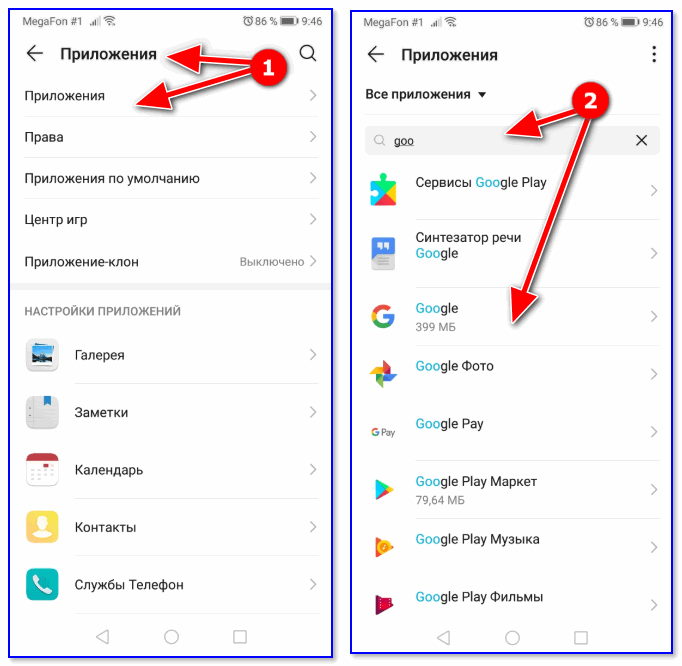
После, нужно перейти во вкладку «Память» и очистить кэш.
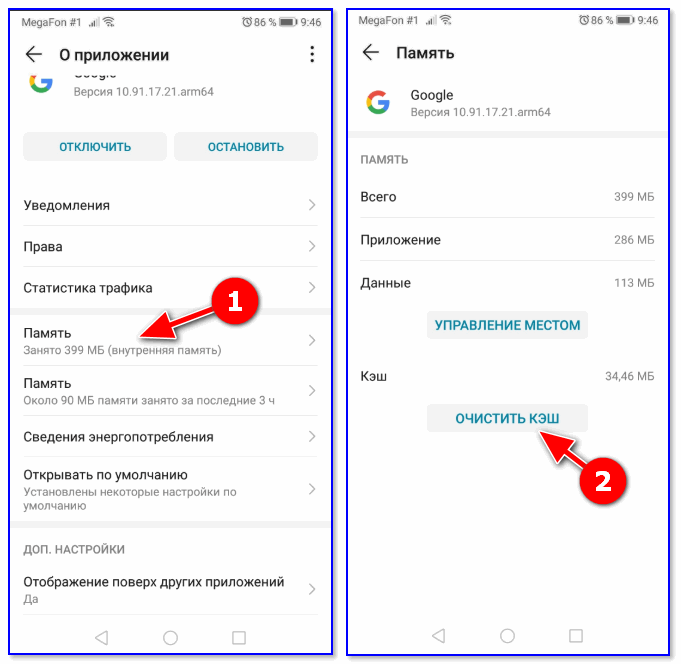
Аналогично очистите кэш и для приложения Google Play (Play Market). Затем перезагрузите устройство и проверьте работоспособность.
ШАГ 3
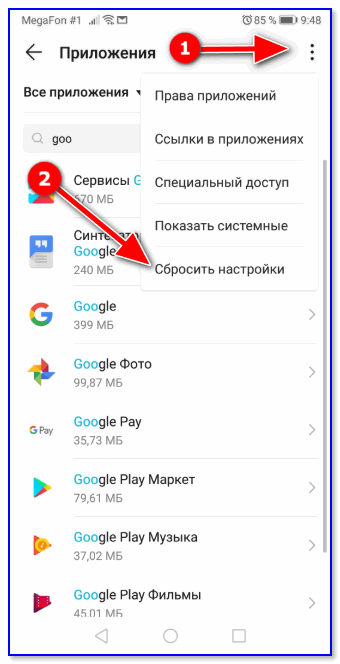
Сбросить настройки — вкладка приложения Android
ШАГ 4
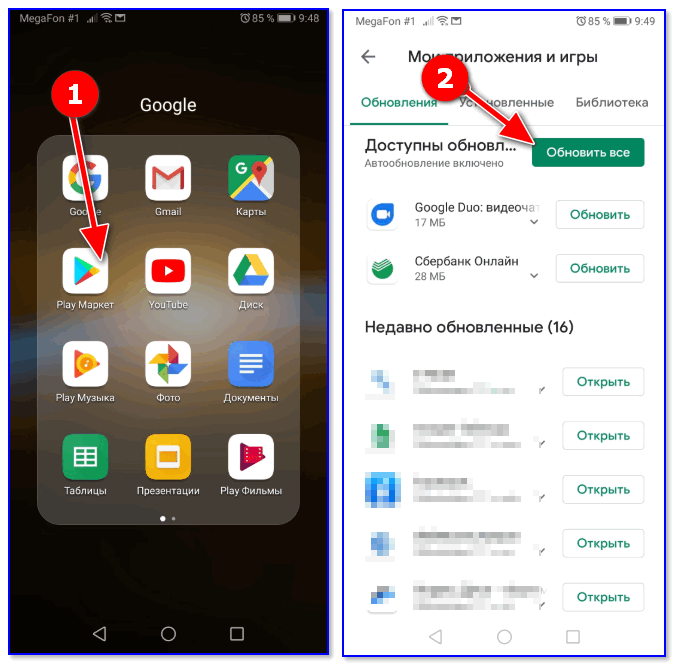
А давно ли на «проблемном» смартфоне (планшете) обновлялись приложения? В ряде случаев проблема кроется как раз в этом!
Чтобы обновить приложения: зайдите в Play Market и нажмите кнопку «Обновить всё!» (см. пример ниже 👇).
Кстати, на эту операцию может потребоваться достаточно большое количество трафика (рекомендуется использовать Wi-Fi подключение).
ШАГ 5
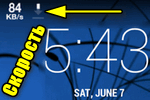
Совет в этом плане стандартный: попробуйте подключиться к высокоскоростной Wi-Fi сети и перепроверить работу устройства.
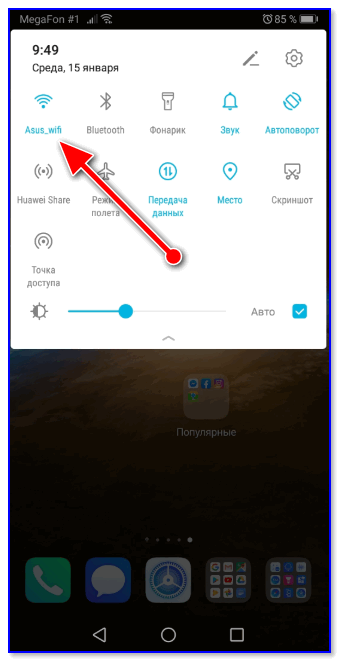
Также рекомендую проверить стабильность и скорость вашего подключения с помощью спец. сервисов, ссылка ниже.
ШАГ 6
Обратите также внимание на выставленную дату и время в настройках Android. Если они некорректные для вашего региона — Google это «замечает» и некоторые приложения и опции могут стать недоступными (а то и закрываться с ошибками).
Попробуйте задать вручную свой часовой пояс, дату и время (т.е. автоматическое определение даты/времени в разделе «Дата и время» настроек Android нужно отключить!).
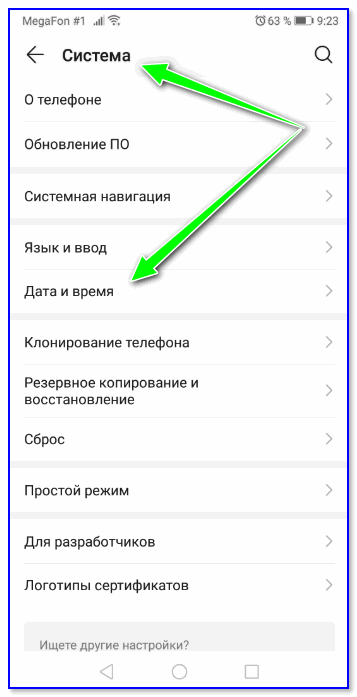
Кстати, после изменения этих настроек — не забудьте перезагрузить телефон (планшет) и проверить как начало работать устройство.
ШАГ 7
Если все вышеперечисленное не принесло результатов — попробуйте сбросить настройки Android, т.е. вернуть их к заводским предустановкам (важно: при этом все файлы и установленные приложения из памяти устройства будут удалены!).
Поэтому, перед сбросом сохраните свои контакты на SD-карту или SIM’ку, и перенесите файлы и фото на жесткий диск ПК (например).
Выполнить непосредственно сам сброс вам поможет одна моя прошлая заметка, ссылка на нее ниже.

На некоторых устройствах от китайских малоизвестных брендов — версия системы Android может быть не сертифицирована (это больше относится к тем, кто заказывал телефон в китайских интернет-магазинах).
Собственно, из-за этого ряд сервисов Google может работать некорректно (насколько знаю, подобное «лечится» только перепрошивкой устройства. ).
Если вы решили вопрос как-то иначе — чиркните пару слов в комментариях. Заранее благодарю!
В приложении сообщения произошла ошибка android
Блог о модемах, роутерах и gpon ont терминалах.


В основе мобильной операционной системы Android лежит другая, надёжная и безопасная система — Linux. Но даже этот факт, к сожалению, не гарантирует идеальной работы. Одним из ярких примеров сбоев в функционировании системы является системное сообщение «В приложении произошла ошибка» (в англоязычном варианте «The process has stopped»), после чего программа просто вылетает и приходится её заново запускать.
Причин появления такой проблемы может быть несколько — тут возможным виновником может быть как мобильное устройство, его аппаратная или программная составляющие, так и приложение, в котором появляется ошибка, а уже от этого зависит и способ её устранения.
Для начала стоит просто перезагрузить свой гаджет. Возможно сбой разовый и после перезагрузки Андроида он исчезнет.
Так же обязательно проверьте есть ли свободное место в памяти телефона или планшета. К этому очень чувствительны многие программы и особенно игры. У меня такое случалось с клиентом YouTube, Вконтакте и Navitel.
Ещё стоит посетить официальную страницу этого приложения на Google Play Store.
В последнее время всё чаще встречается разнообразный софт для Android написанный студентами-самоучками и продвинутыми школьниками, а потому там нередки ошибки в коде и вызове процедур, из-за чего утилита постоянно вылетает и крашится. И первым маркером являются комментарии в Гугл Плей. Если проблема массовая, то Вы обязательно увидите кучу негативных отзывов. В этом случае от такого ПО лучше отказаться в пользу более надежных аналогов.
1. Очистка данных
Если всё вышеописанное не помогает, то подойдём к решению более основательно. Давайте попробуем очистить кэш и временные данные. Для этого заходим в Настройки системы и выбираем раздел «Приложения»:
Открываем вкладку «Все», находим в списке программу, в которой выскакивают ошибки и нажимаем на неё, чтобы получить такое меню:
Если она работает, то сначала кликаем на кнопку «Остановить». Дальше надо нажать на «Очистить кэш», а затем — на «Стереть данные». Перезагружаем телефон и проверяем. Таким образом удаётся исправить ошибки в большинстве случаев. Особенно часто это помогает если вылетают игры.
2. Переустановка софта
Когда очистка временных данных не помогает, можно попробовать переустановить программу. Для этого опять открываем Play Store, находим нужную утилиту и нажимаем кнопку «Удалить».
После этого перезагружаем свой планшет или смартфон и устанавливаем её заново. При этом способе удаляются ещё и предыдущие версии ПО, которые остаются после обновления и иногда могут вызывать конфликты.
3. Сброс к заводским настройкам
Этот вариант действий самый кардинальный, но пользоваться им приходится время от времени, когда ничего больше не помогает. Особенно часто к нему приходится прибегать если в Андроиде с сообщением «В приложении произошла ошибка» начинают массово вылетать системные компоненты типа сервисы Google Play, маркет, process.media, телефон, контакты, com.google.process.gapps и т.п.
Чтобы сделать «Factory Reset» на своём мобильном девайсе — зайдите в настройки и найдите раздел «Восстановление и сброс». Здесь будет пункт «Сброс настроек». Выбираем его и далее следуем указаниям мастера.
Этой операцией обычно исправляются ошибки в самой операционной системе Андроид из-за которых могут возникать сбои в работе установленного программного обеспечения.
Помогло? Посоветуйте друзьям!
В приложении Android произошла ошибка — Что делать?! : 21 комментарий
У меня телефон HTC inspire 4g, я сделал «сброс настроек» после чего телефон при входе требует настройки и при 2 окошке нужна симка вот там вылетает, и всё заново,а если симка стоит, то вообще экран остаётся цвета фона и всё. До сброса всё работало.
В этой статье вы найдете такие проблемы и решение к ним.
Ошибка Android приложения– это следствие неверных действий, которые вызвали не правильную операцию обработки данных в коде приложения. После сбоя в работе приложения система за частую выдаёт пользователю информацию о том, что в программе произошел сбой, а также показывает какого характера, который описывает ошибку. Используя этот код мы можем понять, что именно привело к сбою и как решить проблему.
Синтаксическая ошибка пакета 
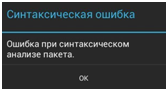
За частую эта проблема появляется, если вы установили приложение, скачав APK файл из некачественного ресурса. Существует 2 варианта сбоя:
Данное приложение разработано под новую или старую версию Android которая отличается от вашей, обычно на ресурсе где вы скачиваете приложение пишут с какой версией оно работает.
Файл APK содержит в ошибку в коде и не может быть установлен на Android любой версии. Часто возникает при обновлении приложения, как правило при тесте не заметили баг, возможно стоит подождать обновление как правило оно выйдет через день два.
Решение вытекает из проблемы: удалите APK-файл и скачайте его из иного ресурса. Обратить внимание на соответствие приложения к версии Android и ПО. Если на вашем устройстве установлена версия Android ниже или выше, то вы можете или обновить или откатить до прежней версии.
Ошибка Недостаточно памяти
Если у вас возникла такая проблема, значит вам нужно заняться частичным удалением не нужных файлов. Эта ошибка может возникнуть даже если у вас нет большого количество файлов(фото, видео, музыки). Скорей всего что мусор и остаточные файлы после удаления приложений остались в вашем устройстве и занимают большое количество памяти. В этом случае вам нужно скачать Clean Master программа очень простая в использовании и полностью на русском языке.
Обратите внимание куда сохраняются скачанные файлы, правильно если они сохраняются не на телефон, а на SD карту.
Так же проблема недостатка памяти может вызвать глюки и торможения на устройстве андроид. Зачастую это становиться заметно когда при запуске какого либо приложения вы ждете примерно 7-10 секунд пока оно откроется, хотя раньше оно открывалось за 3 секунды, так вот этот дефект называется длительный отклик и вызван он недостатком памяти. Решение в таком случае такое же вам нужно установить Clean Master на ваше устройство очистить его от мусора и так же очистить кэш приложений. Эти простые и быстрые действия помогут оживить ваш телефон.
Ошибка com.android.phone
Данная ошибка может произойти в работе с абсолютно любым приложением будь то мало известная игра или Viber. Самое страшное то, что когда эта ошибка появляется вернуть сессию приложения уже не возможно. Так что все данные, файлы которые вы использовали с момента открытия приложения и до появления ошибки не сохранятся.
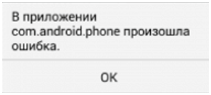
Из-за чего произошла ошибка com.android.phone?
В приложении com android phone произошла ошибка – варианты решения проблемы.
Ошибка com android phone — вариант 1
Устранить ошибку com android phone — вариант 2
Устранить ошибку com android phone — вариант 3
Так же как и в случае с ошибкой недостаточно памяти android. Вам нужно скачать Clean Master чтобы проверить на наличие вредоносного ПО, очистить мусор и лишний кэш. Так же рекомендую очистить кэш на всех приложениях в особенности в Google play market, браузере, приложениях связи и других системных приложениях. Как это сделать вы знаете из варианта 2.
Устранить ошибку com android phone — вариант 4
Ну и наконец всеми любимый и очень актуальный способ в решении любых сбоев ошибок на андроид это сброс к заводских настройкам как это сделать можете посмотреть здесь. Если же сброс не помог тогда остается последний способ это прошивка Android устройства. Прошивая телефон нужно быть внимательным и следовать всем инструкциям если вы делаете это самостоятельно иначе можно «зашить» телефон.
Ошибка android systemui
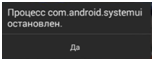
«Процесс com android systemui остановлен» —как исправить.
Ошибка «Процесс com android systemui остановлен» за частую можно увидеть на телефонах марки Samsung Galaxy. Появляется она как правило при нажатии кнопки «Home», запуске каких-либо приложений, а также камеры.
Способ устранения ошибки com android systemui на сегодняшний момент единственный.
Ошибка «android.process.media»
Если у вас произошла ошибка android.process.media — То скорей всего она возникла в следствии сбоя в передачи пакетов, в одном из приложений чаще всего в Диспетчере загрузки и Хранилище мультимедиа.
Ошибка android process media как исправить Вариант 1
Ошибка android process media как исправить Вариант 2
Нам нужно остановить синхронизацию Google.
Нам нужно Отключить приложение «Галерея» и удалите его данные.
В Галерее «Стереть данные» и «Отключить».
Нам нужно Отключить «Диспетчер загрузки», для этого используете похожие действия что и в пунктах выше
После всех этих действий перезапустить устройство
Как убедиться что ошибка android media — решена?
Ошибка android.process.acore
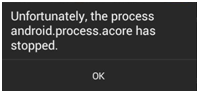
Как исправить ошибку android.process.acore?
Поочередно «Остановить» приложение, такие как (Viber,Whatsapp…)
Открыть «Контакты» или приложение в котором была ошибка. Если ошибка осталась включаем приложение и отключаем следующее таким образом мы выясним какое приложение является конфликтным.
Если ошибка не исчезла:
Открываем «Приложения» с права три вертикальные точки, нажимаем на них, выкатывается меню в нем выбираем «очистить кэш всех приложений» и «сброс настроек» Если пункта «очистить кэш всех приложений» нет тогда выбираем только «сброс настроек»
Вариант 2
Перед тем как воспользоваться этим вариантом обязательно сделайте резервную копию списка контактов и важных файлов. Так как этот вариант может повлечь за собой частичную потерю данных.
Если же и этот способ вам не помог то остается только один : Сброс к заводским настройкам. К сожалению других вариантов решения проблемы пока что нет, а аппаратный сброс решает большое количество проблем и ошибок в том числе и ошибку «android.process.acore»
В этой статье мы разобрали самые частые ошибки android из-за чего они возникают и как с их решить. Надеюсь статья была вам полезна, пишите в комментариях что помогло, а что нет будем искать решения проблемы вместе. Всего хорошего.
Сейчас я расскажу о причинах почему в телефоне Андроид постоянно выскакивает ошибка и может появиться сообщение типа «В приложении произошла ошибка». Давайте устраним этот сбой в работе операционной системы.
p, blockquote 1,0,0,0,0 –>
Данная статья подходит для всех брендов, выпускающих телефоны на Android 9/8/7/6: Samsung, HTC, Lenovo, LG, Sony, ZTE, Huawei, Meizu, Fly, Alcatel, Xiaomi, Nokia и прочие. Мы не несем ответственности за ваши действия.
p, blockquote 2,0,0,0,0 –>
Внимание! Вы можете задать свой вопрос специалисту в конце статьи.
p, blockquote 3,0,0,0,0 –>
Почему появляется ошибка при запуске приложения Андроид и что делать
Отображение ошибок может иметь программные и аппаратные причины. Хотя в большинстве проблем причина состоит в программной части, аппаратные также могут привести к проблеме, к примеру, поломка внутренней памяти гаджета.
p, blockquote 4,0,0,0,0 –>
Первым делом пользователю нужно проверить версию, связанную с проблемой определенных приложений. Есть вероятность, что программа недавно обновилась и из-за недоработок программиста появилась ошибка, вызывающая данное сообщение. Если установлен устаревший софт, то его нужно обновить.
p, blockquote 5,0,1,0,0 –>
Когда проблема появляется спонтанно, необходимо перезагрузить телефон. Есть вероятность, что данный случай единичный, а очистка ОЗУ при перезапуске его исправит. Если ничего из вышеперечисленных способов не помогает, работайте по нижеприведенным инструкциям.
p, blockquote 6,0,0,0,0 –>
Очищаем данные и кэш программы
Очень часто причиной ошибки приложения является сбой в служебных файлах софта: данных, кэша и соответствия между ними. В подобных ситуациях требуется программу сбросить к виду только установленного устройства, попутно выполнив очистку его файлов:
p, blockquote 7,0,0,0,0 –>
- Переходим в «Настройки».

Список функций нужно прокрутить, пока не будет найден раздел «Приложения». Еще он может называться «Менеджер приложений» или «Диспетчер приложений».
Переходим в раздел «Все» в открывшемся списке с программами.
Находим в списке софт, из-за которого случился сбой. Жмем на него, чтобы перейти в свойства.
Приложение, функционирующее в фоне, необходимо остановить. Для этого жмем на соответствующую кнопку. После остановки приложения выбираем «Очистить кэш», потом жмем «Очистить данные».
Если сообщение об ошибке приложения отображается постоянно, а среди этого софта присутствует системные программы, вам необходимо рассмотреть следующие метод.
p, blockquote 8,0,0,0,0 –>
Сбрасываем настройки к заводским
Если сообщения об ошибках касаются встроенных программ (СМС, «звонилки», «Настройки), то проблема имеет системный характер. Выполнением очистки кэша и данных здесь не решить вопрос.
Хард ресет – это ультимативный метод большинства программных ошибок. Вы потеряете все данные, расположенные на накопителе гаджета, поэтому рекомендуется сделать бэкап.
p, blockquote 9,0,0,0,0 –>
p, blockquote 11,1,0,0,0 –>
- Переходим в «Настройки», где выбираем функцию «Восстановление и сброс». В некоторых девайсах она имеет название «Архивация и сброс».
Список с доступными вариантами следует прокрутить вниз, после чего выбрать «Сброс настроек». Переходим в это меню.
Рассматриваем отображенное предупреждение, жмем на кнопку для начала сброса настроек к заводским.
Приложение «Телефон»
Кроме стандартных программ для совершения звонков, пользователи могут работать с иными приложениями для хранения данных вызовов и контактов. Скачать и установить утилиты можно в Плей Маркете.
p, blockquote 12,0,0,0,0 –>
Вам необходимо просто ввести в поиске название приложения и выбрать подходящее. Затем установите и используйте ее вместо стандартного софта. После этого ошибка отображаться не будет.
p, blockquote 14,0,0,0,0 –>
p, blockquote 15,0,0,0,0 –>
Синтаксическая ошибка пакета
Зачастую появляется проблема, когда приложение установлено из непроверенного источника. У этого сбоя могут быть такие причины:
p, blockquote 16,0,0,0,0 –>
Для решения проблемы необходимо файл APK удалить, после чего загрузить его с иного источника. Еще требуется проверить требования к программам. Если на вашем девайсе установлена версия ОС ниже, чем в требованиях софта, то устройство необходимо обновить.
p, blockquote 17,0,0,1,0 –>
Повторное добавление профиля
В некоторых случаях решить проблему позволяет повторное добавление профиля:
p, blockquote 19,0,0,0,0 –>
После выполнения этих действий перезагружаем девайс, открываем настройки и во вкладке «Аккаунты» выбираем «Добавить». Указываем аккаунт Гугл, вводим данные для авторизации от своего аккаунта или создаем новый профиль.
p, blockquote 20,0,0,0,0 –>
Вирусная активность
От пользователя требуется:
p, blockquote 21,0,0,0,0 –>
Антивирус для системы Андроид не всегда может полностью удалить вирус с гаджета. Но таким способом вы сможете узнать, какие именно программы заражены и удалить их через безопасный режим.



