как настроить приложение сигнал
Как установить и настроить мессенджер Signal на смартфоне?
 10:06 11 фев 2021
  DimonVideo
  Thu, 11 Feb 2021 10:06:00 +0300
Его создатели обещают наилучшее сквозное шифрование и уверяют, что сохраняют только минимальную информацию о пользователях. В частности, многие пользователи Whatsapp после планируемых Facebook изменений в обработке личных данных решили уйти в другие мессенджеры. Есть еще Telegram, но он больше популярен скорее среди русскоязычных, а жители зарубежных стран опасаются «русского следа».
Если вы решили попробовать Signal, расскажем, как этот мессенджер установить и настроить. На примере iOS, хотя на Android все будет также.
Особенности Signal
Для начала отметим, что приложение не только хорошо защищенное, но и шустрое. В этом плане Signal похож на Телеграм. Например, если вы находитесь в таком месте, где очень слабый мобильный интернет. Или пакет у оператора закончился и проверка скорости speedcheck.org выдает лишь «базовые» 64-512 кБ/с. В таком случае обычная фотка в Viber или Whatsapp будет отправляться бесконечно. А Signal и Telegram особым образом передают файлы и используют эффективные сервера, так что пересылка займет время, но не «подвиснет».
Где скачать Signal
Приложения мессенджера доступны для всех операционных систем — мобильных и настольных, ссылки можно найти на официальном сайте
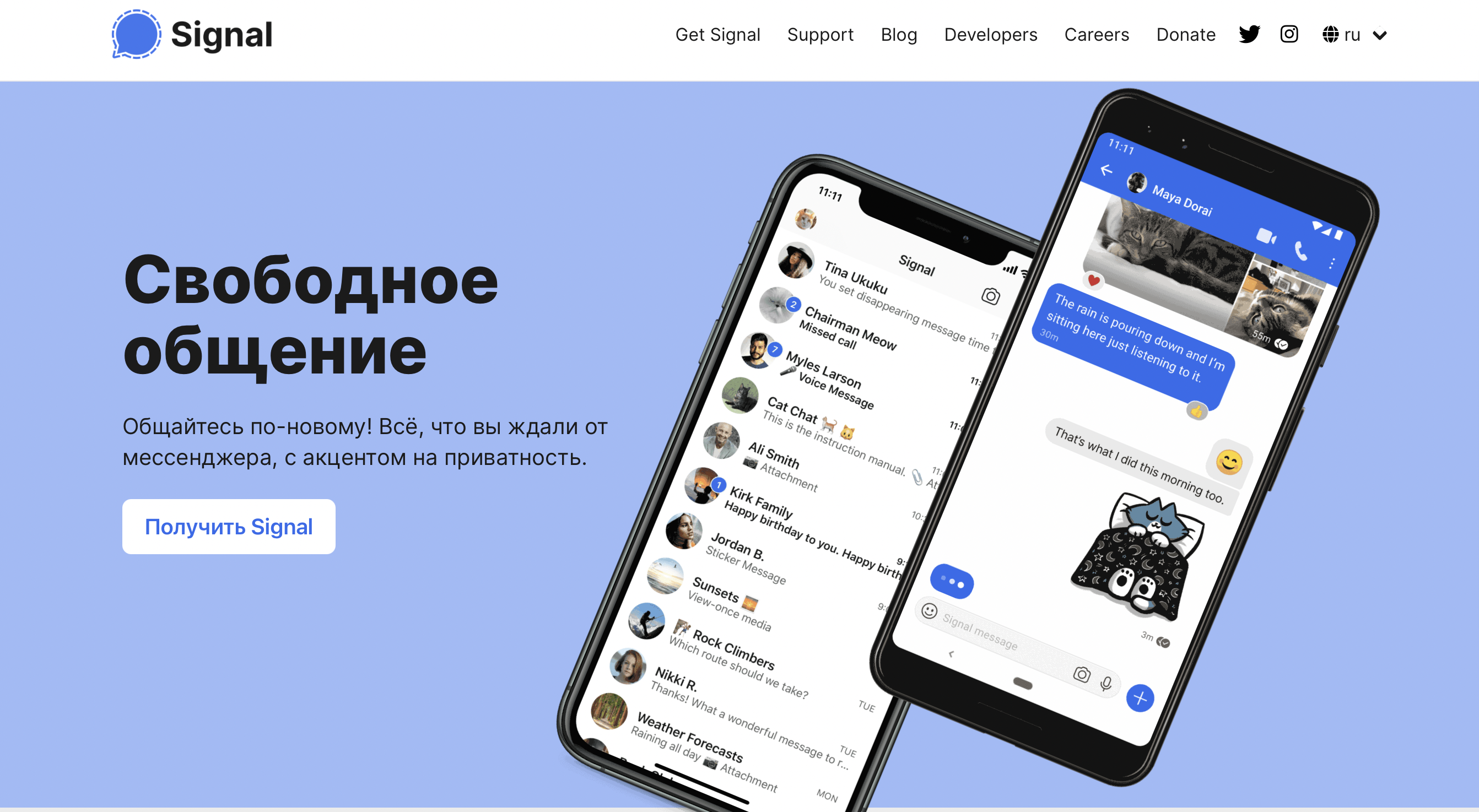
Ну а мы обратимся к мобильной утилите.
1. Перейдите по ссылкам с официального сайта для загрузки свежей версии приложения из AppStore и Play Market или найдите его с помощью поиска в каталоге.
2. При первом запуске увидите экран регистрации. Ничего особенного по сравнению с другими мессенджерами — введите номер телефона, подтвердите кодом из SMS. Также приложение попросит разрешение высылать вам уведомления (потом при желании сможете отключить) и доступ к списку контактов, чтобы сразу найти ваших знакомых, которые уже пользуются Signal.
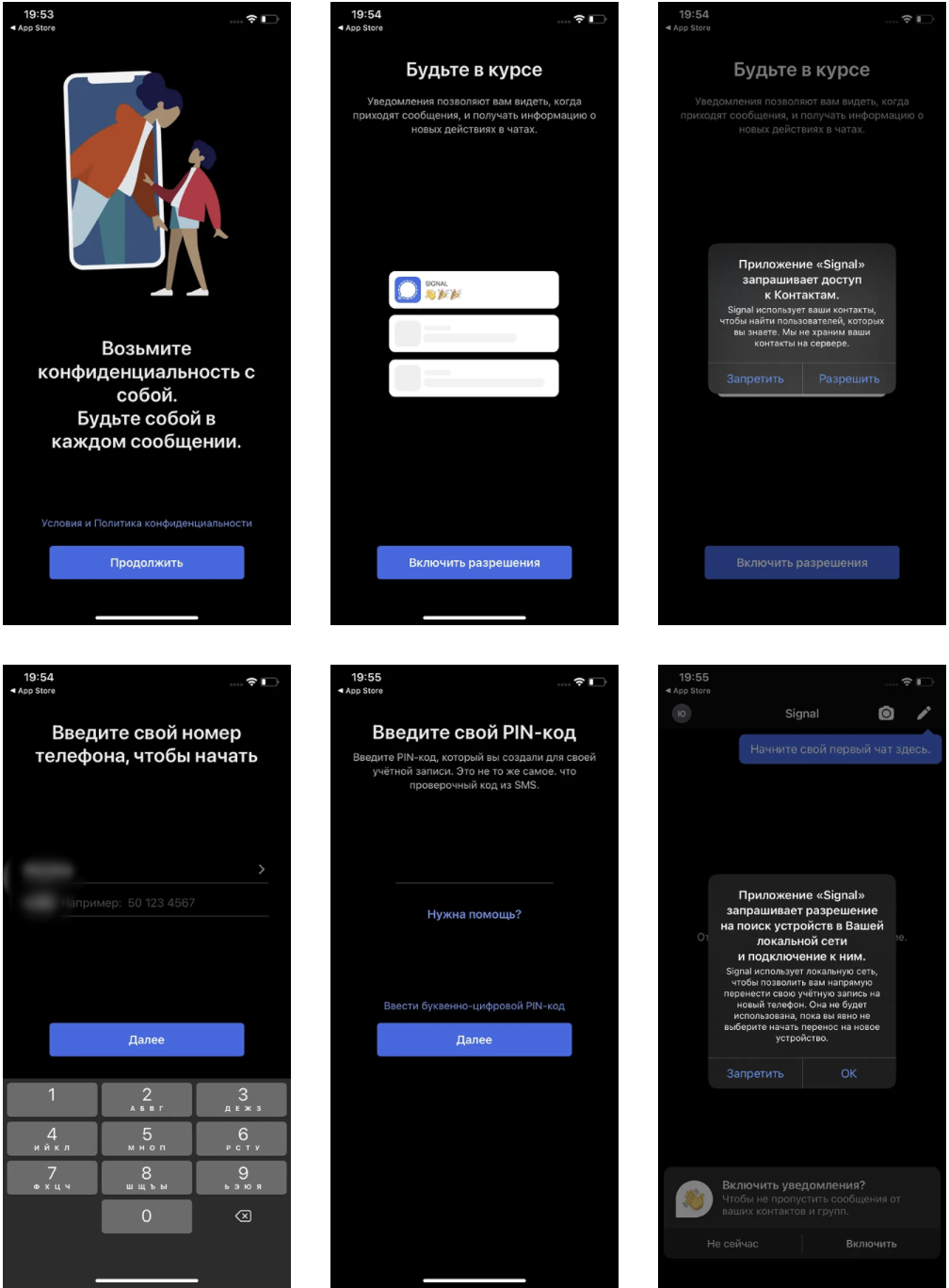
3. Заполните профиль. Введите имя, добавьте аватар. Эти пункты не обязательны. Нажмите «сохранить».
4. Выберите пин-код для доступа к программе. Еще один пункт для повышения надежности.
5. Просмотрите список контактов в приложении. Вы увидите людей, которые уже установили Signal. Можете отправить приглашения тем, кто приватным мессенджером еще не пользуется, для этого надо кликнуть на картинку профиля и выбрать в меню “Пригласить друзей”.
Теперь поговорим о важных мелочах, которые могут пригодиться.
Как блокировать контакты в Signal?
В меню есть пункт «Конфиденциальность», в нем выберите строчку «Заблокировано» и добавьте контакты в черный список.
Как повысить безопасность?
Хотя беседы в Signal и так защищены сквозным шифрованием, вы можете усилить безопасность. Включите дополнительные параметры конфиденциальности, перейдя в меню и выбрав пункт «Конфиденциальность».
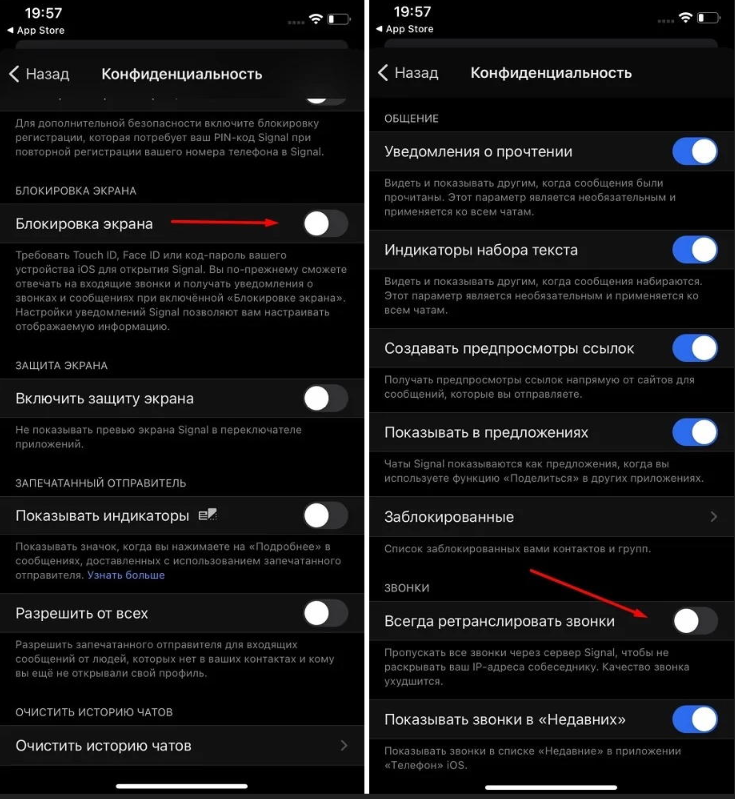
Здесь есть раздел «Блокировка экрана», где можно настроить аутентификацию при помощи отпечатка пальца или Face ID. Стоит также включить задержку для блокировки экрана. Допустим, если вы минуту не будете пользоваться Signal, то при новом доступе программа потребует аутентификацию: никто посторонний не прочитает вашу переписку.
Также рекомендуем включить защиту экрана. Она блокирует превью Signal в списке запущенных приложений. Такая фишка есть и у банковских приложений.
Еще одна опция для безопасности — возможность скрыть ваш адрес IP. Конечно, при обычной переписке его и так не узнают, но при голосовых или видеозвонках могут. Создатели Сигнала позаботились и об этом: включите тумблер «Всегда ретранслировать звонки». В этом случае соединение пойдет через сервера программы. Могут появиться задержки, но если безопасность важнее, то выхода нет.
Еще одна полезная опция — «Блокировка регистрации». В случае с некоторыми другими мессенджерами, люди, получившие доступ к вашей сим-карте, могут переписываться от вашего имени. При включенной «Блокировке регистрации» Signal будет запрашивать пин-код при попытке новой регистрации на ваш номер.
А вы уже пользуетесь Signal или только планируете установку этого мессенджера? Приятного общения!
15 лучших советов и подсказок по приложению Signal, которые вы должны знать в 2020 году
У Signal нет сопоставимой пользовательской базы, если сравнивать ее с Facebook и даже с Telegram, но в разговорах есть нечто фундаментальное: конфиденциальность. В мире, где нарушения конфиденциальности и тайный сбор пользовательских данных стали нормой, компания Signal предлагает «неожиданный акцент на конфиденциальности», как полагает сама компания. Приложение для обмена сообщениями имеет открытый исходный код, поставляется с сквозным шифрованием и предлагает несколько функций конфиденциальности, которые вы больше нигде не найдете. Итак, в этой статье мы перечислим лучшие советы и рекомендации по Сигналам, которые могут улучшить ваш обмен сообщениями и защитить вашу конфиденциальность со всех сторон. В случае, если вы недавно перешли на Сигнал, не беспокойтесь, мы также упомянули некоторые основные функции, которые сделают вашу посадку проще простого. После всего этого давайте пройдемся по статье и узнаем о лучших возможностях сигнала.
Лучшие подсказки и приемы приложения Signal в 2020 году
1. Включить блокировку экрана
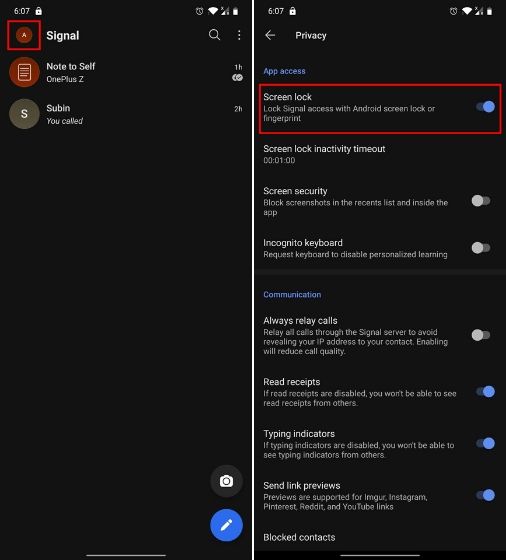
Если вы только что перешли на Сигнал, а затем сначала включите блокировку экрана, чтобы ограничить ваши сообщения от несанкционированного доступа. Signal предлагает встроенный шкафчик, и вам не нужно использовать сторонние приложения для блокировки приложений. Самое приятное, что он также поддерживает Android-биометрию. Поэтому нажмите на «значок профиля» в верхнем левом углу и откройте «Конфиденциальность». Теперь просто включите переключатель «Блокировка экрана», и все готово. Кроме того, вы можете установить пользовательский «тайм-аут бездействия», когда сигнал может автоматически блокироваться. Это первый совет по сигналу, который вы должны использовать при первом запуске.
2. Установите PIN-код
При настройке сигнала вы должны добавить 4-значный PIN-код, но это не для блокировки приложения. Это дополнительный уровень для реализации двухфакторной авторизации. С недавним обновлением Signal сделал обязательным установить ПИН-код для переустановки, резервного копирования и проверки личности. Поэтому, если вы хотите изменить ПИН-код или настроить другие параметры 2FA, следуйте этому простому трюку с сигналом.
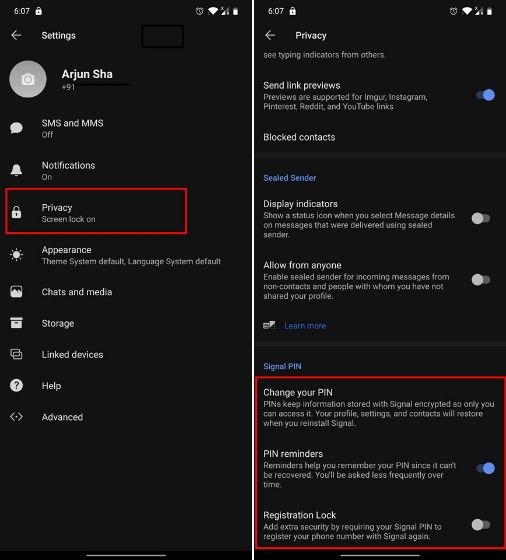 Нажмите на «значок профиля» в верхнем левом углу и снова откройте «Конфиденциальность». Здесь прокрутите вниз и включите «Блокировка регистрации». Теперь, когда вы будете переустанавливать Сигнал, вам будет предложено ввести PIN-код, прежде чем вы сможете настроить свою учетную запись. Кроме того, вы можете изменить свой PIN-код или создать буквенно-цифровой код из опции ниже. Не говоря уже о том, что Сигнал будет иногда напоминать вам ввести PIN-код, чтобы вы могли запомнить его.
3. Размытие лица
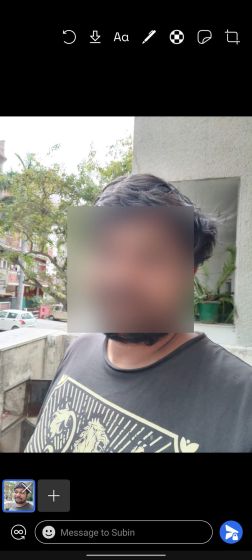
Совсем недавно Signal объявил о новой функции, которая собирается еще больше повысить конфиденциальность пользователей. Теперь одним касанием вы можете автоматически размыть лица в Сигнале, прежде чем делиться изображениями. Это поможет вам защитить вашу личность, особенно когда система наблюдения за лицом растет по всему миру. Чтобы использовать этот потрясающий трюк с сигналом, просто выберите свое изображение и коснитесь значка «Размытие» вверху. Теперь включите переключатель «Размытие граней», и вот оно у вас. Если вы считаете, что программное обеспечение плохо распознало лицо, вы можете также размыть лицо вручную.
4. Исчезающие сообщения
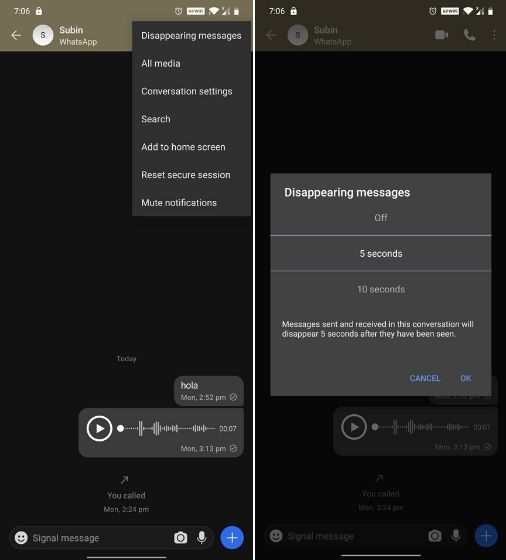
Поскольку Signal — это сервис обмена сообщениями, ориентированный на конфиденциальность, он обладает всеми необходимыми функциями, необходимыми для крайне конфиденциального и безопасного общения. Одним из них является «Исчезающие сообщения», также известные как самоуничтожающиеся сообщения. По сути, вы можете установить таймер, когда сообщения начнут исчезать после того, как они будут прочитаны получателем. Например, если вы установите таймер на 5 секунд, то сообщения, отправленные и полученные в ходе беседы, исчезнут через 5 секунд после того, как они были просмотрены с обоих концов. Это удивительный трюк с сигналом, верно? Чтобы использовать эту функцию, откройте беседу, коснитесь 3-точечного меню и откройте «Исчезающие сообщения». Теперь установите таймер, и все готово.
5. Блок Скриншоты
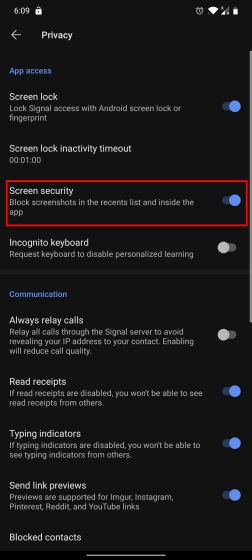
Среди многих функций приложения Signal мне особенно нравится эта. Как и Snapchat, вы можете запретить пользователям делать скриншоты чатов или чего-либо в приложении. На самом деле, вы даже не можете сделать снимок экрана из меню «Последние», что просто замечательно. Signal предлагает эту функцию, чтобы никакая информация не передавалась другим пользователям без вашего согласия. Чтобы включить эту функцию, откройте «Настройки», коснувшись «значка профиля» и перейдите в «Конфиденциальность». Здесь включите «Безопасность экрана» и все.
6. Отправить одноразовое изображение
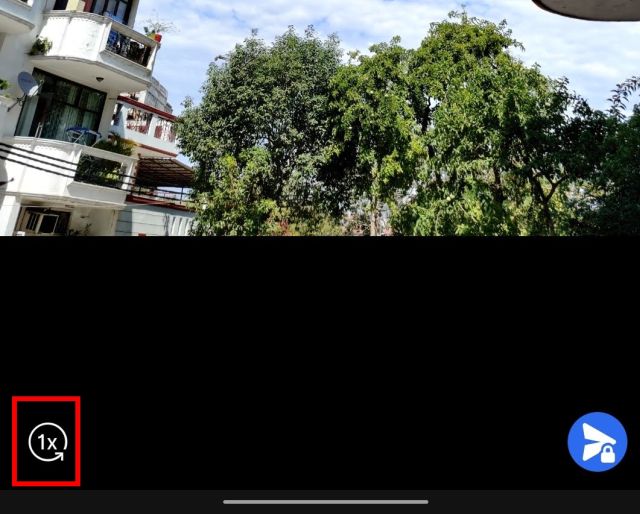
Сигнал испек этот удивительный трюк, откуда вы можете отправлять изображения, но они могут быть просмотрены только один раз. После этого изображение исчезнет с обоих концов. Чтобы использовать этот трюк, просто выберите изображение, а затем нажмите «бесконечный значок», расположенный в левом нижнем углу, и измените его на «1x». Теперь отправьте изображение, и оно будет автоматически удалено после того, как зритель откроет его один раз. Это в основном самоуничтожение, но для изображений.
7. Примечание для себя
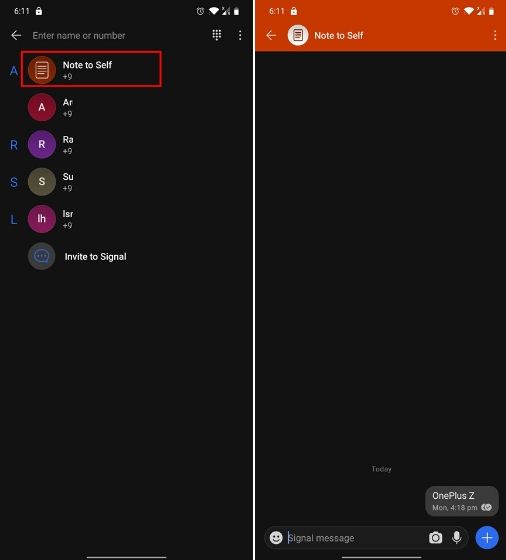
Многие не знают, но есть пользователи, которые используют службы обмена сообщениями, такие как WhatsApp, как приложение для создания заметок. Они создают группу из одного человека, чтобы отправлять заметки самим себе. И по правде говоря, это работает как шарм. Тем не менее, в Signal вам не нужно полагаться на обходные пути, поскольку он изначально предлагает функцию «Примечание для себя», которая работает довольно хорошо. Просто в первый раз вы должны нажать на «значок пера» в правом нижнем углу, чтобы настроить его. После этого выберите «Примечание для себя» и добавьте все, что хотите записать. Теперь на подопечных вы можете просто открыть разговор с главного экрана и начать добавлять заметки. Это один удобный трюк для вас.
8. Проверьте контакты
Все мы знаем, что Сигнал является сквозной зашифрованной службой обмена сообщениями, однако он предлагает дополнительный уровень, чтобы просто исключить возможность перехвата разговора (технически называемая атака «человек посередине»). Если вы имеете дело с конфиденциальной информацией в Сигнале, вам следует проверить контакты, прежде чем делиться этой информацией. Вот как вы можете это сделать. Откройте чат, которому вы хотите передать сообщение. Затем нажмите на имя пользователя вверху, чтобы открыть меню пользователя. Теперь прокрутите вниз и откройте «Просмотр номера безопасности».
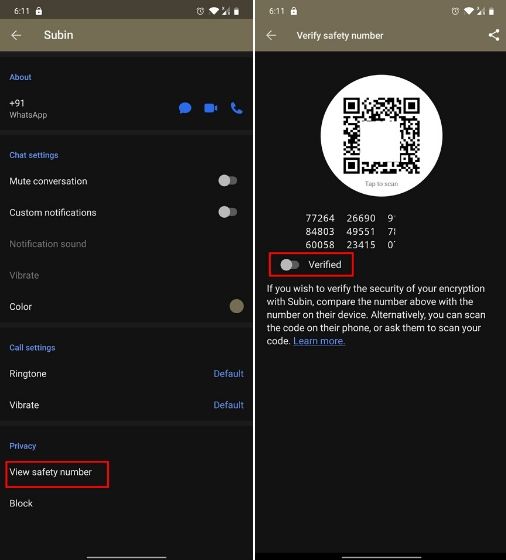
Здесь нажмите на QR-код и отсканируйте QR-код с устройства другого пользователя. Если он совпадает, значит, вы успешно подтвердили свой контакт и можете включить переключатель «Проверено». Кроме того, вы также можете нажать на кнопку «поделиться», чтобы отправить свой номер безопасности другому пользователю. После этого вы оба можете сравнить и проверить номера безопасности. Если это так, то вы можете отправлять сообщения без каких-либо забот.
9. Эстафета
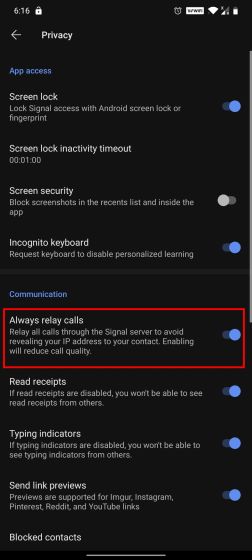
Это один из лучших трюков Сигнала, и это опять же для тех пользователей, которые хотят очень строгой безопасности для частного общения. Он позволяет вам передавать все ваши звонки через сервер сигналов, чтобы ваш IP-адрес не раскрывался вашим контактам. Они смогут видеть только IP-адрес Сигнала, защищающий вашу личность. Однако имейте в виду, что это немного снизит качество вызовов из-за туннелирования сети. Проще говоря, если вы ставите конфиденциальность выше производительности, вам обязательно следует использовать эту функцию. Просто откройте страницу настроек и перейдите в раздел «Конфиденциальность». В разделе «Связь» включите «Всегда передавать вызовы», и все готово.
10. Создайте локальную резервную копию
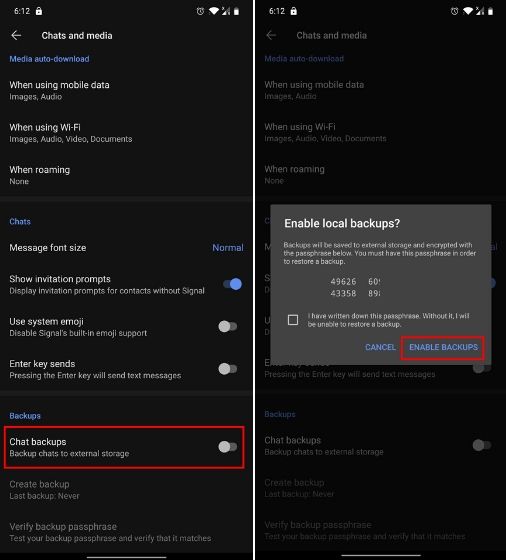
По умолчанию Signal не создает резервную копию (локальную или облачную) по соображениям безопасности. Однако, если вы хотите создать локальную резервную копию ваших сигнальных сообщений и носителей, у вас есть возможность сделать это. Откройте страницу настроек Signal и нажмите «Чаты и медиа». Здесь, включите «Резервное копирование чата», и вы получите пароль. Локальная резервная копия зашифрована с использованием этой парольной фразы, поэтому тщательно запишите ее, так как она понадобится вам при восстановлении резервной копии. Наконец, установите флажок и нажмите «Включить резервное копирование».
11. Удалить старые сообщения
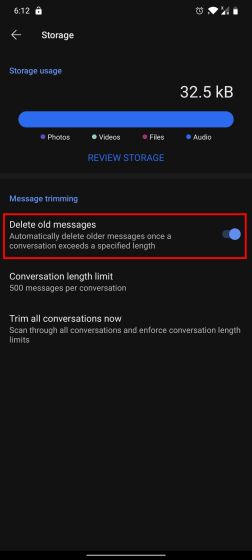
Сигнал предоставляет полезную хитрость, позволяющую избежать беспорядка в чате и очистить хранилище устройства. Вы можете удалить старые сообщения после превышения предела длины разговора. Например, если чат превышает 500 сообщений, старые сообщения будут автоматически удалены. Самое приятное то, что вы даже можете выбрать лимит сообщений и обрезать разговоры одним нажатием. Чтобы использовать эту функцию, откройте страницу настроек из значка профиля и перейдите в «Хранилище». Здесь, включите переключатель «Удалить старые сообщения», и вы также можете настроить другие параметры.
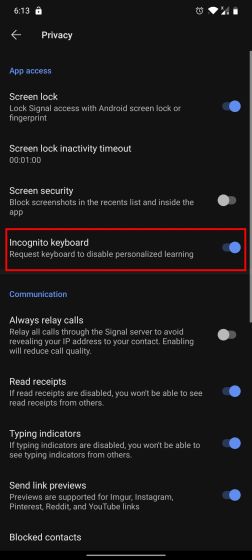
12. Инкогнито Клавиатура
Клавиатура Incognito входит в число лучших советов по сигналам, и вы обязательно должны ее использовать. Если вы беспокоитесь о том, что клавиатура изучает и настраивает свой сервис на основе вашего поведения при наборе текста, вы можете попросить Signal включить клавиатуру Incognito. Я протестировал эту функцию при использовании Gboard на Сигнале, и она действительно работала. Откройте страницу настроек и перейдите к «Конфиденциальность». Здесь включите «Инкогнито-клавиатуру», и теперь все ваши данные о наборе текста и буфере обмена не будут записываться клавиатурой во время использования сигнала.
13. Включить темный режим
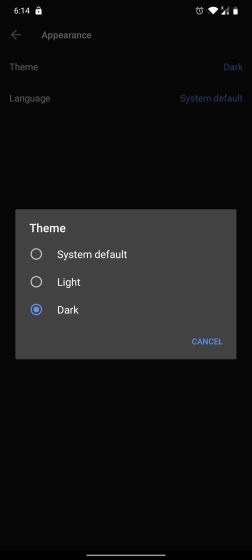
Темный режим сейчас в моде, от WhatsApp до Chrome все охватило темную сторону. Так как же Сигнал может остаться позади? Хорошо, у Signal есть встроенный темный режим, и вы можете легко включить его на странице настроек. Перейдите в меню «Внешний вид» и нажмите «Тема». Выберите «Dark», и все будет готово.
14. Используйте сигнал везде
Независимо от того, где вы находитесь и какое устройство используете, сигнал доступен везде. Он имеет специальные приложения для Android, iOS, iPadOS, Windows, macOS и Linux. Фактически вы можете использовать его и в Chrome OS, используя контейнер Linux. И самое приятное, что у вас будет доступ ко всем функциям Signal на разных платформах. Однако имейте в виду, что популярное расширение Chrome для Signal было расформировано, потому что расширение не смогло догнать последнюю разработку Signal. Тем не менее, если бы мне пришлось дать вам один совет по использованию Signal, я бы сказал, что вы можете скачать Signal как на свой компьютер, так и на смартфон, чтобы получить наилучшие впечатления. 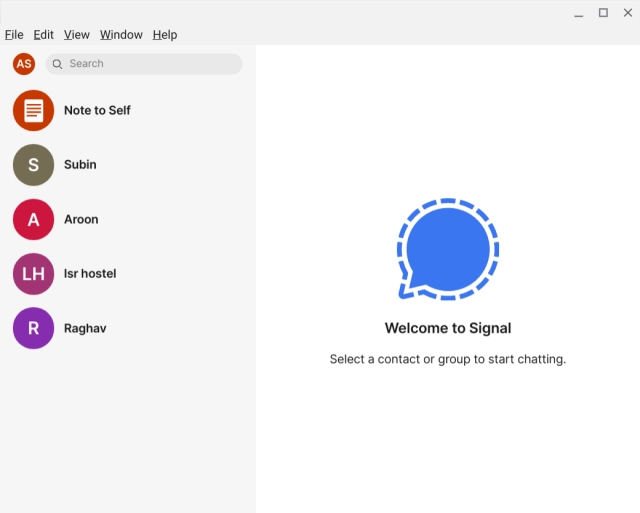 Сигнал работает на Chrome OS с использованием Linux
15. Фоторедактор
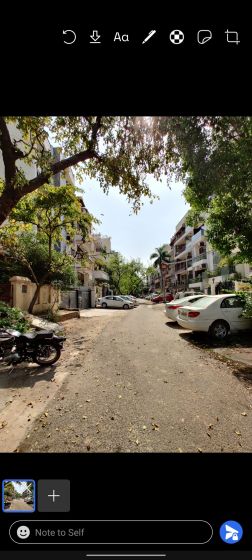
Несомненно, функция «размытия лица» является новой и довольно полезной, но у Signal довольно неплохой редактор фотографий в течение достаточно долгого времени. Вы можете добавить текст, выделить части изображения различными цветами, обрезать изображение, добавить наклейки и многое другое. Существует даже возможность сохранить изображение в вашей галерее после того, как вы закончите редактирование изображения. И теперь, когда у вас есть инструмент размытия, вы можете быстро запутать части изображения (не только лица), такие как адрес, адрес электронной почты и номер телефона. Так что, если вам нужен быстрый и легкий редактор фотографий, то, я думаю, Signal может сделать довольно хорошую работу.
Используйте лучшие Советы и хитрости приложения Signal
Так что это 15 лучших советов и приемов по Сигналу, которые мы нашли в приложении, и я думаю, они сделают ваш опыт регистрации намного лучше. Поскольку Сигнал предназначен для исключительно частного общения, большинство функций основаны на усилении безопасности и конфиденциальности, и мы включили большинство из них. Кроме того, мы также упомянули некоторые утилиты для сигналов и полезные советы. В случае, если вы хотите узнать о лучших советах и хитростях WhatsApp, вы можете просмотреть связанную статью. И если вы являетесь пользователем Telegram, то вот лучшие советы Telegram. Во всяком случае, это все от нас. Если вы нашли статью полезной, тогда оставьте комментарий ниже и дайте нам знать.
Signal для тех, кому важна конфиденциальность
Все, что нужно знать про мессенджер, который стремится к максимальной конфиденциальности.


Мессенджер Signal резко набрал популярность в январе 2021 года, когда WhatsApp изменил свою политику конфиденциальности. После лаконичного твита Илона Маска с призывом использовать Signal приложение скачали миллионы человек, что даже привело к временным техническим проблемам в сервисе.
При этом эксперты по кибербезопасности про Signal знают давно. Что и не удивительно, ведь создатели приложения уже много лет работают над повышением его приватности. Мы расскажем, в чем они преуспели, и покажем, как сделать Signal еще безопаснее.
Особенности мессенджера Signal
Начнем с того, что доступно всем пользователям мессенджера по умолчанию. В первую очередь это сквозное шифрование, защищенные хранилища данных и возможность проверить, что у Signal в коде.
Сквозное шифрование — основа приватности
Бесспорный плюс Signal — включенное по умолчанию сквозное шифрование. Это значит, что прочитать сообщения могут только участники переписки, и никто не прослушает ни личные, ни групповые звонки, даже разработчики мессенджера. Мы уже рассказывали подробнее о сквозном шифровании и его преимуществах.
Во многом именно благодаря Signal сквозное шифрование стало массово применяться в мессенджерах — протокол шифрования Signal Protocol используют даже конкурирующие WhatsApp, Facebook Messenger и Skype. Однако мессенджер Signal шифрует гораздо больше данных в сравнении с конкурентами.
В отличие от того же Telegram, где сквозное шифрование работает только в так называемых «секретных чатах», рассчитанных на двух пользователей, Signal также шифрует «насквозь» сообщения и звонки в группах. Более того, сервис не хранит информацию об участниках, названии и аватаре сообществ.
Разработчики Signal позаботились и о защите метаданных переписок — дополнительной информации (а именно, кто кому писал), которую важно оберегать не менее тщательно, чем сами сообщения: мы рассказывали, как метаданные могут привести к утечке конфиденциальных сведений.
Наконец, в Signal шифруется информация профилей — ваши имя, аватарку и статус увидят лишь одобренные вами пользователи (ваши контакты; те, кому вы сами написали; и те, кому вы в явном виде разрешили просматривать учетную запись).
Конфиденциальность контактов и защищенные анклавы
Signal использует так называемые защищенные анклавы (secure enclaves) — развернутые на серверах компании полностью изолированные хранилища, доступа к которым нет даже у владельцев серверов.
Именно благодаря им вы можете узнать, кто из ваших знакомых пользуется Signal, не раскрывая информацию из адресной книги телефона разработчикам. Приложение отправляет в анклав зашифрованный запрос, тот сверяет ваши контакты с номерами зарегистрированных пользователей и возвращает зашифрованный ответ приложению. То есть совершенно никто, кроме вас (а точнее, вашего устройства), не увидит содержимое запроса.
Политика открытости
Signal — полностью открытый проект, и его код находится в публичном доступе. Таким образом, все технически подкованные пользователи могут проверить код и сервера Signal, и приложений для Android и iOS, и десктопной версии для Windows, macOS и Linux, чтобы убедиться в отсутствии каких-либо скрытых возможностей для получения конфиденциальных данных пользователей.
Как настроить мессенджер Signal
Итак, разработчики Signal приложили все усилия, чтобы обеспечить приватность пользовательских данных и прозрачность своих технологий. Теперь расскажем о ключевых настройках мессенджера, которые помогут сделать его еще более безопасным и конфиденциальным.
PIN-код Signal
Это не то же самое, что код для блокировки — PIN-код Signal нужен, чтобы восстановить при смене устройства или переустановке приложения ваш профиль, настройки и контакты, сохраненные только в самом мессенджере (то есть те, которых нет в адресной книге вашего телефона), а также список тех, кого вы заблокировали.
Выходит, ваши данные все-таки хранятся на серверах компании, и взломавшие сервер злоумышленники или сами разработчики могут получить к ним доступ? И да, и нет. Да, потому что информация действительно хранится на серверах. Нет, потому что хранится она в зашифрованном виде все в тех же защищенных анклавах, о которых мы говорили выше. А единственный ключ — это известный только вам PIN-код.
Задать PIN-код предлагают при регистрации, а изменить его можно в настройках. Если вы не доверяете PIN-коду и анклавам, можете отключить функцию — тоже при регистрации или в настройках. Но помните, что в таком случае, удалив мессенджер, вы удалите и все его данные, которые хранились только на вашем устройстве, в том числе контакты не из адресной книги телефона.
Кроме того, если у вас не установлен PIN-код, то кто-то может зарегистрироваться в Signal с вашим телефонным номером — например, обманом получив сим-карту у оператора. Или в том случае, если вы долго не пользовались этим номером, он был отключен и его выдали какому-то другому человеку.
Настройки конфиденциальности
Чтобы защитить переписку от тех, кто по тем или иным причинам возьмет в руки ваш смартфон, мы советуем включить функцию блокировки экрана в настройках мессенджера. После ее активации войти в приложение можно будет только по коду или отпечатку пальца, которые используются для самого устройства.
Обязательно блокируйте мессенджер — при настройках по умолчанию просто свернуть его недостаточно. Удобнее всего это сделать, установив тайм-аут блокировки в настройках мессенджера. Например, если выбрать мгновенную блокировку, то Signal будет требовать код, отпечаток пальца или Face ID после каждого сворачивания приложения.
Пользователям Android, помимо блокировки по тайм-ауту, также доступен альтернативный вариант — они могут блокировать мессенджер вручную, через панель уведомлений.
В Android-версии Signal среди настроек конфиденциальности есть еще одна полезная функция — инкогнито-клавиатура. Если вы ее включите, смартфон больше не сможет запоминать новые и самые часто используемые вами слова и выражения и подсказывать их вам «на лету» — потому что информацию, которую вы вводите, не будет обрабатывать и сохранять приложение-клавиатура. Правда, на некоторых устройствах инкогнито-клавиатура может не работать, о чем вас сразу предупредят при активации функции.
Наконец, вы можете выбрать, хотите ли, чтобы собеседники видели, когда вы прочитали сообщения или вводите текст. Как и в других мессенджерах, если вы отключите эти опции, то и сами не будете получать ту же информацию о других пользователях.
Привязка устройств
Signal позволяет одновременно переписываться со смартфона, планшета и компьютера, нужно только привязать дополнительные устройства к своей учетной записи.
Для этого в мобильном приложении в разделе Привязанные устройства нажмите значок плюса — на экране появится камера и просьба отсканировать QR-код. Затем откройте Signal на втором гаджете (например, на компьютере) и следуйте инструкции.
Все привязанные устройства будут собраны в специальном разделе в настройках. Мы рекомендуем периодически проверять список на наличие незнакомых устройств — то есть посторонних пользователей. И не забудьте отключать от аккаунта гаджеты, которые вам больше не нужны.
Резервные копии чатов
По умолчанию Signal не создает резервную копию переписки. Но вы можете включить функцию резервного копирования чатов в настройках, чтобы при необходимости восстановить сообщения. Следуйте инструкциям и обязательно сохраните в надежном месте 30-значную парольную фразу, которую создаст приложение. Если вы потеряете ее, резервная копия станет бесполезной.
Резервная копия хранится на устройстве, поэтому, чтобы восстановить данные на новом телефоне, вам обязательно понадобится старый девайс. Если смартфон утерян или не включается, сделать это уже не получится.
Продвинутые настройки для самых осторожных
Эти опции полностью скроют ваши действия в мессенджере от посторонних.
Первое: в настройках чатов вы можете отключить предпросмотр ссылок в сообщениях. Тогда Signal не будет отправлять сайту, на который ведет ссылка, дополнительный веб-запрос, который в противном случае был бы доступен интернет-провайдеру.
Второе: в расширенных настройках конфиденциальности можно включить передачу голосовых звонков через собственные серверы мессенджера вместо прямого соединения с собеседником. Это позволит держать ваш IP-адрес в тайне, что в ряде случаев может быть полезно. Правда, как сразу предупреждают разработчики, ретрансляция может ухудшить качество звонка.
Наконец, чтобы еще более эффективно скрыться от потенциальной слежки, вы можете включить прокси — защитную прослойку между вашим устройством и серверами мессенджера (на сайте сервиса есть подробная инструкция). В результате даже Signal будет неизвестен ваш IP-адрес. Также эта опция будет полезна для использования мессенджера в странах, где Signal заблокирован.
Рекомендации напоследок
Эти настройки помогут вам гарантированно защитить личную информацию в мессенджере, включая содержимое переписок, метаданные и данные профиля.
Чтобы никто не смог получить к вашему устройству физический или удаленный доступ, обязательно блокируйте смартфон, вовремя обновляйте все приложения и операционную систему и установите надежное защитное решение.
А если вы пока не планируете переходить на Signal, читайте, как правильно настроить Discord и Telegram для максимальной безопасности и конфиденциальности.