приложение mi show как удалить
[Инструкции] Отключение/удаление стандартных приложений [без рута]
Отключение приложений
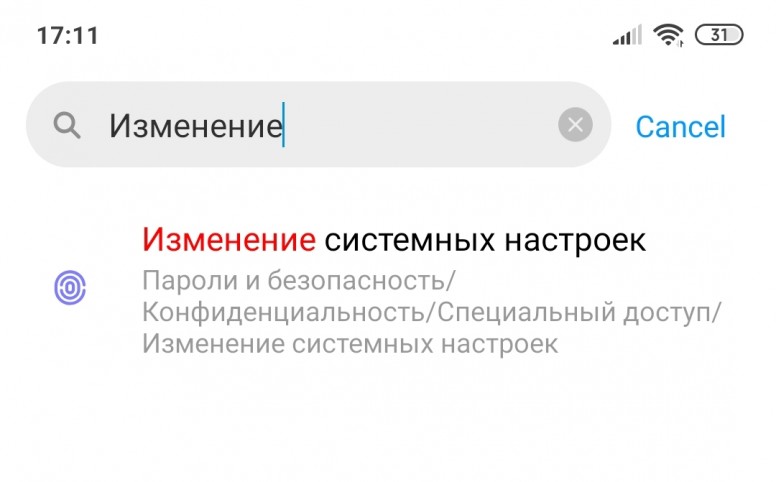
Многие из стандартных приложений можно отключить прям из настроек. Для того чтобы попасть в необходимый раздел настроек в MIUI 11 достаточно в поле поиска приложения «Настройки» написать «Изменение системных настроек» и выбрать одноименный пункт:
Screenshot_2019-11-24-17-11-13-895_com.android.settings.jpg (111.5 KB, Downloads: 102)
2019-11-24 22:26:28 Upload
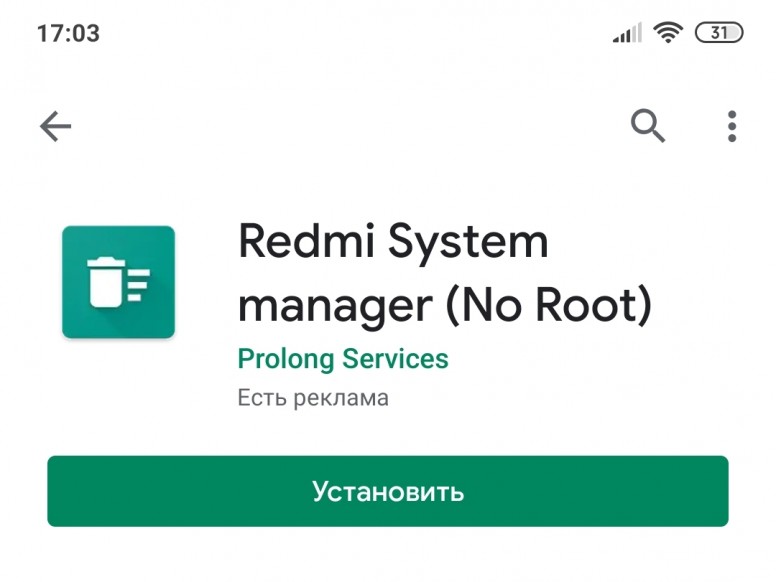
Для более ранних версий MIUI можно скачать приложение «Redmi System manager (No Root)», которое является по сути ярлыком к тому самому разделу настроек, но в ранних версиях он был глубоко спрятан:
Screenshot_2019-11-24-17-03-18-863_com.android.vending.jpg (129.91 KB, Downloads: 102)
2019-11-24 22:16:53 Upload
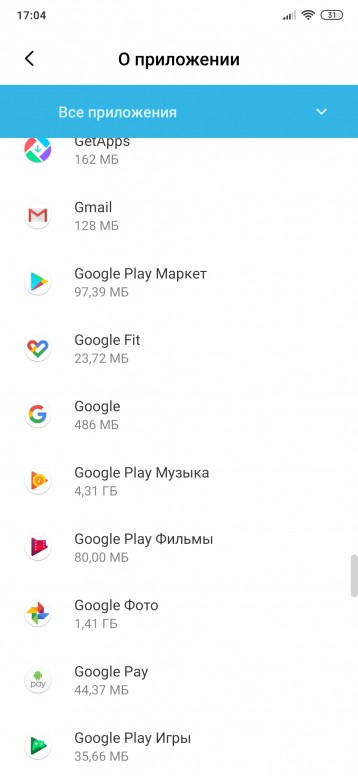
Дальше заходим в раздел со списком всех приложений одним из описанных выше способов:
Screenshot_2019-11-24-17-04-04-577_com.android.settings.jpg (259.73 KB, Downloads: 92)
2019-11-24 22:18:37 Upload
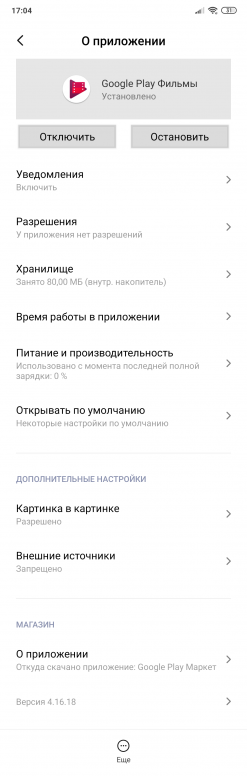
Выбираем приложение, которое хотим отключить и заходим в его настройки:
Screenshot_2019-11-24-17-04-35-053_com.android.settings.png (259.85 KB, Downloads: 73)
2019-11-24 22:19:46 Upload
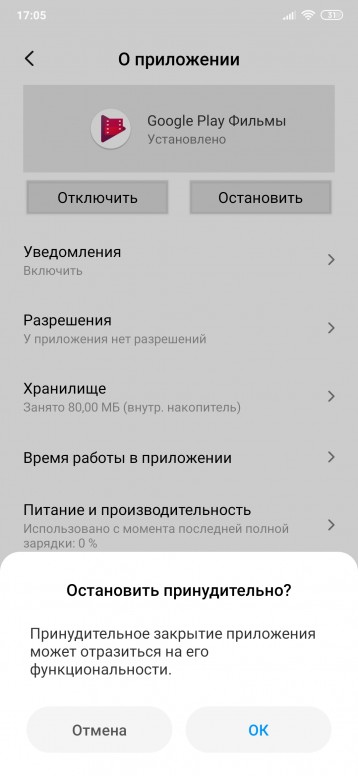
Здесь мы можем как остановить приложение (остановить совсем, в отличии от кнопки «Закрыть» в стандартном окне параметров приложения в MIUI):
Screenshot_2019-11-24-17-05-06-832_com.android.settings.jpg (283.25 KB, Downloads: 73)
2019-11-24 22:22:04 Upload
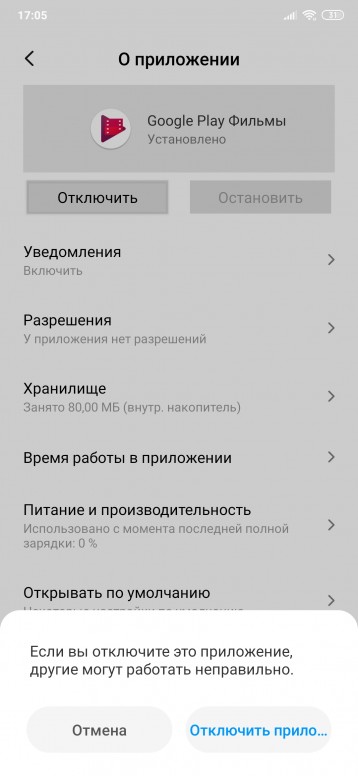
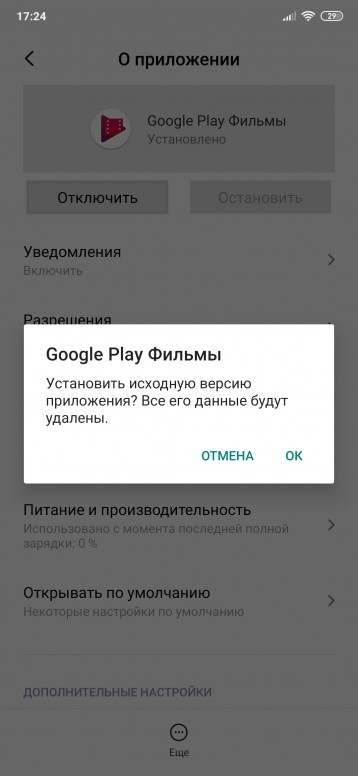
Так и отключить приложение вообще (т.е. оно не будет работать в фоне и не будет отображаться в списке приложений на рабочем столе):
Screenshot_2019-11-24-17-05-14-727_com.android.settings.jpg (292.6 KB, Downloads: 72)
2019-11-24 22:23:18 Upload
Screenshot_2019-11-24-17-24-39-643_com.google.android.packageinstaller.jpg (265.91 KB, Downloads: 68)
2019-11-24 22:25:33 Upload
Screenshot_2019-11-24-17-35-12-766_com.android.settings.jpg (101.67 KB, Downloads: 133)
2019-11-24 22:36:30 Upload
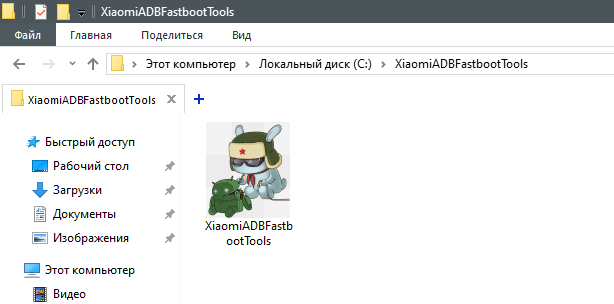
Подключаем смарфтон к ПК и запускаем программу на компьютере:
2019-11-24 22:40:32 Upload
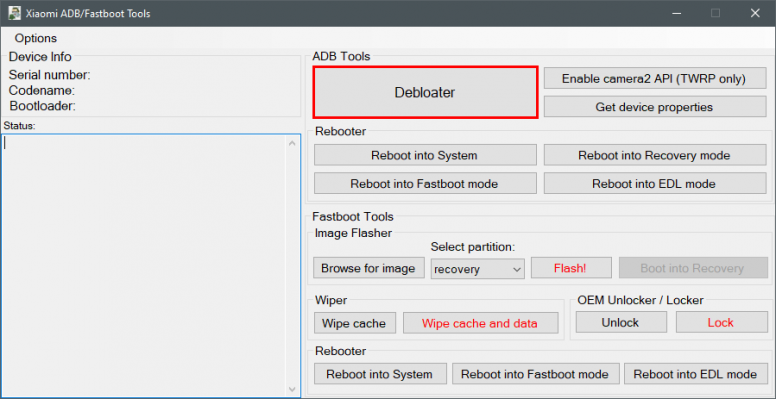
Нажать на кнопку «Debloader»:
2019-11-24 22:56:05 Upload
На смартфоне разрешить подключение к этому ПК:
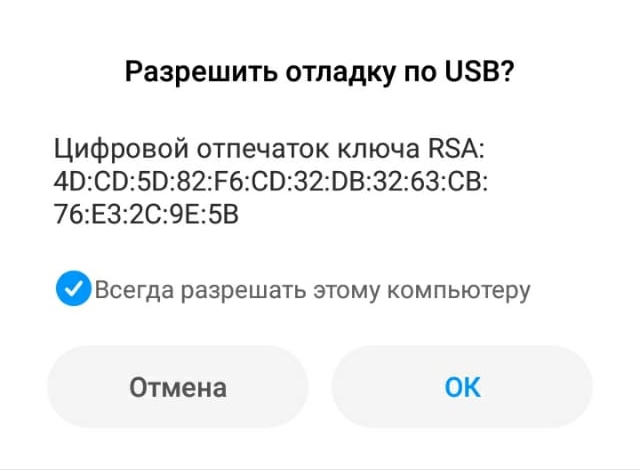
Image 2019-11-24 at 17.59.34.jpg (61.57 KB, Downloads: 75)
2019-11-24 23:02:27 Upload
2019-11-24 23:04:29 Upload
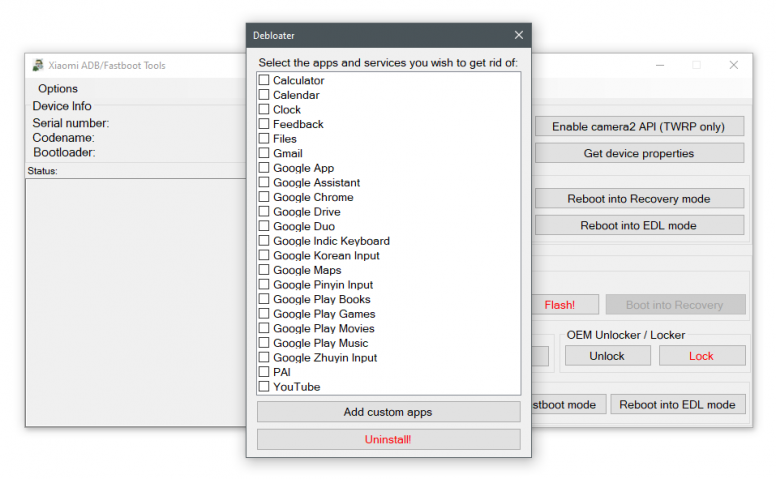
Если не нашли нужное приложение в списке, можно добавить в список свои, нажав на «Add custom apps»:

2019-11-25 02:28:56 Upload
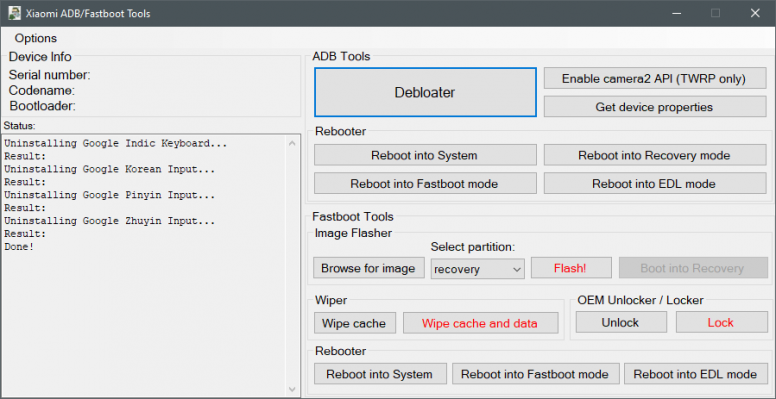
Выбрав приложения, жмем » Uninstall! » и ждем завершения удаления:
2019-11-24 23:07:31 Upload
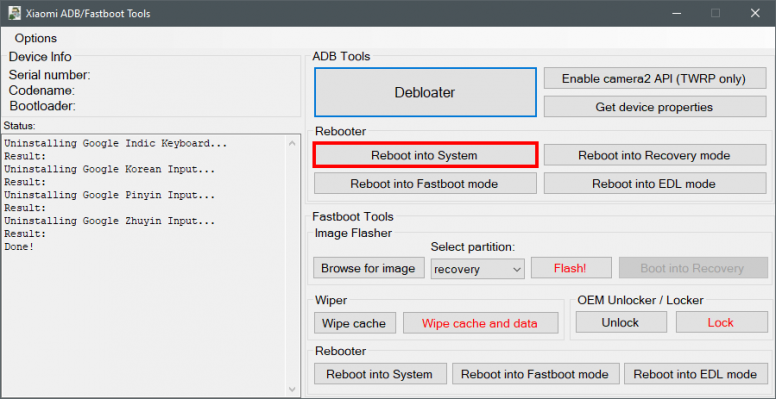
Далее перезагружаем устройство, нажатием «Reboot into System»:
2019-11-24 23:09:18 Upload
Скажу сразу, возможно даже этим способом какие-то приложения удалить не будет возможности. Список приложений, доступных для удаления может отличаться, в зависимости от устройства или версии MIUI.
P.S. Есть еще множество способов отключения/удаления стандартных (системных) приложений, но из способов с минимальным вмешательством в прошивку устройства и без рута это два основных подхода.
Рейтинг

| Полезная тема для тех кто ещё не в курсе и все действия подробно разжёваны 👍 |

| По программе Xiaomi ADB/Fastboot Tools забыли сообщить про клавишу Add custom apps когда идёт отображение программ. При помощи этой клавиши можно удалить любую программу прописав название которую хочешь удалить. |

Yuriy198168 ответил: 2019-11-24 21:22:20
По программе Xiaomi ADB/Fastboot Tools забыли сообщить про клавишу Add custom apps когда идёт отображение программ. При помощи этой клавиши можно удалить любую программу прописав название которую хочешь удалить.

| Первый вариант не подходит для 11 версии (так как отсутствует пункт (все приложения). Второй способ ещё не попробовал. Уточню своё сообщение. Все работает и подходит. Только автор немного не учёл вид и названия при 11 прошивке, они немного другие. Но автору, большое спасибо, очень полезно и познавательно. |

BorMax
Первый вариант не подходит для 11 версии (так как отсутствует пункт (все приложения). Второй способ ещё не попробовал.
Странно, я делал скриншот с MIUI 11, какой у вас смартфон и какая версия прошивки?

BorMax
Первый вариант не подходит для 11 версии (так как отсутствует пункт (все приложения). Второй способ ещё не попробовал.
Screenshot_2019-11-25-00-16-33-578_com.android.settings.jpg (507.8 KB, Downloads: 49)
2019-11-25 05:24:19 Upload


walexrt
Странно, я делал скриншот с MIUI 11, какой у вас смартфон и какая версия прошивки?
Screenshot_2019-11-25-00-11-21-010_com.android.settings.jpg (538.17 KB, Downloads: 44)
2019-11-25 06:15:29 Upload


Xiaomi Comm APP
Получайте новости о Mi продукции и MIUI
Рекомендации
* Рекомендуется загружать изображения для обложки с разрешением 720*312
Изменения необратимы после отправки
Cookies Preference Center
We use cookies on this website. To learn in detail about how we use cookies, please read our full Cookies Notice. To reject all non-essential cookies simply click «Save and Close» below. To accept or reject cookies by category please simply click on the tabs to the left. You can revisit and change your settings at any time. read more
These cookies are necessary for the website to function and cannot be switched off in our systems. They are usually only set in response to actions made by you which amount to a request for services such as setting your privacy preferences, logging in or filling in formsYou can set your browser to block or alert you about these cookies, but some parts of thesite will not then work. These cookies do not store any personally identifiable information.
These cookies are necessary for the website to function and cannot be switched off in our systems. They are usually only set in response to actions made by you which amount to a request for services such as setting your privacy preferences, logging in or filling in formsYou can set your browser to block or alert you about these cookies, but some parts of thesite will not then work. These cookies do not store any personally identifiable information.
These cookies are necessary for the website to function and cannot be switched off in our systems. They are usually only set in response to actions made by you which amount to a request for services such as setting your privacy preferences, logging in or filling in formsYou can set your browser to block or alert you about these cookies, but some parts of thesite will not then work. These cookies do not store any personally identifiable information.
Удаление предустановленных приложений на любом Xiaomi и Redmi

По умолчанию на смартфонах Xiaomi и Redmi, которые работают под управлением Android и оболочки MIUI, встроено много Google и Mi-приложений. Часто пользователи принимают решение удалить ненужные системные программы, ведь некоторые из них автоматически загружаются при включении смартфона, занимают постоянную и оперативную память, или вообще используют Интернет-соединение. Получить желаемый результат можно только при использовании дополнительного ПО. В этом нет ничего сверхсложного, если правильно выполнять все действия нашей инструкции.
Стоит ли удалять системные приложения?
Это вполне разумный шаг в плане очистки памяти устройства. Только подходить к вопросу нужно с умом и осторожностью. Ведь в случае удаления важного системного приложения для операционной системы Андроид, работа мобильного устройства может быть нарушена. В результате некоторые функции могут работать неправильно, будут появляться разного рода ошибки.
Если удалить встроенные приложения, которые не отвечают за жизненно необходимые функции смартфона, вы получите несколько преимуществ:
Процедура отключения или даже полного удаления не требует наличия Рут-прав. Решить задачу можно двумя способами — через настройки Xiaomi и с помощью функционала специального приложения для компьютера. Далее ознакомимся с каждым из них.
Способ 1 — Отключение через настройки MIUI
Если по умолчанию такая опция доступна на вашем устройстве Xiaomi или Redmi, то просто перейдите в «Настройки», выберите «Приложения и уведомления», далее «Показать все приложения». В появившемся окне найдите нужное. В качестве примера мы будем отключать встроенный сервис «Google Play Музыка». Просто нажмите «Отключить приложение».
На некоторых Xiaomi кнопка отключения отсутствует. В таком случае попробуйте запустить «Настройки» и в поле «Поиск настроек» введите «Изменение системных настроек». Выберите раздел с одноименным названием, а далее «Все приложения», затем в списке отключите ненужные.
Так же для этой задачи можно использовать специальное приложение «Redmi System manager (No Root)».
Таким образом, вы можете отключить множество системных приложений, но далеко не все. А вот следующий способ позволяет полностью удалить (при необходимости позже восстановить) любое встроенное Google и Mi приложение.
Способ 2 — Удаление через Xiaomi ADB Fastboot Tools
Чтобы успешно выполнить все необходимые действия, потребуется персональный компьютер или ноутбук, драйвер для вашего смартфона Xiaomi, оригинальный USB-кабель и специальная программа. Скачать можете по этой ссылке.
Если программа при запуске на компьютере будет выдавать ошибку с кодом 0xc000007b, установите или обновите DirectX и Net Framework. Так же в некоторых случаях помогает обновление драйвера видеокарты.
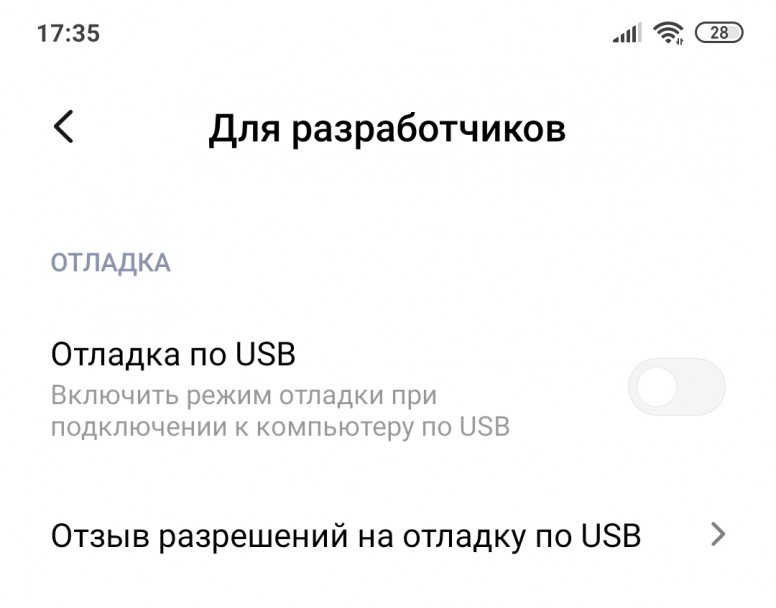
На смартфоне включите опцию «Отладка по USB». Если до этого времени вы еще ни разу не пользовались этим системным инструментом, то для включения необходимо сначала активировать «Режим разработчика». Перейдите в «Настройки», далее откройте раздел «О телефоне», несколько раз подряд нажмите на пункт «Версия MIUI» или «Номер сборки». Система сообщит о том, что «Вы стали разработчиком».
Теперь в «Настройках» найдите новый пункт меню «Для разработчиков». Как правило, он находится в разделе «Система» или «Расширенные настройки».
Пролистайте список к разделу «Отладка». Здесь включите режим отладки при подключении вашего Xiaomi или Redmi к ПК по USB.
Подключите устройство к компьютеру и откройте шторку уведомлений. Вместо «Зарядка по USB» (или на некоторых моделях «Без передачи данных»), выберите режим работы «Передача файлов».
Теперь перейдем к действиям на ПК. Запустите ADB Fastboot Tools. Нажмите «Debloater». Через несколько секунд в окне «Status» отобразится информация о вашем мобильном устройстве. После этого на телефоне автоматически появится окошко с предложением разрешить отладку по USB. Поставьте галочку «Всегда разрешать этому компьютеру» и нажмите «ОК».
После этого опять нажмите кнопку «Debloater». Появится список системных Mi и Google программ, которые потенциально могут присутствовать в памяти смартфона Xiaomi. Например, выберем для удаления сразу несколько — Compass, Downloads, Google Maps, Scanner, Yellow Pages.
Далее нажмите кнопку «Uninstall». В окошке «Status» можете наблюдать за процессом удаления.
По окончанию нажмите «Reboot into System».
Теперь можно отключить смартфон от компьютера.
Какие приложения можно удалить на Xiaomi без последствий?
Ниже вашему вниманию представлены встроенные приложения, удаление которых не повлияет на стабильную работу смартфона Xiaomi или Redmi. К каждому прилагается краткое описание, чтобы понять, с чем имеете дело. Если вы не пользуетесь той или иной программой, то смело можете стирать.
2 способа удалить неудаляемое приложение на телефоне Xiaomi
В редких случаях на телефонах Xiaomi встречаются приложения, которые заблокированы и удалить их штатным способом нельзя. Если выбрать такую программу в общем списке приложений, кнопка «Удалить» неактивна и нажать на неё нельзя, соответственно, стереть с Сяоми нельзя.
При этом зловредное приложение продолжит работать, тратить батарею и отнимать мощность процессора.
Есть 2 способа гарантированно удалить то, что не удаляется стандартным методом.
Невозможность удаления происходит из-за того, что программа получает права администратора, а обычный пользователь Xiaomi их не имеет. Я покажу как отключить права, после чего приложение может быть удалено.
Удаляем заблокированное приложение с Сяоми с помощью другой программы
Войдите в магазин Google Play, в строке поиска наберите слово «Удаление». В результате получим список программ, которые специально созданы для этой процедуры в обход системного менеджера. 
Для примера установим продукт компании Rhythm Software. 
Устанавливаем её и запускаем. Некоторое время она будет выполнять кеширование всего, что установлено на телефон, после чего отобразиться список для удаления. Найдите в списке неудаляемое, выберите его и в верхней части экрана нажмите на надпись «Удалить выбранные приложения». 
На моём Xiaomi нет подобных программ, поэтому я не смогу показать скриншоты дальнейших действий, но опишу их словами.
После того, как вы нажали на кнопку, появится окно, в котором будет сказано: «Невозможно удалить пакет, т.к. он выбран для администрирования устройства». Соглашаемся с этим, и нажимаем единственную доступную кнопку «Настройки администрирования», после чего попадаем в систему Android, где должны увидеть гнусное приложение, а рядом с ним галочку. Галочку надо обязательно снять, вы получите предупреждение о том, что права исчезнут, соглашайтесь с этим.
После процедуры отмены прав его можно удалить либо из ранее установленного продукта от Rhythm Software, либо обычным способом.
Удаляем через получение прав разработчика
Права разработчика это не ROOT устройства, на Xiaomi есть специальный режим с дополнительными настройками, которые предназначены для отладки работы программистов. Обычным пользователям они не нужны, но в некоторых случаях могут быть полезны.
Для того, чтобы разблокировать меню «Для разработчиков», войдите в общие «Настройки», найдите там пункт «О телефоне». 
Найдите строку с версией оболочки MIUI и нажмите на неё 8 раз подряд. 
Теперь вернитесь в общие «Настройки», найдите «Расширенные настройки», внутри которых появится новое меню «Для разработчика». 
Войдя в него найдите пункт «Отладка по USB», активируйте. Вернитесь в обычные «Настройки» и в строке поиска введите слово «Администрирование». В результате увидите меню «Приложения администратора» — это наша цель, войдите в него. 
Перед вами возникнет список программ, которым присвоены права администратора, здесь должна быть та, которая не удаляется на Xiaomi. Снимите с него галочку, нажав на название, и в новом окне нажмите на кнопку «Отключить приложение администратора устройства». 

Всё, теперь программа доступа для удаления обычным способом.
Если оба способа вам не помогли, пишите комментарии, будем разбираться вместе.
[Инструкции] Отключение/удаление стандартных приложений [без рута]
Отключение приложений
Многие из стандартных приложений можно отключить прям из настроек. Для того чтобы попасть в необходимый раздел настроек в MIUI 11 достаточно в поле поиска приложения «Настройки» написать «Изменение системных настроек» и выбрать одноименный пункт:
Screenshot_2019-11-24-17-11-13-895_com.android.settings.jpg (111.5 KB, Downloads: 102)
2019-11-24 22:26:28 Upload
Для более ранних версий MIUI можно скачать приложение «Redmi System manager (No Root)», которое является по сути ярлыком к тому самому разделу настроек, но в ранних версиях он был глубоко спрятан:
Screenshot_2019-11-24-17-03-18-863_com.android.vending.jpg (129.91 KB, Downloads: 102)
2019-11-24 22:16:53 Upload
Дальше заходим в раздел со списком всех приложений одним из описанных выше способов:
Screenshot_2019-11-24-17-04-04-577_com.android.settings.jpg (259.73 KB, Downloads: 92)
2019-11-24 22:18:37 Upload
Выбираем приложение, которое хотим отключить и заходим в его настройки:
Screenshot_2019-11-24-17-04-35-053_com.android.settings.png (259.85 KB, Downloads: 73)
2019-11-24 22:19:46 Upload
Здесь мы можем как остановить приложение (остановить совсем, в отличии от кнопки «Закрыть» в стандартном окне параметров приложения в MIUI):
Screenshot_2019-11-24-17-05-06-832_com.android.settings.jpg (283.25 KB, Downloads: 73)
2019-11-24 22:22:04 Upload
Так и отключить приложение вообще (т.е. оно не будет работать в фоне и не будет отображаться в списке приложений на рабочем столе):
Screenshot_2019-11-24-17-05-14-727_com.android.settings.jpg (292.6 KB, Downloads: 72)
2019-11-24 22:23:18 Upload
Screenshot_2019-11-24-17-24-39-643_com.google.android.packageinstaller.jpg (265.91 KB, Downloads: 68)
2019-11-24 22:25:33 Upload
Screenshot_2019-11-24-17-35-12-766_com.android.settings.jpg (101.67 KB, Downloads: 133)
2019-11-24 22:36:30 Upload
Подключаем смарфтон к ПК и запускаем программу на компьютере:
2019-11-24 22:40:32 Upload
Нажать на кнопку «Debloader»:
2019-11-24 22:56:05 Upload
На смартфоне разрешить подключение к этому ПК:
Image 2019-11-24 at 17.59.34.jpg (61.57 KB, Downloads: 75)
2019-11-24 23:02:27 Upload
2019-11-24 23:04:29 Upload
Если не нашли нужное приложение в списке, можно добавить в список свои, нажав на «Add custom apps»:
2019-11-25 02:28:56 Upload
Выбрав приложения, жмем » Uninstall! » и ждем завершения удаления:
2019-11-24 23:07:31 Upload
Далее перезагружаем устройство, нажатием «Reboot into System»:
2019-11-24 23:09:18 Upload
Скажу сразу, возможно даже этим способом какие-то приложения удалить не будет возможности. Список приложений, доступных для удаления может отличаться, в зависимости от устройства или версии MIUI.
P.S. Есть еще множество способов отключения/удаления стандартных (системных) приложений, но из способов с минимальным вмешательством в прошивку устройства и без рута это два основных подхода.
Рейтинг
| Полезная тема для тех кто ещё не в курсе и все действия подробно разжёваны 👍 |
| По программе Xiaomi ADB/Fastboot Tools забыли сообщить про клавишу Add custom apps когда идёт отображение программ. При помощи этой клавиши можно удалить любую программу прописав название которую хочешь удалить. |
Yuriy198168 ответил: 2019-11-24 21:22:20
По программе Xiaomi ADB/Fastboot Tools забыли сообщить про клавишу Add custom apps когда идёт отображение программ. При помощи этой клавиши можно удалить любую программу прописав название которую хочешь удалить.
| Первый вариант не подходит для 11 версии (так как отсутствует пункт (все приложения). Второй способ ещё не попробовал. Уточню своё сообщение. Все работает и подходит. Только автор немного не учёл вид и названия при 11 прошивке, они немного другие. Но автору, большое спасибо, очень полезно и познавательно. |
BorMax
Первый вариант не подходит для 11 версии (так как отсутствует пункт (все приложения). Второй способ ещё не попробовал.
Странно, я делал скриншот с MIUI 11, какой у вас смартфон и какая версия прошивки?
BorMax
Первый вариант не подходит для 11 версии (так как отсутствует пункт (все приложения). Второй способ ещё не попробовал.
Screenshot_2019-11-25-00-16-33-578_com.android.settings.jpg (507.8 KB, Downloads: 49)
2019-11-25 05:24:19 Upload
walexrt
Странно, я делал скриншот с MIUI 11, какой у вас смартфон и какая версия прошивки?
Screenshot_2019-11-25-00-11-21-010_com.android.settings.jpg (538.17 KB, Downloads: 44)
2019-11-25 06:15:29 Upload
Xiaomi Comm APP
Получайте новости о Mi продукции и MIUI
Рекомендации
* Рекомендуется загружать изображения для обложки с разрешением 720*312
Изменения необратимы после отправки
Cookies Preference Center
We use cookies on this website. To learn in detail about how we use cookies, please read our full Cookies Notice. To reject all non-essential cookies simply click «Save and Close» below. To accept or reject cookies by category please simply click on the tabs to the left. You can revisit and change your settings at any time. read more
These cookies are necessary for the website to function and cannot be switched off in our systems. They are usually only set in response to actions made by you which amount to a request for services such as setting your privacy preferences, logging in or filling in formsYou can set your browser to block or alert you about these cookies, but some parts of thesite will not then work. These cookies do not store any personally identifiable information.
These cookies are necessary for the website to function and cannot be switched off in our systems. They are usually only set in response to actions made by you which amount to a request for services such as setting your privacy preferences, logging in or filling in formsYou can set your browser to block or alert you about these cookies, but some parts of thesite will not then work. These cookies do not store any personally identifiable information.
These cookies are necessary for the website to function and cannot be switched off in our systems. They are usually only set in response to actions made by you which amount to a request for services such as setting your privacy preferences, logging in or filling in formsYou can set your browser to block or alert you about these cookies, but some parts of thesite will not then work. These cookies do not store any personally identifiable information.